安装软件失败,提示:尝试替换现有文件出错,错误代码5拒绝访问,如何解决?
 ice
在日常使用电脑的过程中,我们难免会遇到各种软件安装或更新的问题。最近,有个别《文件夹加密超级大师》的用户反馈,在尝试更新软件版本时,系统突然弹出一个错误提示框:
“尝试替换现有文件出错,错误代码5拒绝访问”
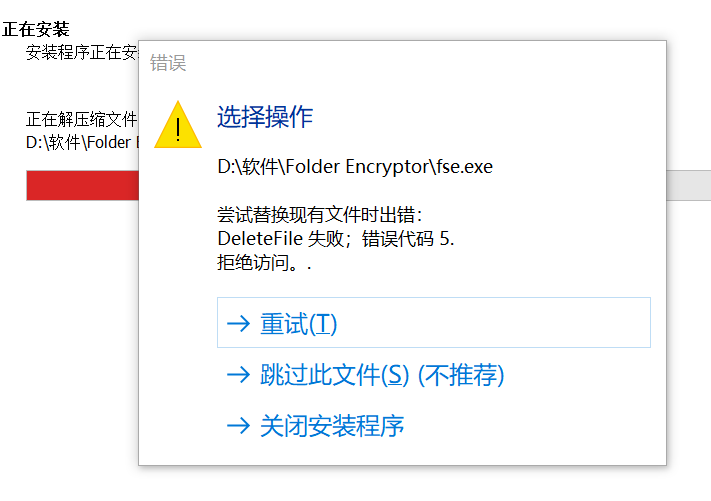
面对这个突如其来的报错,很多用户第一反应可能是“是不是我的杀毒软件拦截了?”“是不是安装包损坏了?”或者“是不是系统权限出了问题?”
别慌!
今天这篇文章就告诉您如何解决?……
为什么会出现这个错误?
其实,对于《文件夹加密超级大师》这类需要实时保护数据的加密软件来说,最常见的原因往往非常简单——软件本身还在后台运行,占用了关键文件。
当你双击新的安装包进行升级时,安装程序会试图覆盖或删除正在运行的旧版可执行文件、动态链接库(DLL)等核心组件。然而,由于这些文件正被后台进程“锁住”,Windows 就会拒绝写入操作,并返回“错误代码5:拒绝访问”。
简单说,就是旧软件没完全退出,新软件想强行替换,系统为了保护正在运行的程序,直接拦住了。
如何解决?
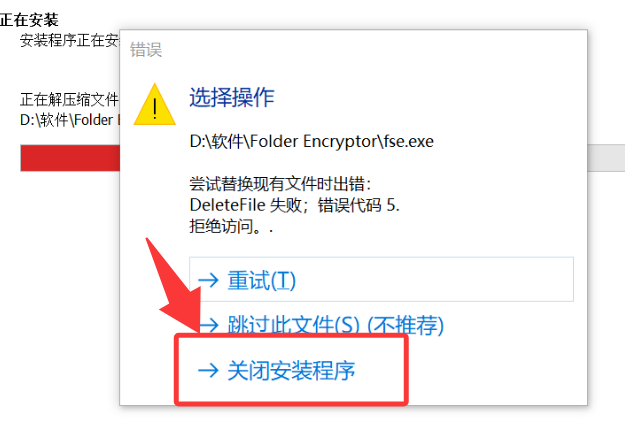
第一步:关闭当前的安装程序
看到报错后,先点击“确定”或“取消”,把安装窗口关掉。不要尝试强制继续安装,否则可能导致文件残留或系统不稳定。
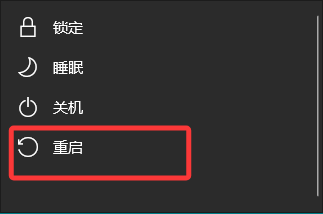
第二步:重启电脑
这是最关键的一步。重启可以彻底结束所有与《文件夹加密超级大师》相关的后台进程和服务,释放被占用的文件。
注意:如果你只是手动从任务管理器里结束进程,可能仍有隐藏的服务未停止,因此最稳妥的做法还是完整重启一次电脑。
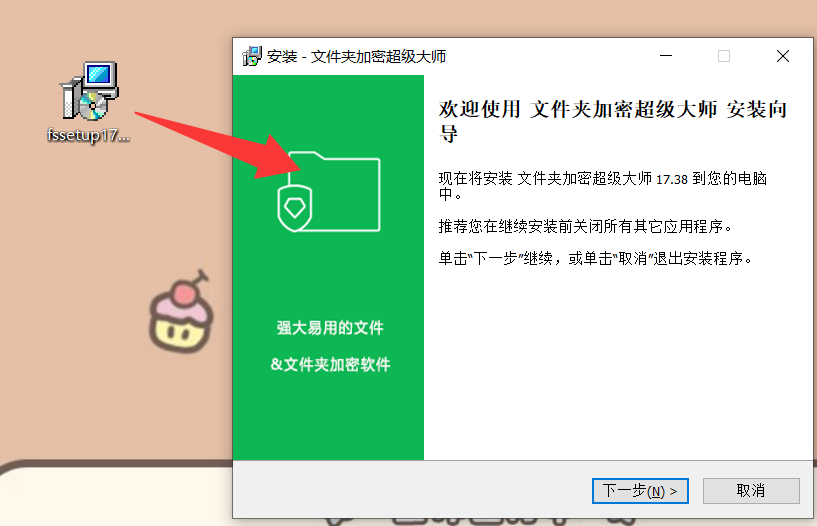
第三步:重新运行安装包
电脑重启完成后,再次双击下载好的新版安装包。此时旧版程序已经彻底退出,安装程序可以顺利读取、替换文件,整个过程一般不会再出现“拒绝访问”的错误。按照向导提示完成更新即可。
小贴士
更新前先退出软件:为了避免以后再次遇到同类问题,建议每次更新前,先右键点击系统托盘区的《文件夹加密超级大师》图标,选择“退出”或“关闭”,然后再运行安装包。这样能减少不必要的重启。
检查杀毒软件误报:极少数情况下,第三方杀毒软件也可能锁定安装目录。如果重启后仍然报错,可以暂时禁用杀毒软件的实时防护,安装完成后再开启。
以管理员身份运行:右键点击安装包,选择“以管理员身份运行”,也能提升权限,避免因账户权限不足导致的拒绝访问。
“尝试替换现有文件出错,错误代码5拒绝访问”对于《文件夹加密超级大师》的用户来说,本质上是一个进程占用问题,而非软件缺陷或病毒入侵。只要记住“关闭安装程序 → 重启电脑 → 重新安装”这个三部曲,绝大多数情况都能迎刃而解。
希望这篇文章能帮你顺利更新软件~