超级秘密文件夹桌面找不到快捷方式?3秒教你打开软件(快捷键+运行命令)
 Miranda
 简短回答:这是正常现象。 超级秘密文件夹安装后不会在桌面创建快捷方式,安装目录、加密后的文件夹也全部隐藏——“隐身”正是这款软件的核心加密特性。本文介绍2 种打开超级秘密文件夹的方法:默认快捷键Ctrl+Alt+H、运行命令 hf,以及修改快捷键的设置入口。
为什么超级秘密文件夹在桌面没有快捷方式?
很多用户安装后第一反应是“软件没装上”或“安装失败”,其实不是。超级秘密文件夹的设计逻辑就是从源头上隐藏软件的存在:
- 桌面无快捷方式:安装完成后,桌面上不会出现任何图标;
- 安装目录不可见:在电脑上找不到软件的安装位置;
- 加密文件夹自动隐藏:文件夹加密后会从电脑上消失,无法被查看。
这样做的原因很简单:如果桌面留着图标,别人一眼就能看出你电脑上装了加密软件,加密也就失去了意义。软件“找不到”,恰恰说明它正常工作了。
超级秘密文件夹怎么打开?2 种方法
方法一:默认快捷键 Ctrl+Alt+H
同时按住 Ctrl + Alt + H 三个键,即可唤出超级秘密文件夹软件主窗口。这是最快的方式,无需任何输入。
方法二:运行命令 hf
- 同时按下 Win + R,调出”运行”窗口;
- 输入 hf;
- 点击确定(或按回车),软件立即打开。
两种方法效果相同,日常使用建议记住快捷键,更方便。
打开软件后如何使用加密文件夹?
打开软件主窗口后,可以看到所有已加密的文件夹。找到需要使用的那个文件夹,输入正确密码,就像普通文件夹一样打开、查看、编辑里面的文件。
关键在于:使用完毕、关闭文件夹后,会自动恢复到加密隐藏状态,不需要手动重新加密。
如何修改超级秘密文件夹的打开快捷键?
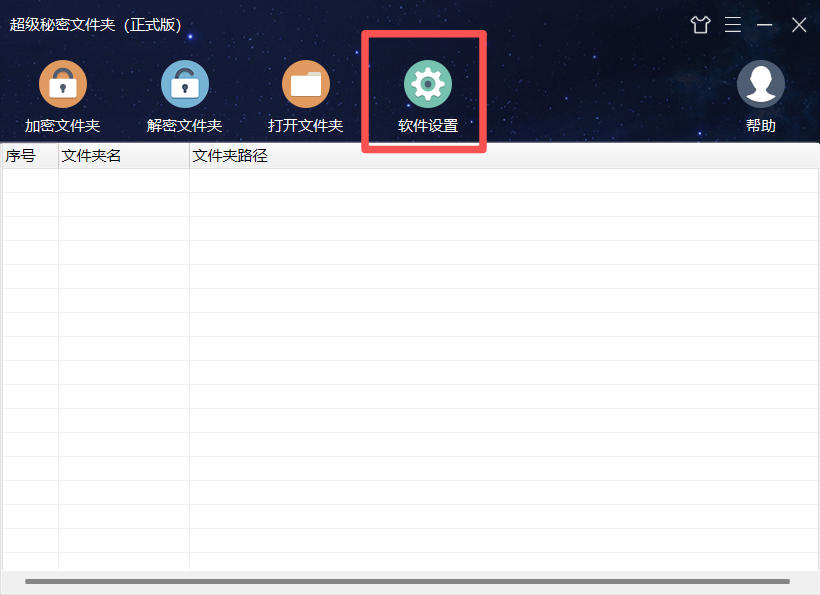
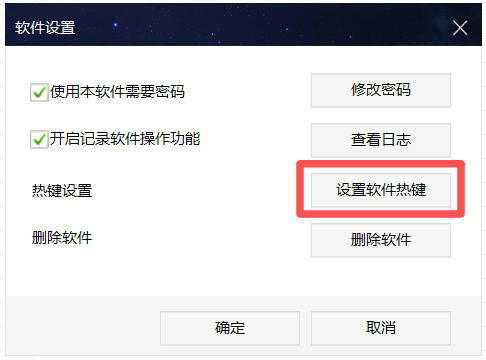
如果 Ctrl+Alt+H 与其他软件的快捷键冲突,可以在软件设置中修改为其他组合键,修改后用新快捷键打开即可。
- 用快捷键打开软件,点击软件设置。
- 点击设置软件热键按钮,设置新的快捷键组合,点击确定。
常见问题(FAQ)
Q1:忘记超级秘密文件夹的快捷键和运行命令怎么办?
默认快捷键是 Ctrl+Alt+H,运行命令是 hf(Win+R 调出运行窗口后输入)。两者任选其一即可打开软件。
Q2:加密后的文件夹在电脑里能被看到吗?
不能。加密后文件夹会从资源管理器中消失,只有在软件主窗口中才能查看和使用。
Q3:从软件里打开加密文件夹,用完需要手动加密吗?
不需要。关闭后文件夹自动恢复加密隐藏状态,无需手动操作。
如果您还有其他疑问,欢迎扫描下方二维码添加客服微信,我们将为您提供一对一技术支持。