怎么设置文件夹的访问次数?只需三步《文件夹只读加密专家》帮你轻松实现!
 ice
ice 财务电脑里的工资表、报表、未盖章报价单;技术电脑里的源码、架构图、接口文档……
这些文件有个共同特点:得让人能看,但不能随便看、不能一直看、更不能拷走。
但 Windows 自带的“只读”其实挺鸡肋——别人照常可以全选复制、截图、另存为。真要管住“谁能看几次、能做什么”,得换个思路。
今天就用《文件夹只读加密专家》,三步给机密文件夹加上访问账号 + 访问次数 + 使用权限,简单粗暴还省心。
先搞清楚:我们要解决什么问题
公司机密电脑最常见的几个尴尬场景:
财务把薪酬表发给部门主管过目,结果被顺手存到私人U盘;技术把核心代码给外包同事看一眼,对方连文件夹一起拷走;
临时审计要查账,只想让人看3次,下周自动失效;
普通加密只解决“打不开”,没解决“打开了之后能干啥”。《文件夹只读加密专家》的逻辑是:加密 + 账号权限双保险——每个人一个账号,你能看几次、能打印还是能复制,全由管理员定。
三步设置:给文件夹“限次+限权”
🔹 第一步:添加文件夹
打开《文件夹只读加密专家》,点左下角 「添加文件夹」(整个磁盘也能选),把机密文件夹选进来。
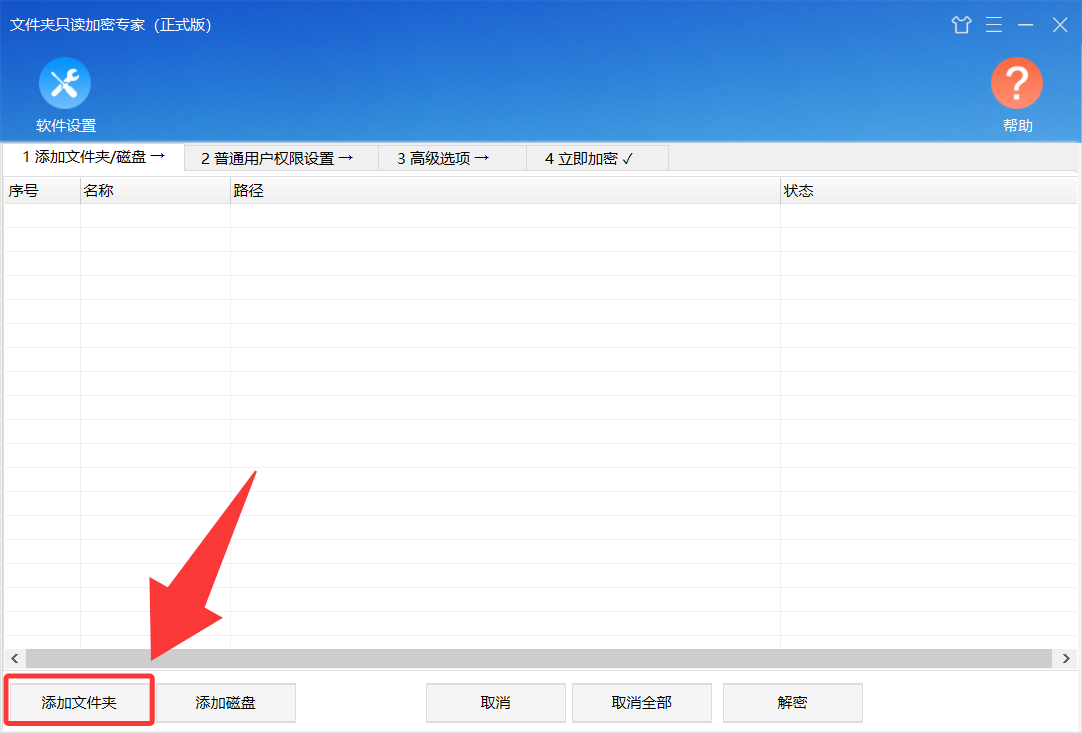
💡 支持一次加多个文件夹,提高工作效率。
🔹 第二步:建访问账号
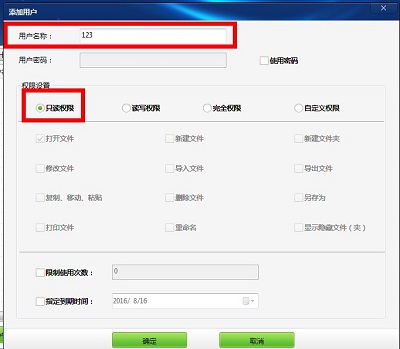
切到 「普通用户权限设置」 → 点 「添加用户」,这里就是核心操作了:
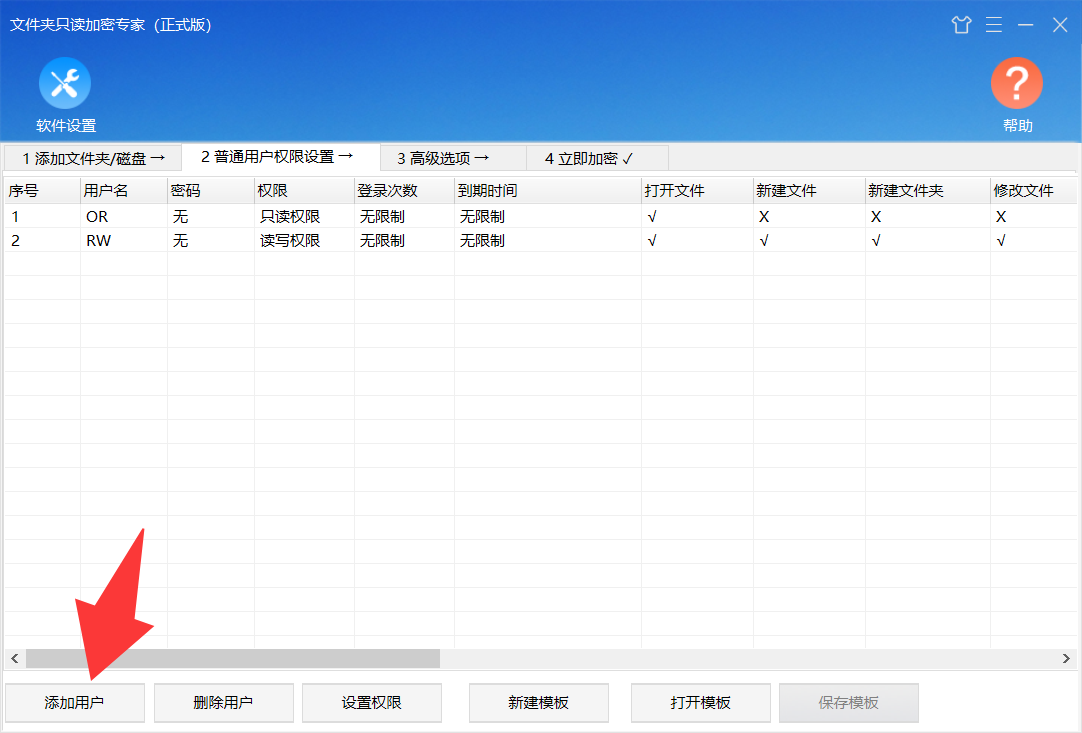
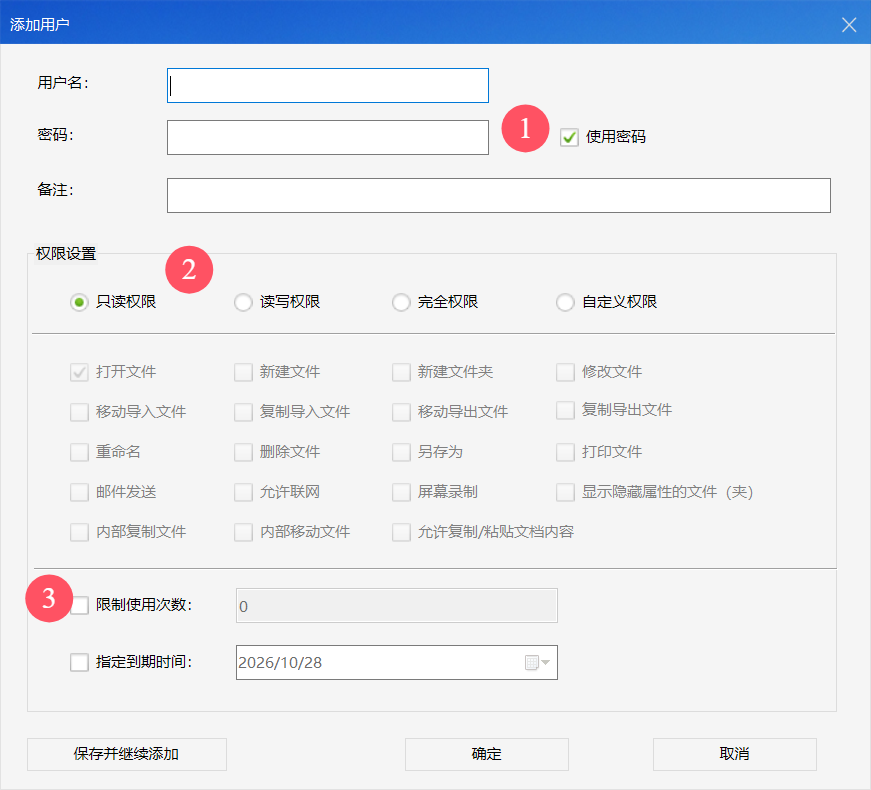
① 设账号和密码
给临时访客起个名,比如“审计-老王”“外包-小李”,配独立密码。
② 选权限(重点)
软件有4档权限,机密场景最常用的是「只读」:
这样对方登录后:能打开看,但 Ctrl+C 复制不了、另存不了、拖不走。
③ 限制访问次数 + 到期时间
同一界面下方两个开关直接打开:
限制使用次数:填 3 → 登录满3次再开就提示“已超过最大登录次数,拒绝登录”
指定到期时间:选下周五 → 过期自动锁死
需要多人不同权限?继续加用户就行:财务主管给“读写”,普通查看岗给“只读”,外包给“自定义+限次”。
🔹 第三步:高级选项 + 立即加密
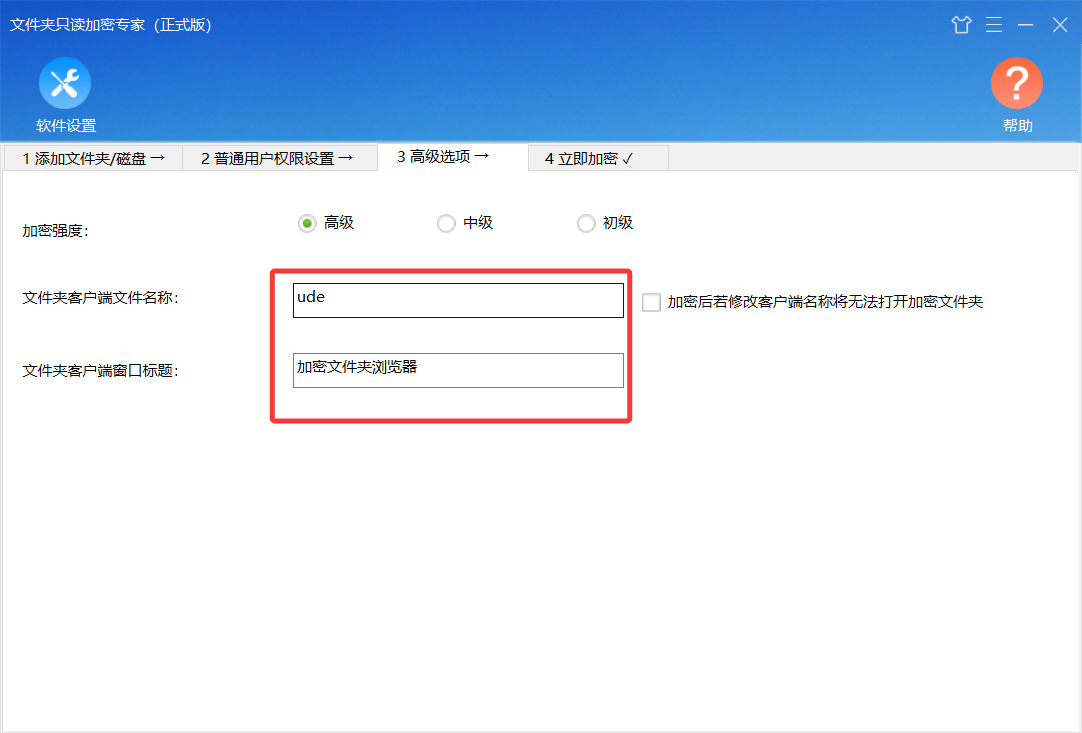
点 「高级选项」,可以调加密强度,还能改客户端文件名和窗口标题(比如改成“资料查阅端”,看着不突兀)。
然后点 「立即加密」,设一个管理员密码(默认 admin 账号),加密完成。
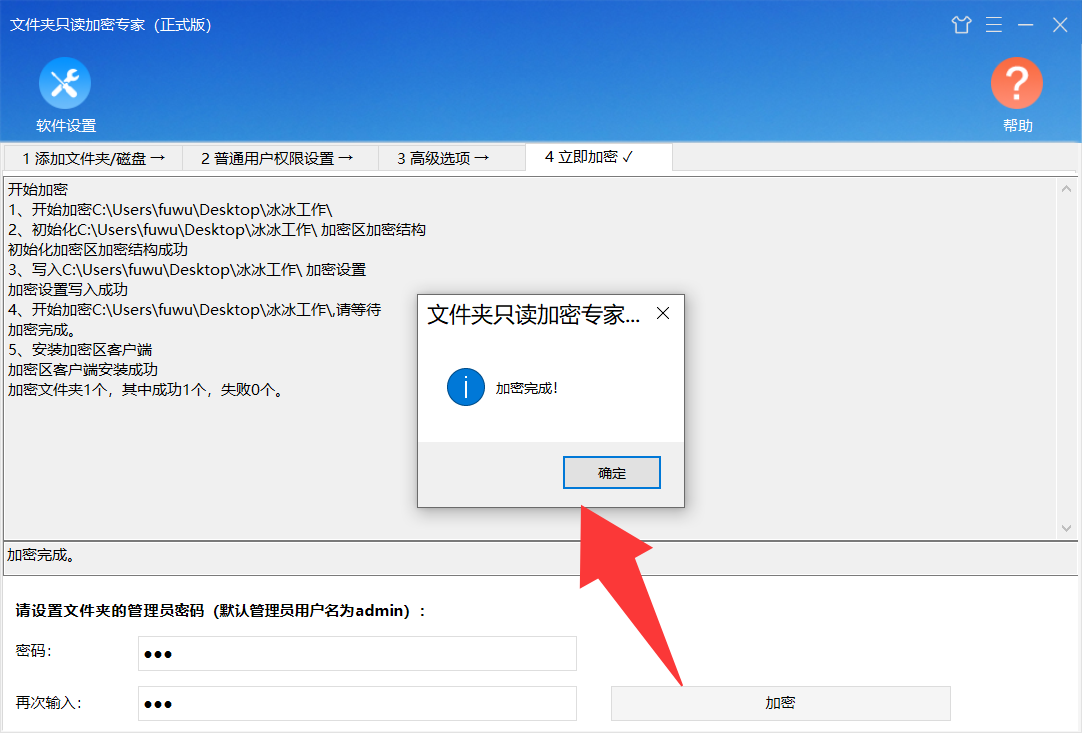
文件夹里会生成一个客户端程序,以后所有人都要通过它、输各自账号密码才能进。没有账号进不去,有账号也只能做管理员允许的事。
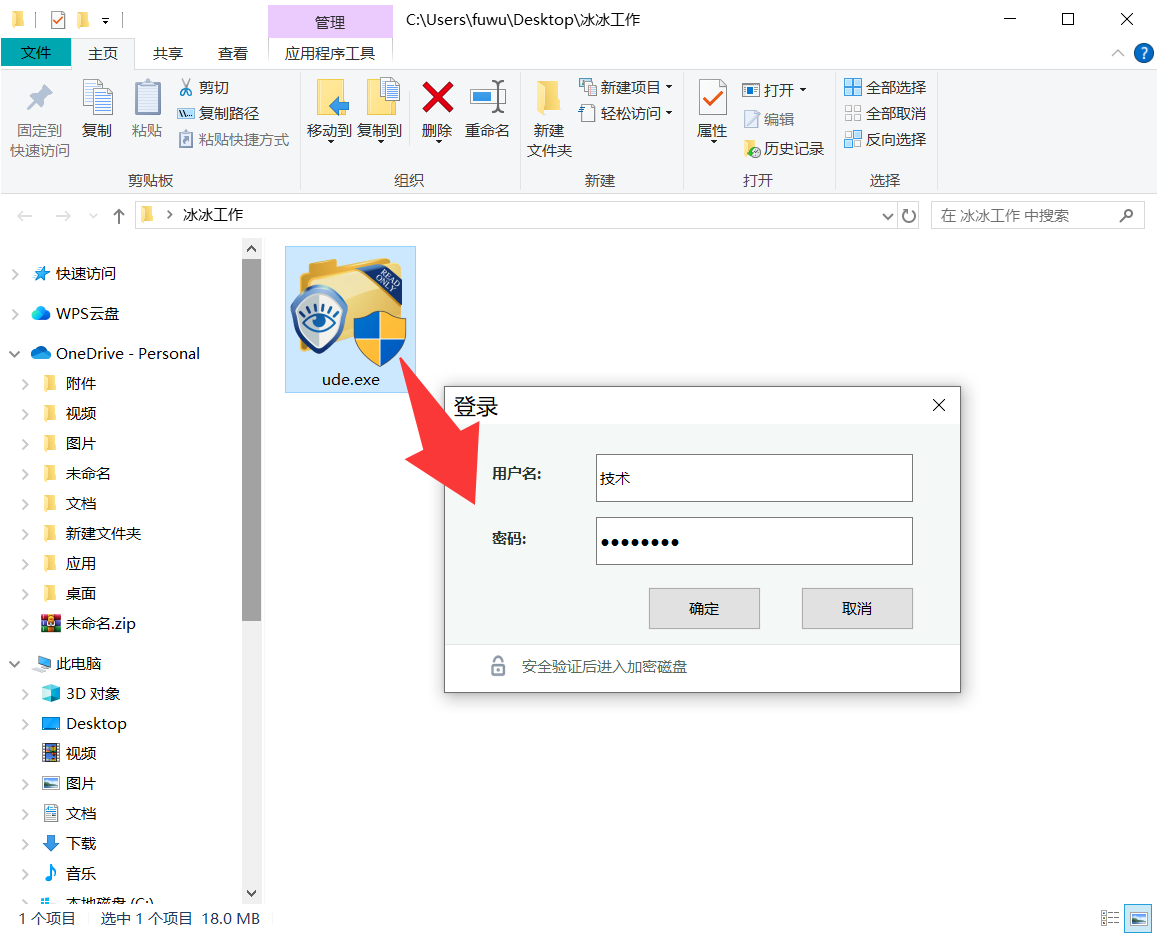
软件防的是“顺手泄露”——复制、另存、乱改、无限次翻看。权限管细一点,机密少冒一点险。
财务和技术同学的电脑,终于能睡个安稳觉了。
▶立即下载