共享文件夹加密超级大师:修改访问权限后不生效?90%用户都犯了这个错
 Miranda
 一、问题现象:明明改了权限,为何还是无效?
不少用户在加密共享文件夹后,尝试通过软件修改用户访问权限,却发现改动完全没有生效。这个问题在《共享文件夹加密超级大师》的使用中非常普遍。究竟什么原因导致?又该如何正确操作?下面为你详细拆解。

二、根本原因:你改错了地方
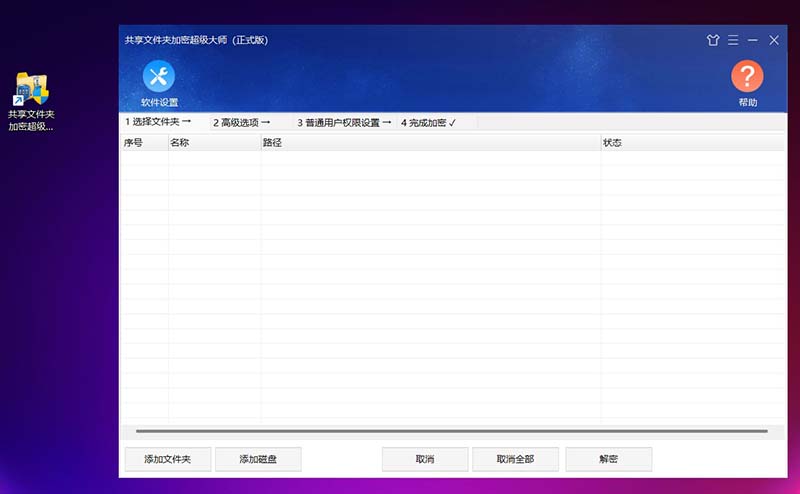
很多人不知道,《共享文件夹加密超级大师》其实有两个独立的操作窗口:
加密端:用于首次加密文件夹、设置初始用户权限以及解密。
客户端:用于浏览加密内容,以及修改已有加密文件夹的用户权限。
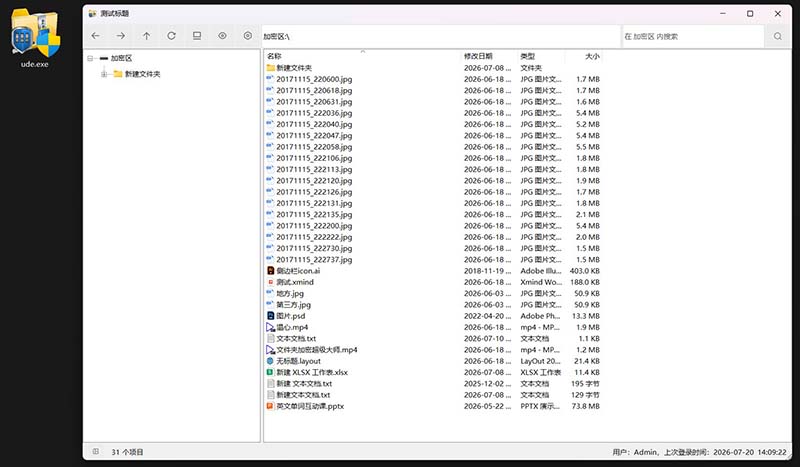
关键误区:对于已经加密的共享文件夹,如果你直接在加密端修改用户权限,软件并不会接受——因为加密端的权限设置只在“加密”那一刻写入。后续修改必须通过客户端来完成。
三、正确操作指南(按场景选择)
场景1:文件夹尚未加密(首次加密+设权限)
1. 打开《共享文件夹加密超级大师》加密端。
2. 点击“添加文件夹”,选中你要加密的共享文件夹。
3. 切换到【普通用户权限设置】页面,勾选你需要的访问权限(如只读、完全控制等)。
4. 切换到【完成加密】页面,设置管理员账号密码,点击“加密”按钮,等待完成即可。
具体操作方法请参考这篇教程:https://www.jiamisoft.com/blog/39434-gx.html
场景2:文件夹已经加密,需修改已有用户权限
方法一(推荐):通过客户端直接修改
1. 打开共享文件夹内的客户端程序。
2. 在登录窗口输入管理员用户名和密码。
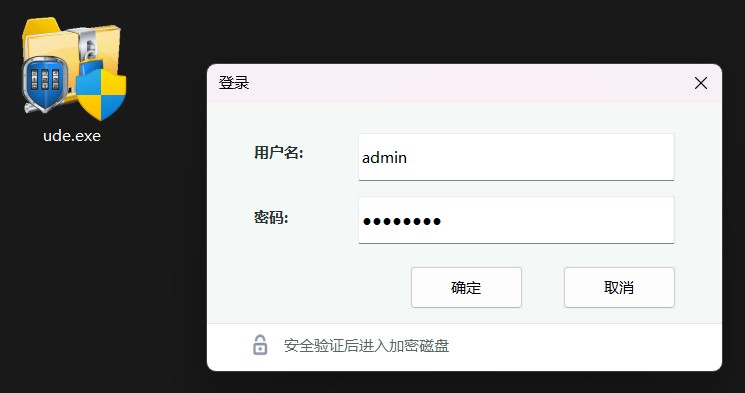
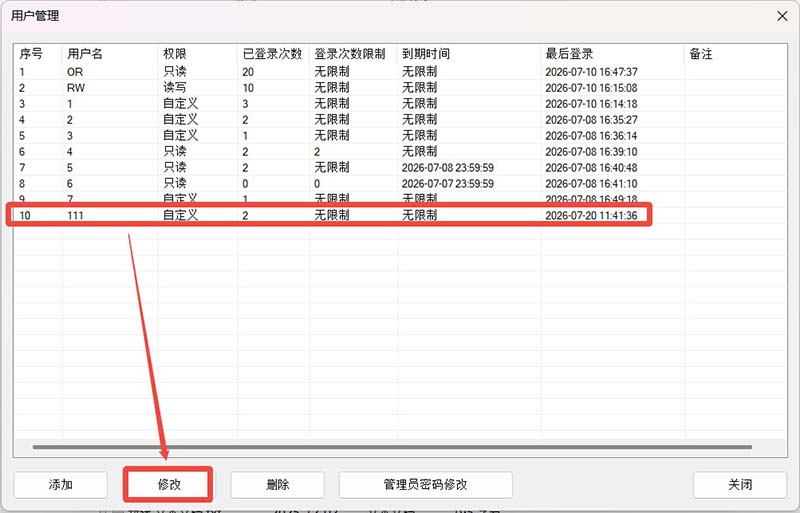
3. 进入客户端后,依次点击“设置”→“用户管理”。
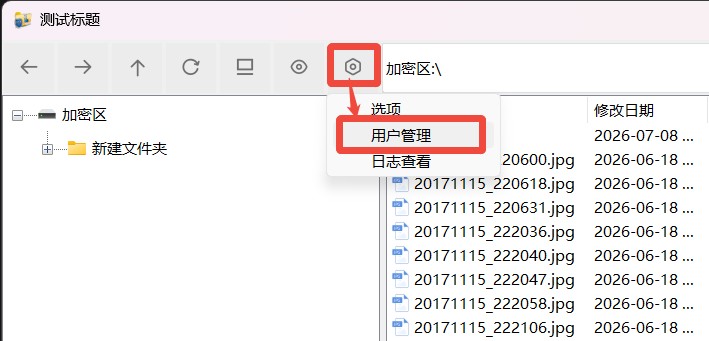
4. 找到需要修改权限的用户,点击“修改权限”,调整后点击“确定”。修改即时生效,退出客户端重新用该用户名登录即可验证。
方法二(备用):先解密,再重新加密
1. 打开加密端,重新添加该文件夹,点击下方的【解密】按钮。
2. 解密成功后,按照上述“场景1”的步骤重新加密并设置权限。
四、总结
| 文件夹状态 | 正确操作入口 | 错误做法 |
|---|---|---|
| 未加密 | 加密端(首次加密时设置) | 无 |
| 已加密 | 客户端(修改已有权限) | 在加密端直接修改 |
提示:如果你仍遇到问题,可联系官方客服获取一对一技术支持(扫描软件内二维码添加微信客服)。