办公电脑的个人文件夹怎么加密码,你需要《超级秘密文件夹》来帮忙!
 ice
说个打工人的共同尴尬:办公电脑白天是公司的,晚上好像也还是公司的。
同事借个电脑改个PPT,手一滑点进D盘;IT小哥远程维护,屏幕共享瞬间暴露“私人相册”;保洁阿姨清灰顺手双击了桌面……有些文件夹,真的不想被任何人看见。
但Windows自带的“隐藏属性”嘛,懂点电脑的人点两下“显示隐藏文件”就全看见了,约等于没藏。
所以今天小编掏出一个压箱底小工具——《超级秘密文件夹》
它到底“秘密”在哪?
传统的系统隐藏功能,只要在文件夹选项里勾选“显示隐藏的文件、文件夹和驱动器”,所有藏起来的文件夹立刻现形,而且没有任何密码保护。
而《超级秘密文件夹》完全不同!
文件夹一旦加密,会直接从电脑的资源管理器里彻底消失,不管是搜索还是磁盘浏览都找不到它。
想要访问,必须先进入软件,再输入对应文件夹的密码才能打开。且软件安装后不留痕迹,启动全靠自定义热键。
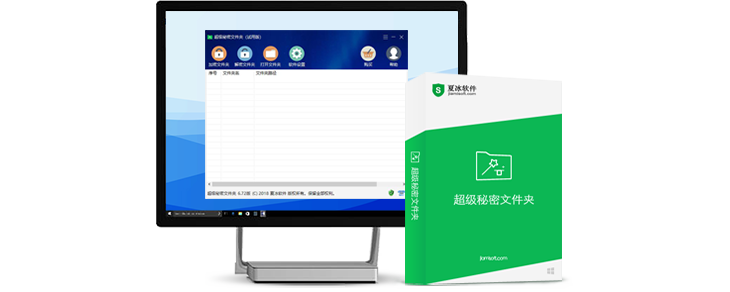
上手演示:三步把私人文件夹锁起来
第一步:安装
去官网下载《超级秘密文件夹》,双击安装。▶立即下载
装完之后你会发现桌面上什么都没有,开始菜单里也找不到程序入口。别怀疑,这就是它的设计——故意不留下任何痕迹,让任何人都不知道这台电脑上装了这么个软件。
第二步:热键唤醒,选文件夹加密
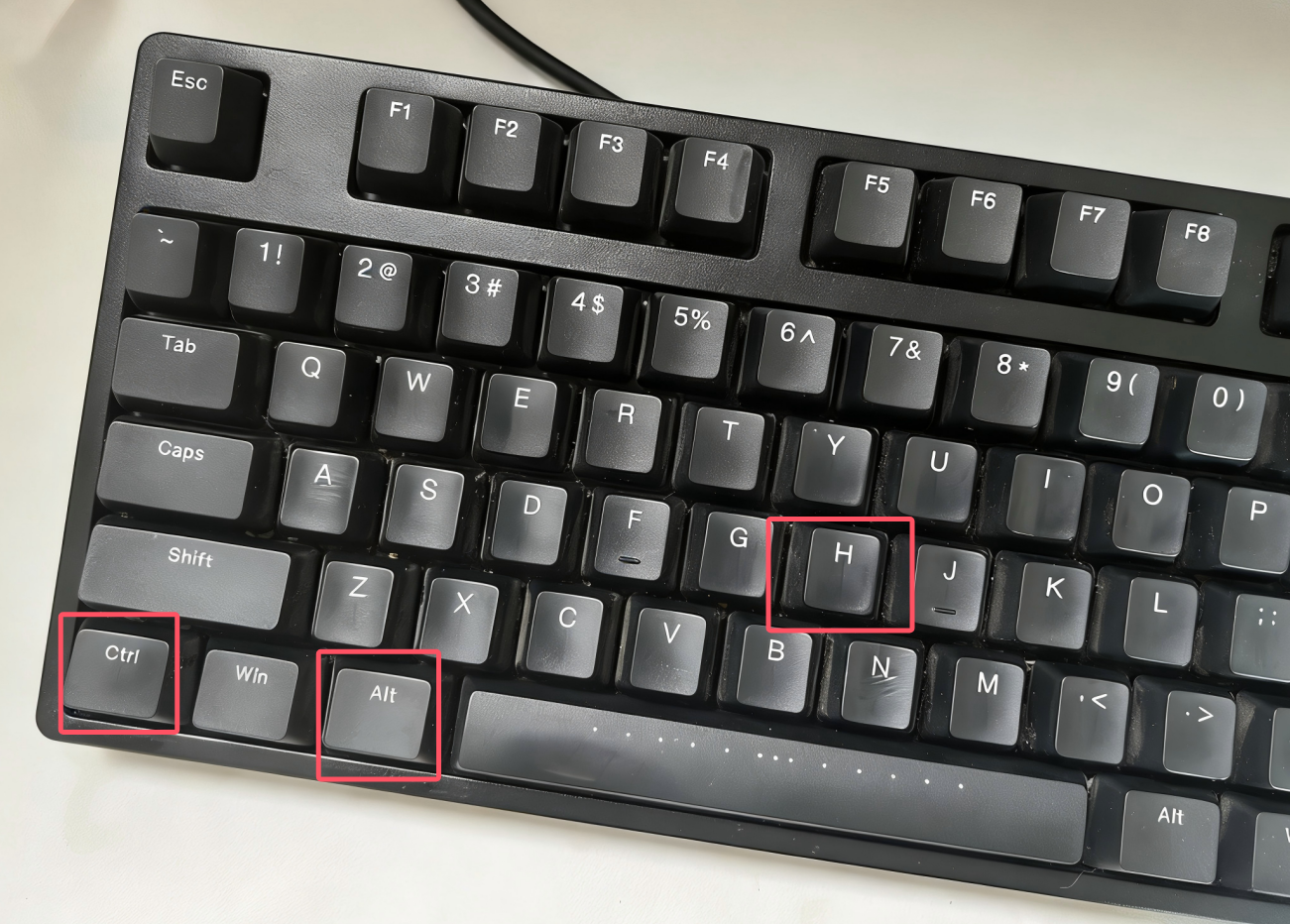
按下默认热键 Ctrl+Alt+H,软件界面就会弹出。
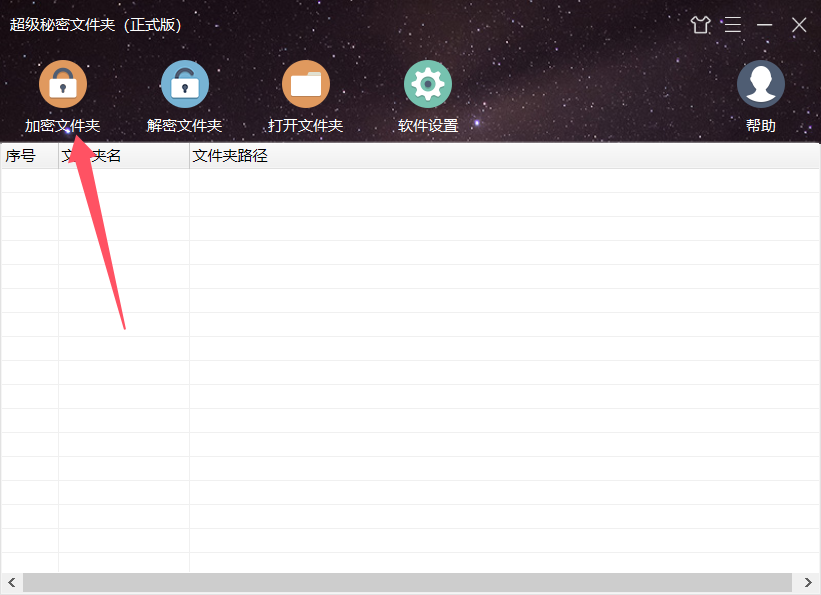
点击“加密文件夹”按钮,在弹出的文件选择框里找到你想要保护的私人文件夹,输入一个加密密码并确认。
点击确定之后,那个文件夹就会瞬间从电脑里消失——无论是桌面、D盘还是其他任何位置,都再也找不到了。
第三步:日常使用,随开随锁
以后想看里面的文件时,再次按下热键唤出软件,在列表中看到刚才加密的文件夹记录,输入密码,就可以临时访问内容。
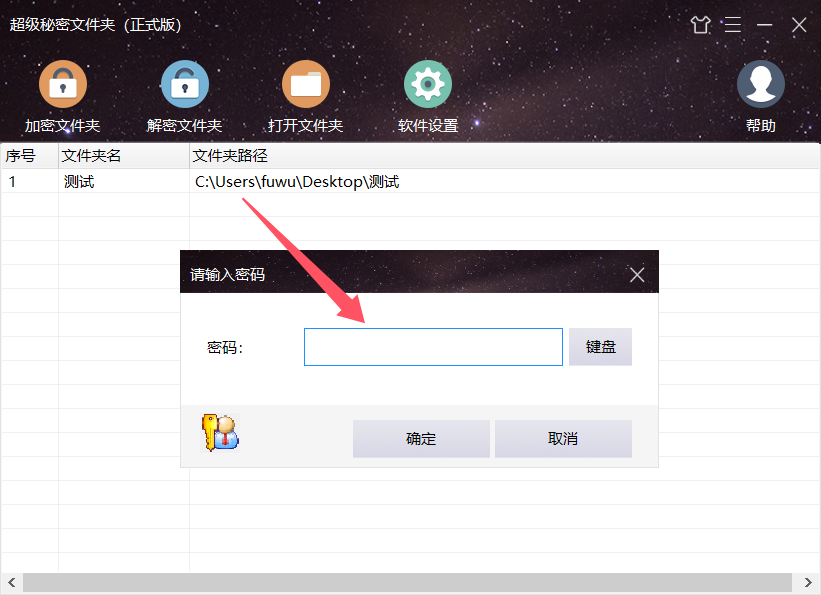
关闭浏览窗口后,文件夹会自动回到加密隐藏状态,不需要再手动加密一次。
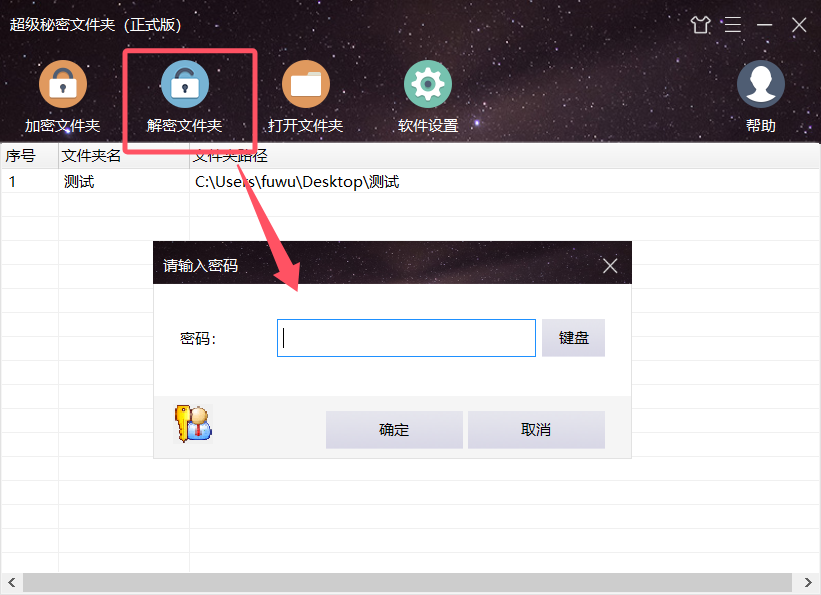
如果你想把文件夹彻底恢复到正常状态,可以在软件中点击“解密文件夹”,输入密码后,文件夹就会重新出现在原来的位置,并且不再受保护。
不怕借电脑
不怕误触
不留痕迹
对于坐办公室、又有一点“不能说的文件”(比如个人简历、生活照片、日记、副业资料等)的打工人来说,这属于低调保命的实用工具。
还等什么?
▶立即下载