伪装后的文件夹怎么恢复?别急!先把《U盘超级加密3000》主界面打开!
 ice
ice 你是不是有过这样的经历:
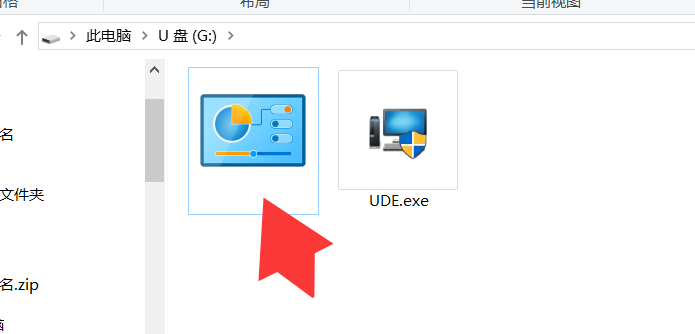
为了保护U盘里的隐私,自己动手把一个重要文件夹伪装成了“回收站”或“控制面板”,结果时间一长,想恢复却找不到入口。
明明U盘里那个“回收站”就是你当初亲手变的,可现在双击进去,看到的全是系统图标。
别慌!
这不是文件没了,只是它还穿着那件“伪装马甲”。而解开这件马甲的钥匙,就在《U盘超级加密3000》的主界面里。
为什么在U盘里直接操作不管用?
很多人的第一反应是在资源管理器里对着那个“回收站”图标右键、改名、删掉……但这些操作都没用。
原因很简单:伪装功能是《U盘超级加密3000》赋予文件夹的一个“假身份”。 在系统看来,它就是一个真的回收站或控制面板,普通操作根本碰不到里面的真实数据。
只有回到软件本身,才能下达“脱下伪装”的指令。
解除伪装,只需两步步
第1步:打开《U盘超级加密3000》
在U盘的根目录下找到 ude.exe,双击运行。输入你的管理员密码,进入软件主界面。
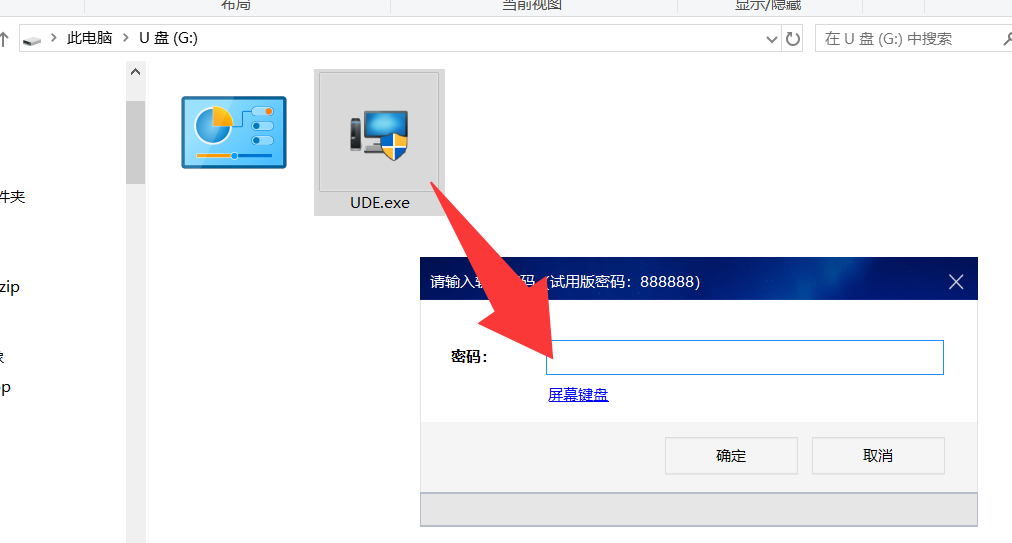
第2步:
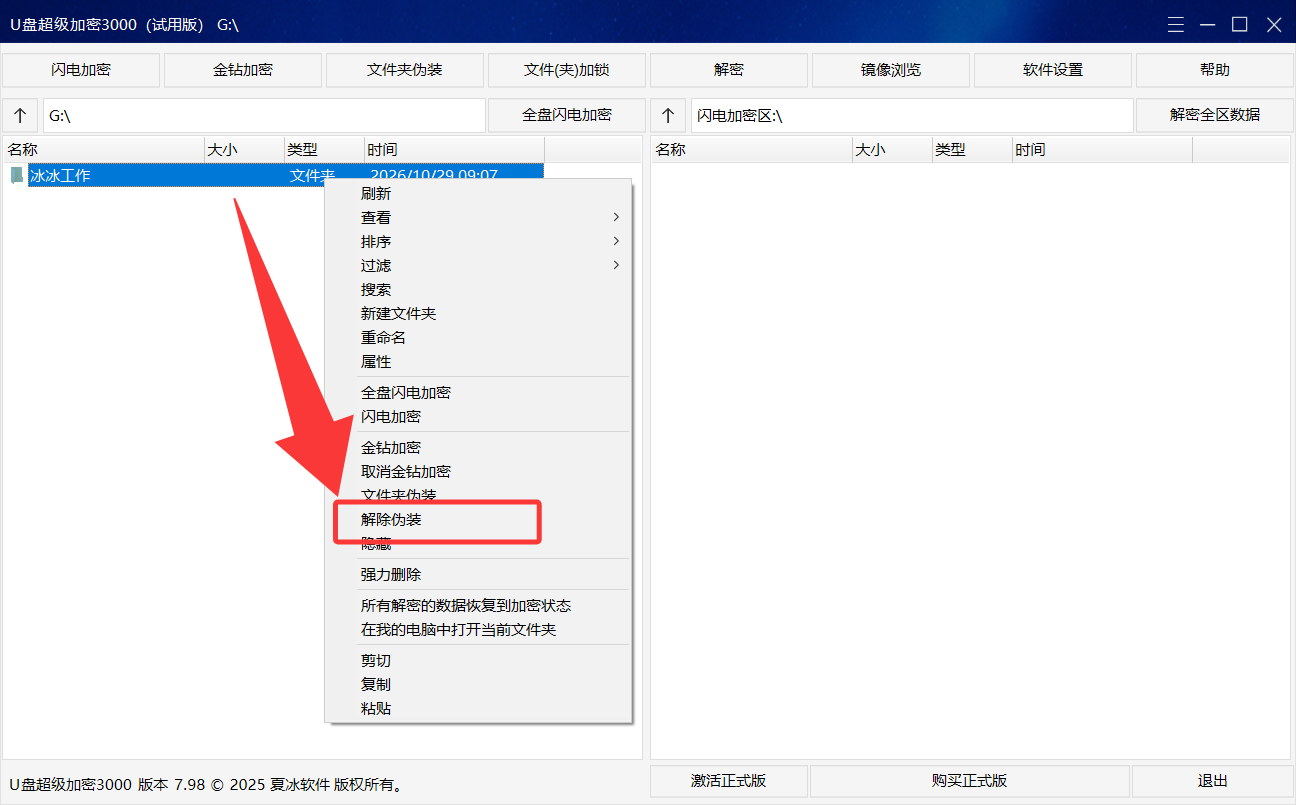
软件左侧会列出U盘里的所有文件和文件夹。找到你当初伪装的那个文件夹单击鼠标右键,在弹出的菜单中选择【解除伪装】。
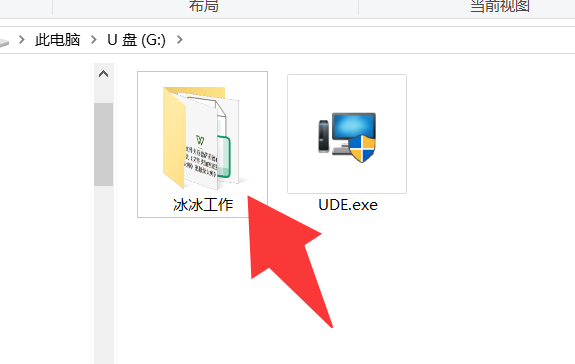
关闭《U盘超级加密3000》,回到U盘。你会发现那个文件夹已经恢复了原本的普通图标,双击就能看到里面的所有文件。
《U盘超级加密3000》里有两个常用功能,很多人容易混淆:
文件夹伪装:改变文件夹的外观和类型,让别人看不出来这是一个文件夹。数据本身没有加密,只是视觉隐藏。
金钻/闪电加密:真正的数据加密,没有密码谁也打不开,连软件界面里都看不到内容。
如果你只是不想让旁人一眼认出这是个文件夹,用伪装就够了;如果是存放合同、账本、私密照片等敏感资料,建议再加一层加密,双重保险。
一起来试试吧~
▶立即下载