安装包不能运行,错误提示:无法执行临时目录中的文件,安装程序已中止。错误4551:应用程序控制策略已组织此文件?!
 ice
ice 最近有位用户在安装《超级加密3000》时遇到了一个问题:双击 setup.exe 后,安装界面一闪就没了,紧接着弹出一个弹窗:错误 4551:应用程序控制策略已阻止此文件。
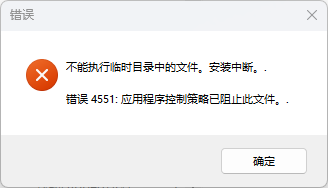
点确定之后安装程序直接退出,反复试几次都一样,安装包重新下载也没用。
如果你也碰到一模一样的提示,不用怀疑安装包坏了,也不是系统崩了,大概率是 Windows 安全中心的”基于声誉的保护”把安装程序释放到临时目录里的子文件拦了。今天这篇文章给大家把原因和解决办法说清楚。
原因
像《超级加密3000》这类软件的安装包,本质是一个”打包器”:你双击运行的是外层安装程序;
它会先把真正的安装模块解压到系统临时目录(一般在 C:\Users\用户名\AppData\Local\Temp);
再调用临时目录里的那个子程序继续装。
问题就出在第 3 步。
Windows 的 SmartScreen(基于声誉的保护) 会校验”即将运行的可执行文件”是否来自可信发布者、有没有足够信誉。安装包释放出来的临时文件往往没签名或信誉分不够,就被”应用程序控制策略”拦下执行权限,于是安装程序报错中止。
解决方法
点开开始菜单,搜索并打开 Windows 安全中心(Windows Security);
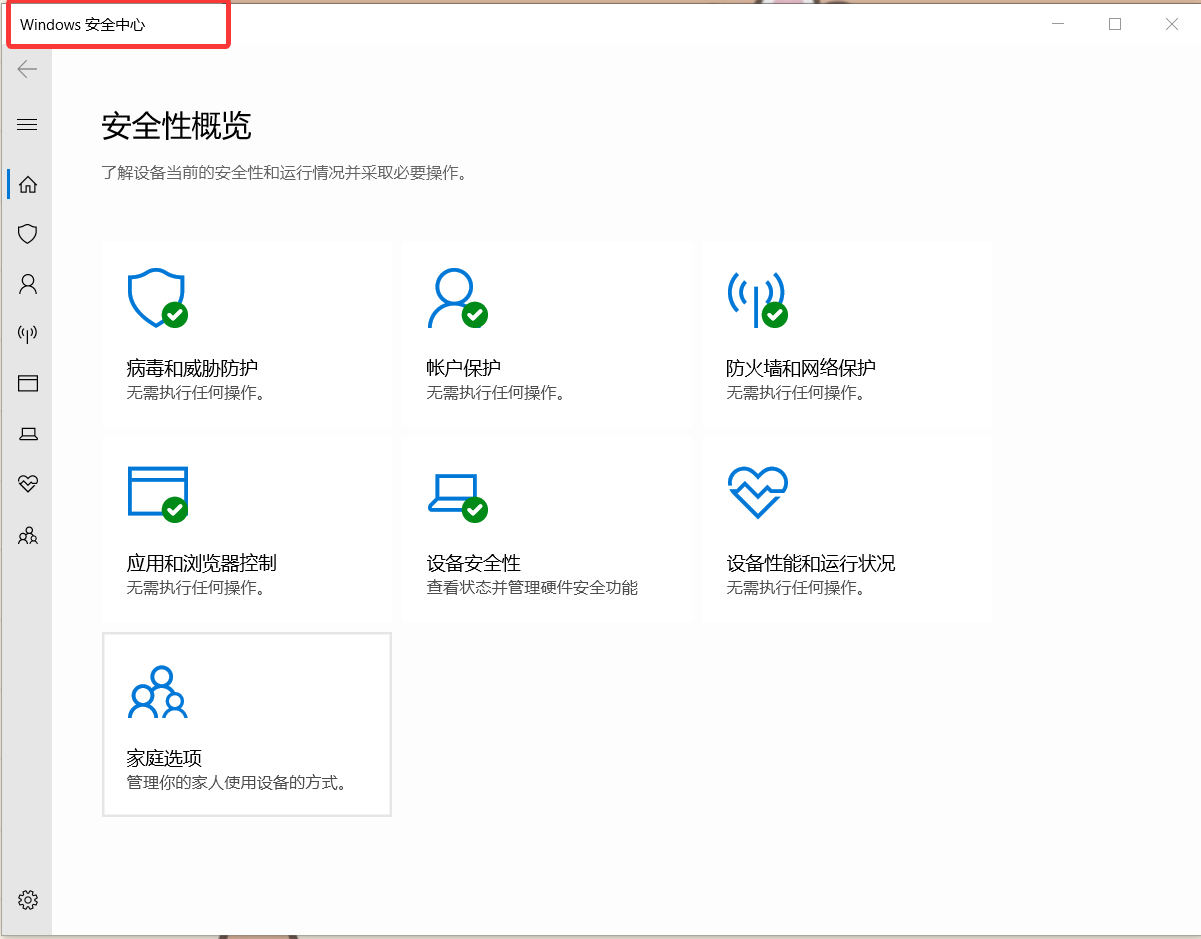
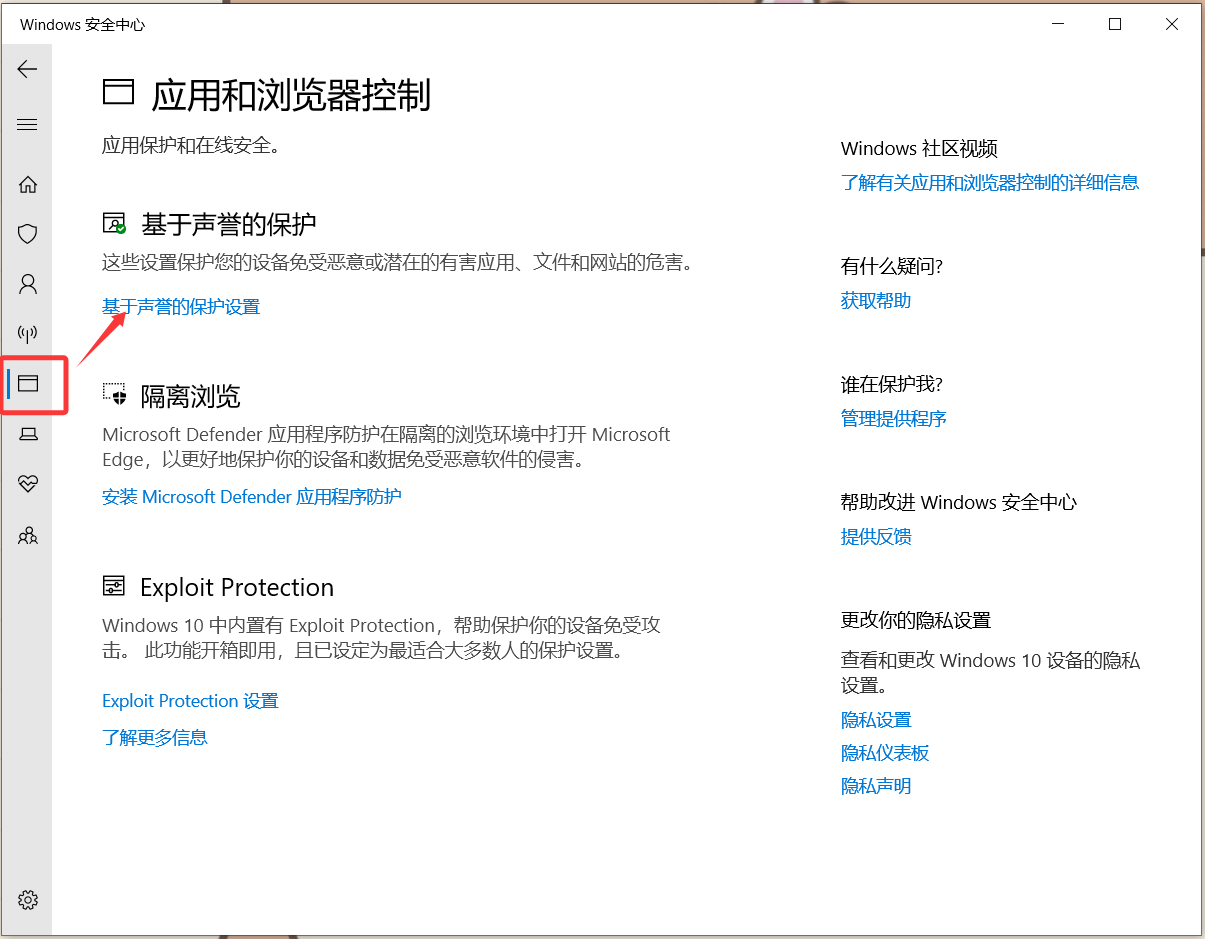
左侧点 “应用和浏览器控制”;找到 “基于声誉的保护” 这一块,点下面的 “基于声誉的保护设置”;
把 “检查应用和文件” 的开关切到 关(Off);弹 UAC 提示就点”是”。
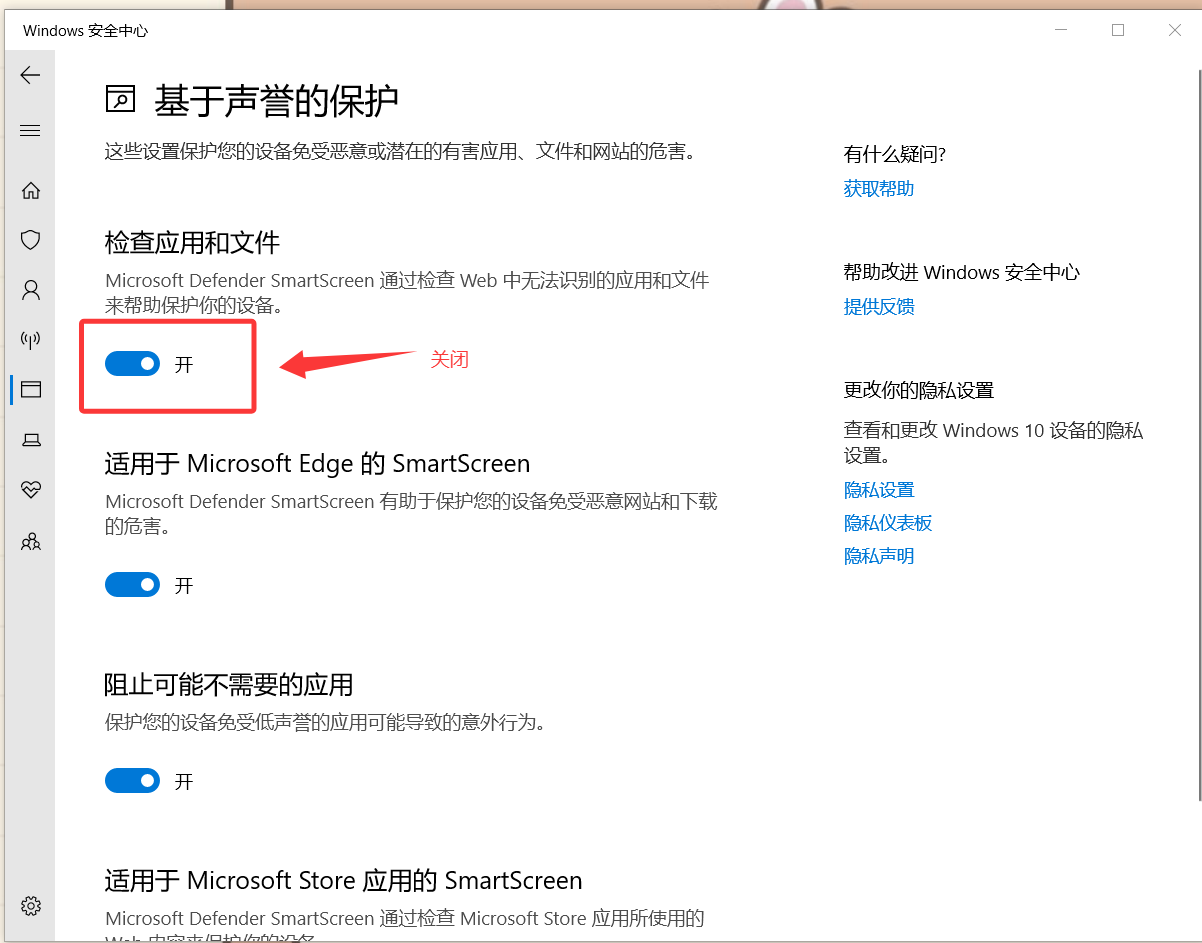
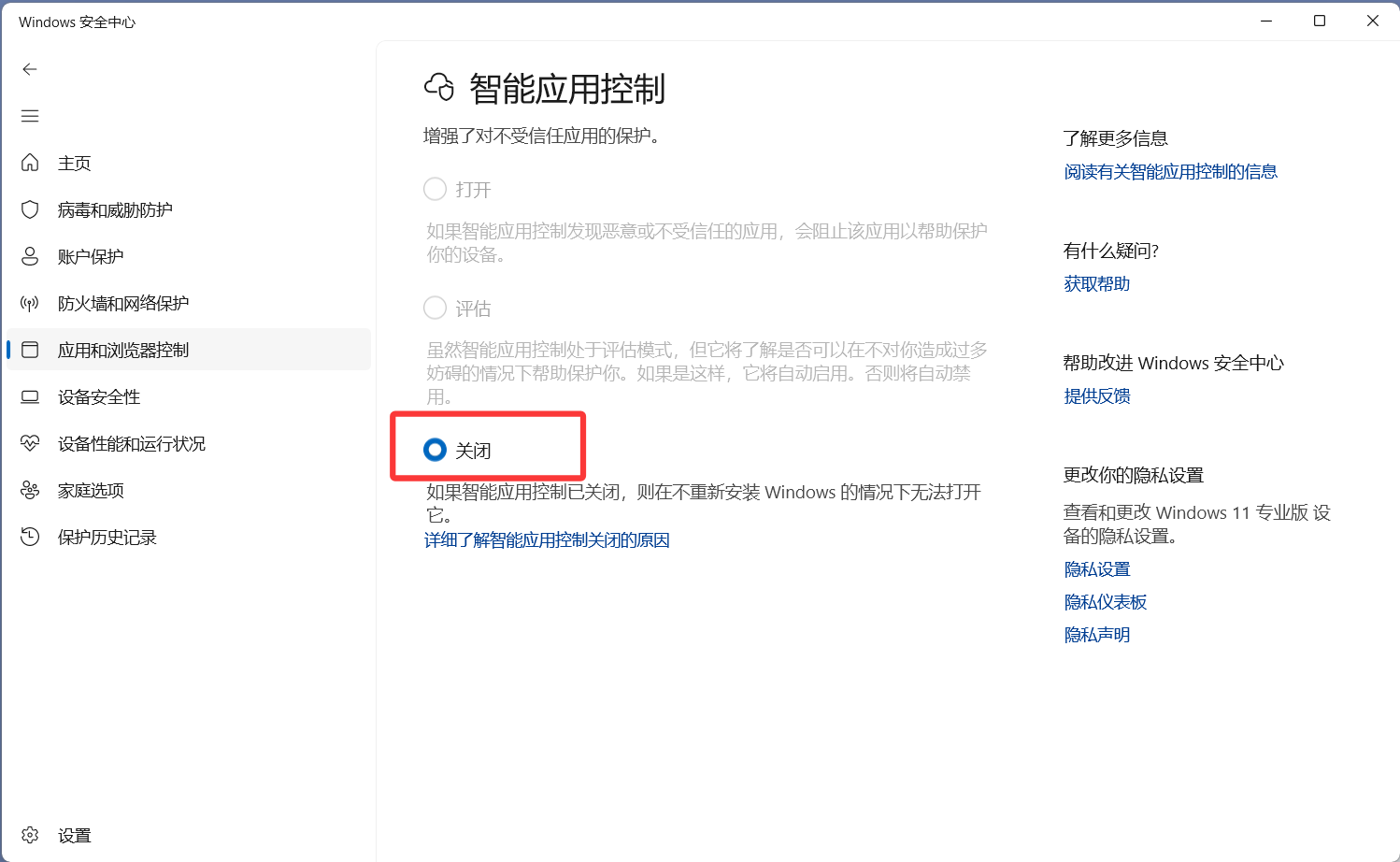
针对Windows11的用户,还需要将这里的【智能应用控制】关闭一下哦~
这次应该就能正常进安装了,问题解决!