《金钻视频加密专家》对视频加密时,提示:写入输出文件失败,怎么解决?!
 ice
ice 最近有用户反馈,在使用《金钻视频加密专家》对视频进行加密操作时,软件弹出了这样的错误提示:
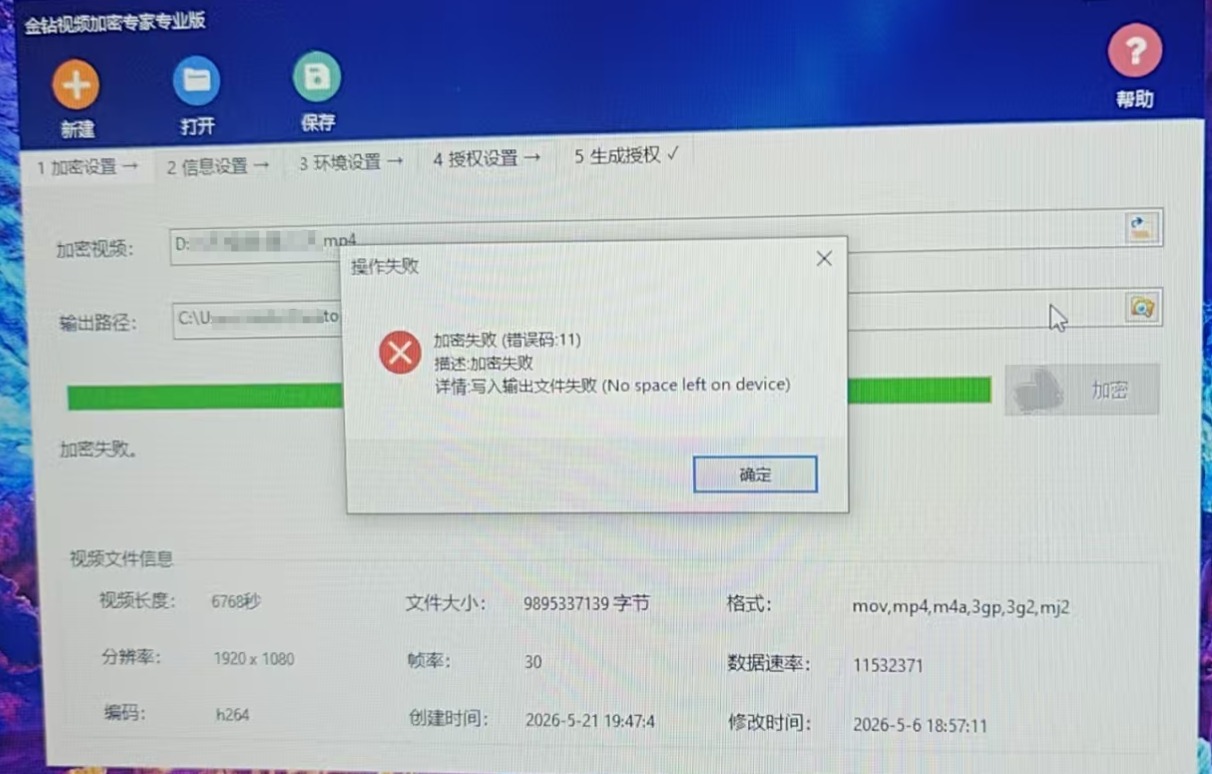
很多朋友看到这个提示后一头雾水,以为是软件坏了、文件损坏了,或者自己的操作有问题。今天这篇文章就为大家解惑。
为什么会出现“写入输出文件失败”?
其实,绝大多数情况下,这个错误的原因非常简单——磁盘空间不足。
《金钻视频加密专家》在进行视频加密时,会先生成一个临时的加密文件,然后再将其保存到指定的输出目录中。如果你没有手动修改过输出路径,软件默认会将加密后的视频保存到 C盘。
而 C 盘通常是系统盘,很多人会把各种软件、缓存、桌面文件都放在这里,导致 C 盘剩余空间越来越少。
当 C 盘可用空间小于加密所需的临时文件大小(尤其是高清长视频),系统就无法正常写入新文件,从而报错。
如何解决?只需两步
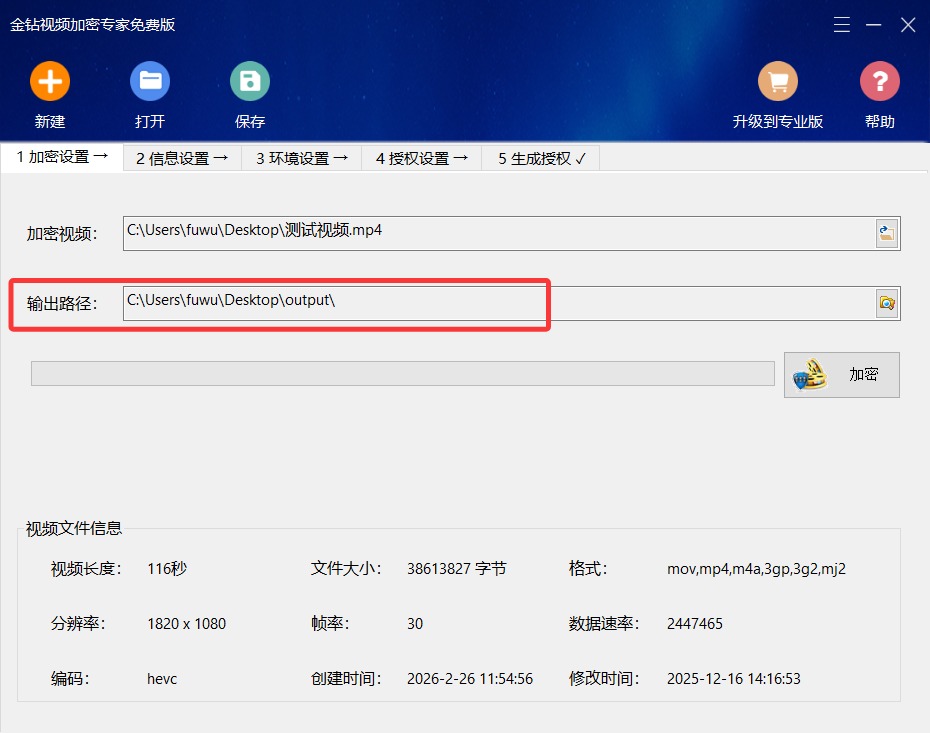
第一步:检查当前输出路径
打开《金钻视频加密专家》,在添加完需要加密的视频文件后,留意界面下方的 “输出路径” 选项。如果显示的是 C:\… 开头的路径,说明加密后的文件会存到 C 盘。
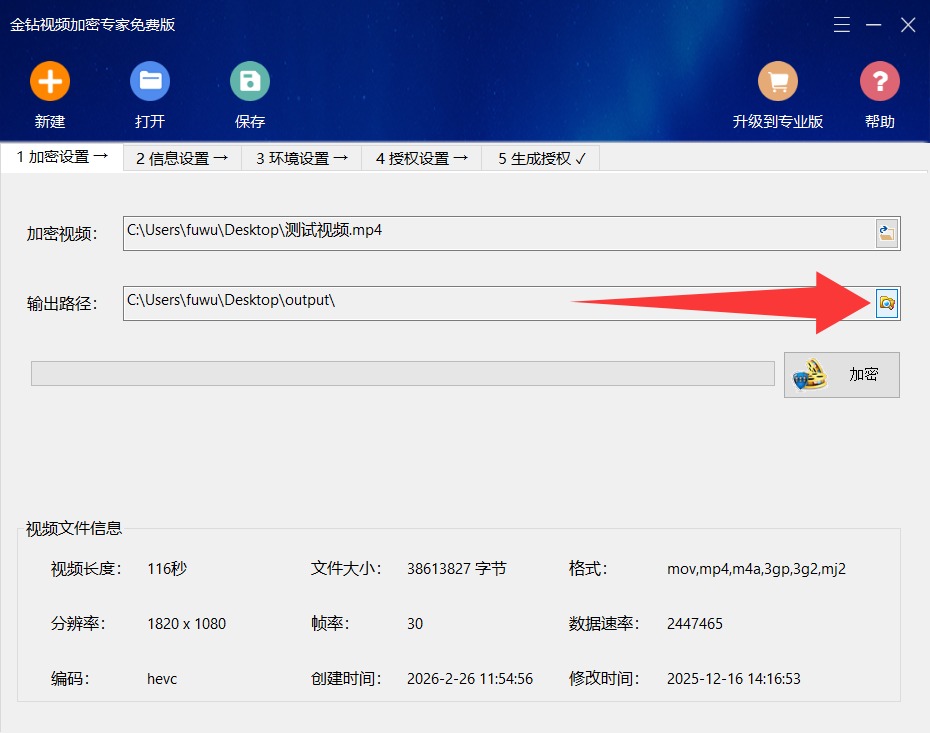
第二步:修改输出路径到其他磁盘
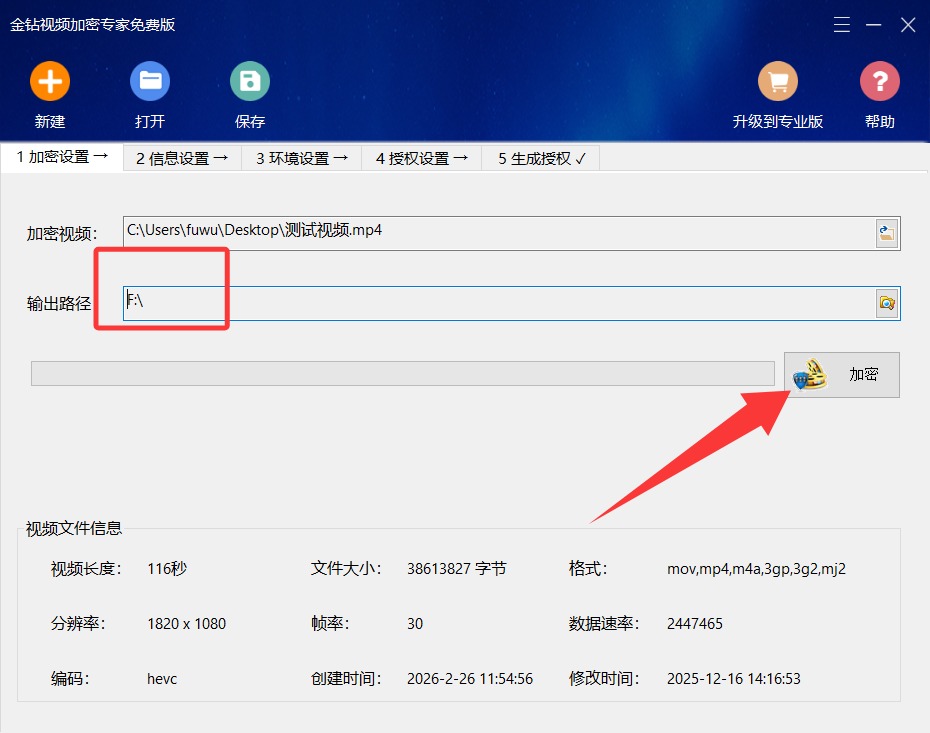
点击“输出路径”旁边的“浏览”按钮,选择一个剩余空间充足的磁盘,比如 D 盘、E 盘或移动硬盘。建议选择至少有 10GB以上剩余空间 的目录(具体取决于你视频的大小)。
设置完成后,再次点击“开始加密”,问题即可解决。
额外小贴士
如果你的电脑只有 C 盘一个分区(比如某些品牌机默认设置),可以考虑给 C 盘“清理垃圾”或“扩容”,但最稳妥的方法还是外接一块硬盘或U盘作为输出目录。
下次遇到“写入输出文件失败”别慌张,先看看是不是 C 盘塞满了。把输出路径改到其他有空间的盘符,99% 的情况都能顺利解决。
希望这篇文章能帮到你!