电脑底部任务栏跑到左侧了,怎么恢复?简单的方法看这里!
 ice
ice 早上开机,正准备开始一天的工作,突然发现——咦?任务栏怎么跑到屏幕左边去了? 开始菜单贴着左侧边,时间日期竖着挤在左上角,整个桌面看着别扭不说,打开窗口还被任务栏”吃掉”一块空间……
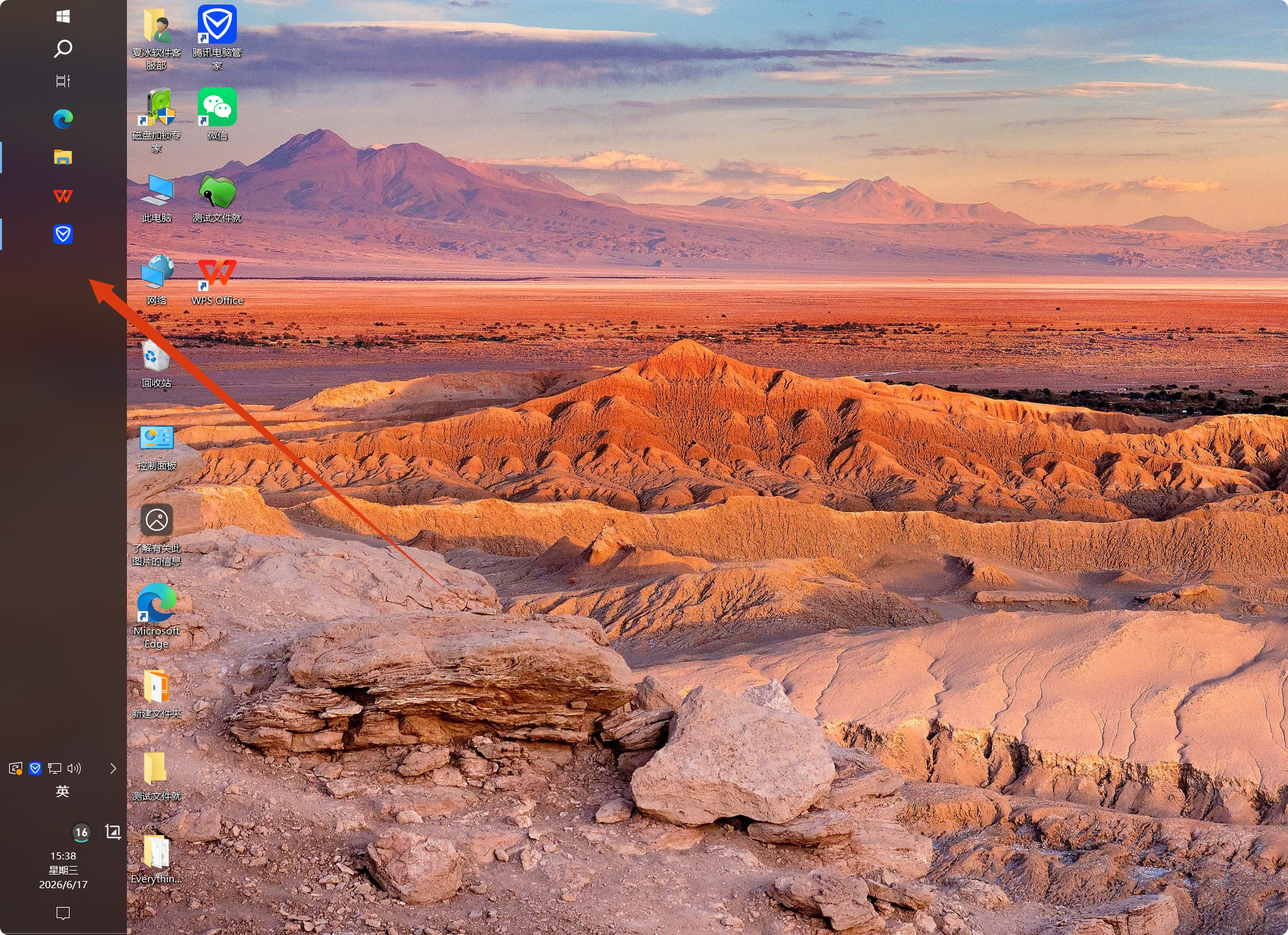
别慌,这不是系统坏了,也不是中毒,99%的情况是任务栏被意外拖动了,一分钟就能搞定。
下面把方法从头到尾讲清楚。
先搞清楚:任务栏为什么会跑到左边?
常见的原因:
不小心拖动了:鼠标点在任务栏空白处时按住左键一划,任务栏就跟着”贴”到最近的屏幕边缘去了(左侧、右侧或顶部)。
系统更新/外接显示器/平板模式切换偶尔会触发任务栏位置变化,但本质还是同一个设置项在起作用。
总之,它不是故障,只是位置变了,调回来就行。
解决方法
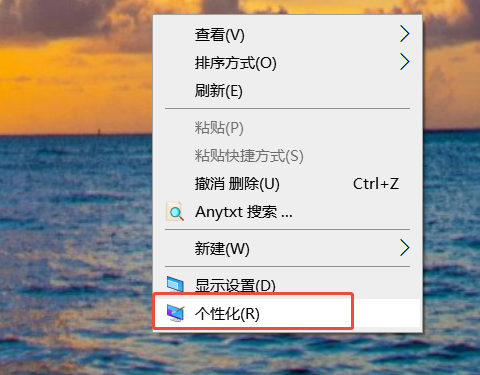
在桌面空白处单击右键,选择 「个性化」
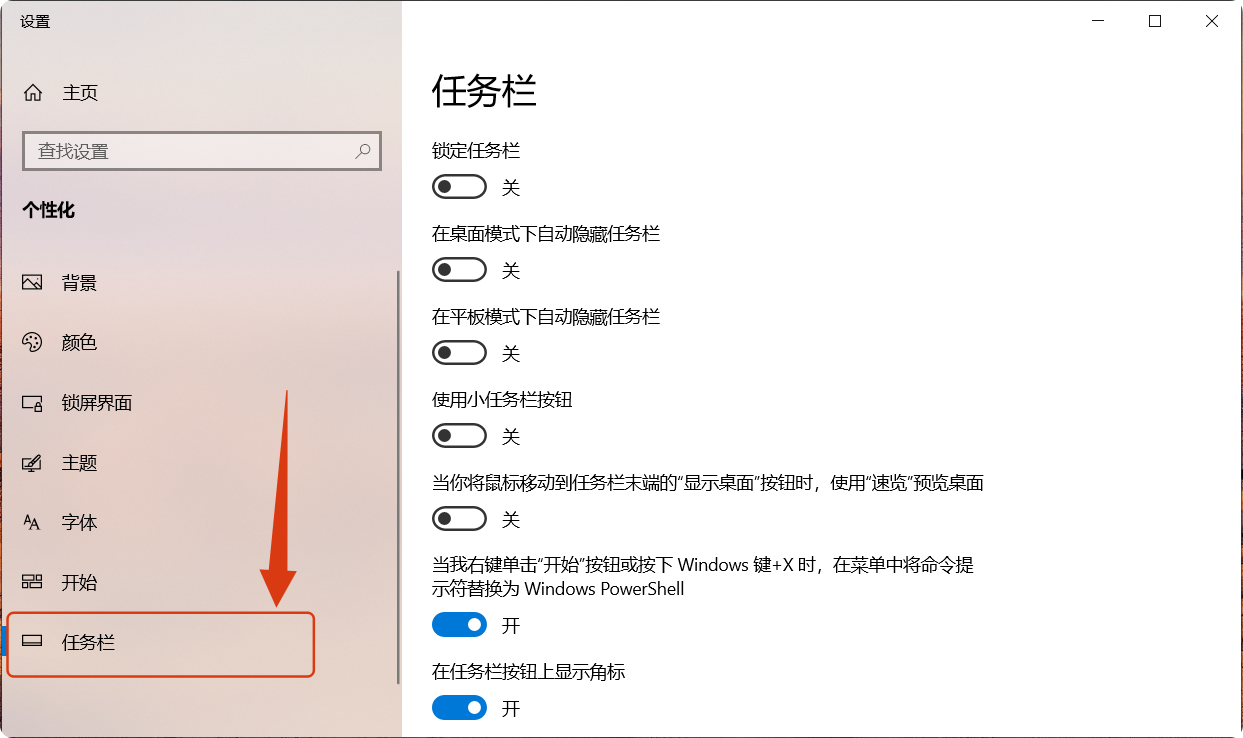
左侧(或右侧列表)找到并点击 「任务栏」
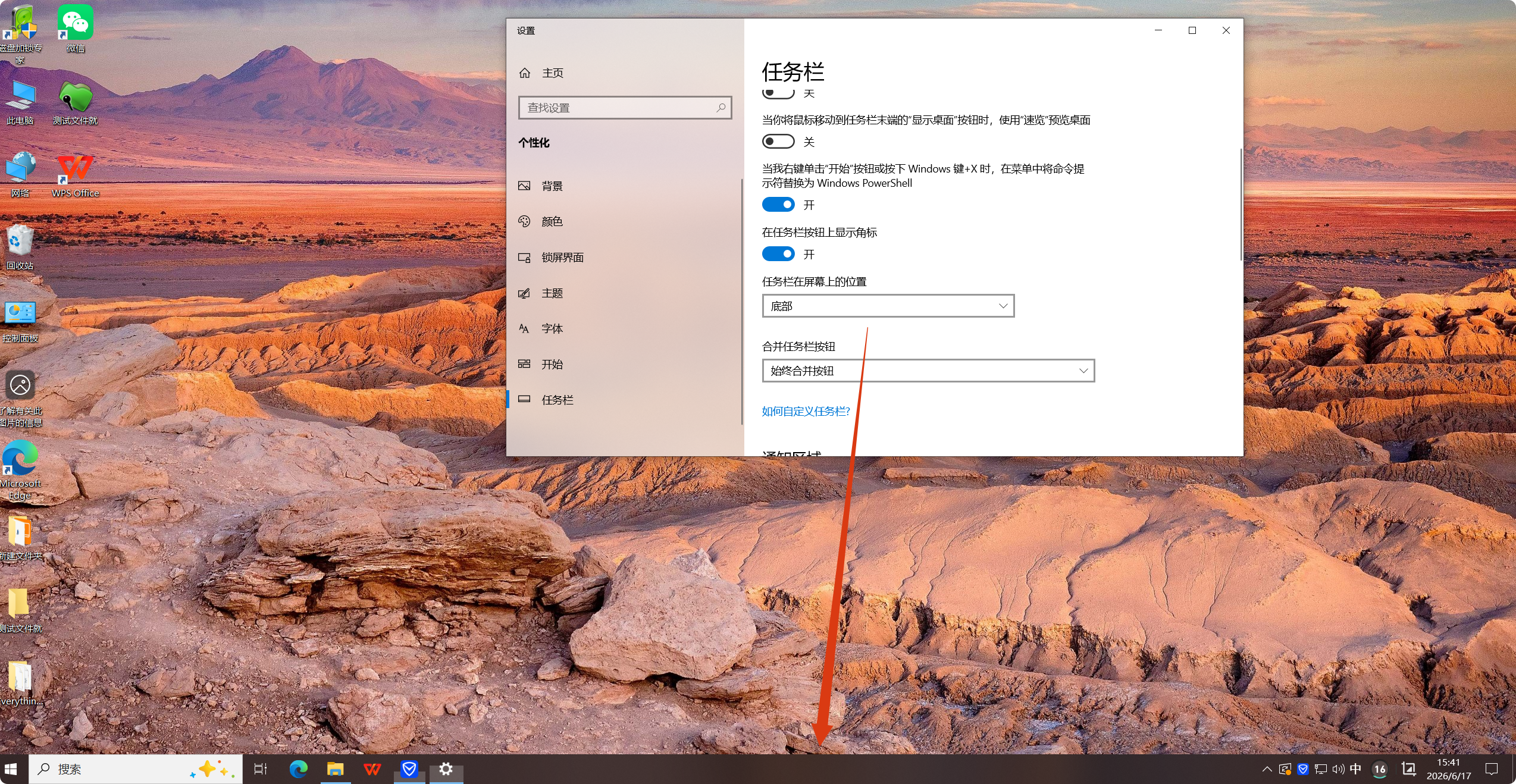
往下翻,找到 「任务栏在屏幕上的位置」,点开下拉菜单,把当前的「左侧」改成 —— 👉 「底部」
以上就是这个问题的完整解决方法啦,遇到同样情况的小伙伴可以参考以上方法哦~
不管用哪种方法恢复到底部,一定要右键任务栏 → 勾选「锁定任务栏」。
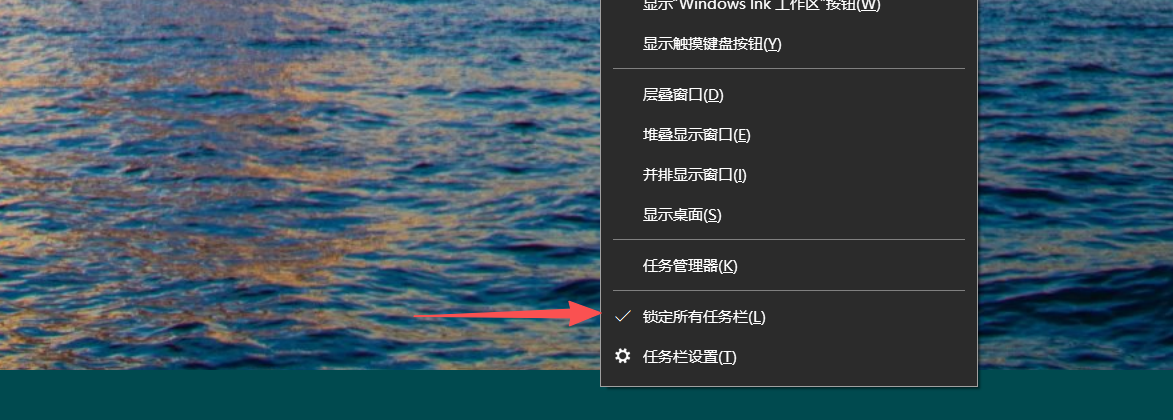
不然下次擦屏幕、抓窗口时不小心一拖,它又溜到左边去了 😅