《文件夹加密超级大师》V17.60最新版使用教程
 ice
亲爱的用户,大家好!
本次更新的17.60版本是近年来最大的一次改版,涉及安装界面、主界面、激活界面以及文件夹浏览方式的全面升级。为了让所有用户——特别是老用户——能够快速上手,我们整理了这份详细的操作指南。
一、下载与安装
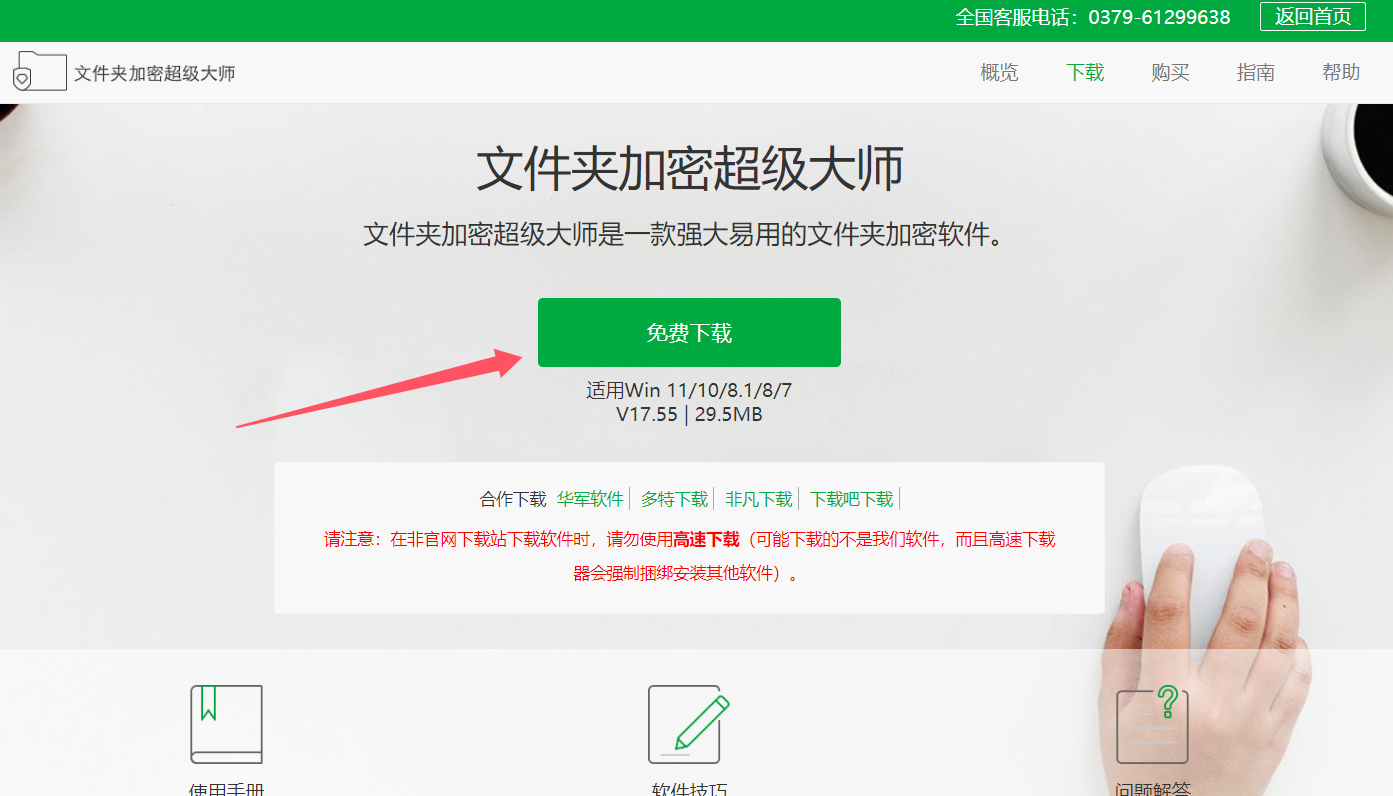
1.在官网上《文件夹加密超级大师》的主界面中点击“免费下载”,下载安装包。▶进入官网
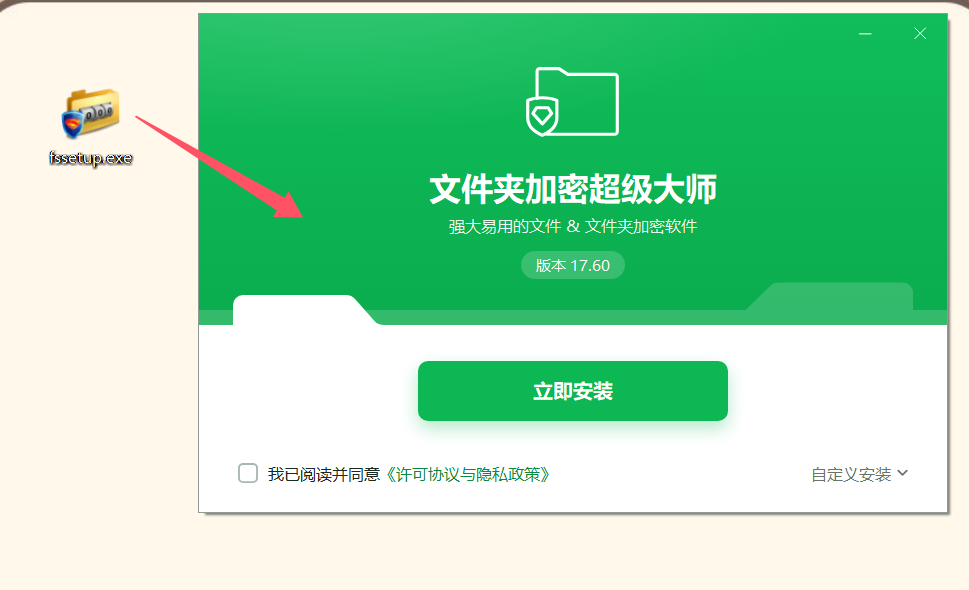
2.双击运行下载后的安装包,来到安装界面勾选【我已同意并同意】,随后点击【立即安装】
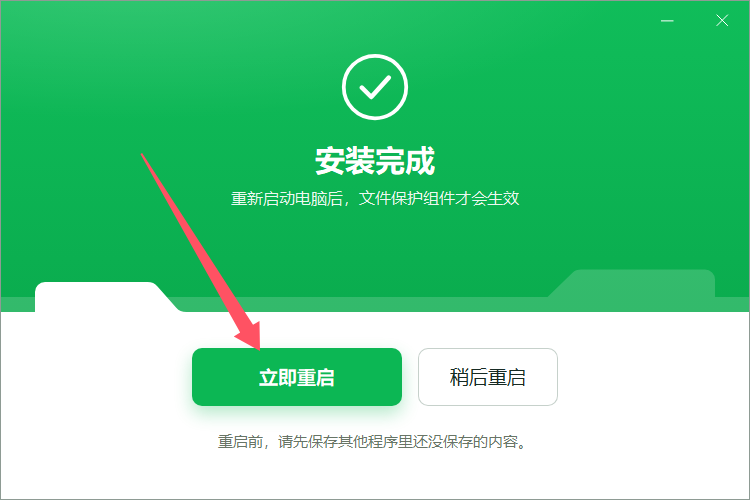
3.耐心等待安装进度完成,如提示需要重启就点击【立即重启】
二、试用/激活软件
试用版
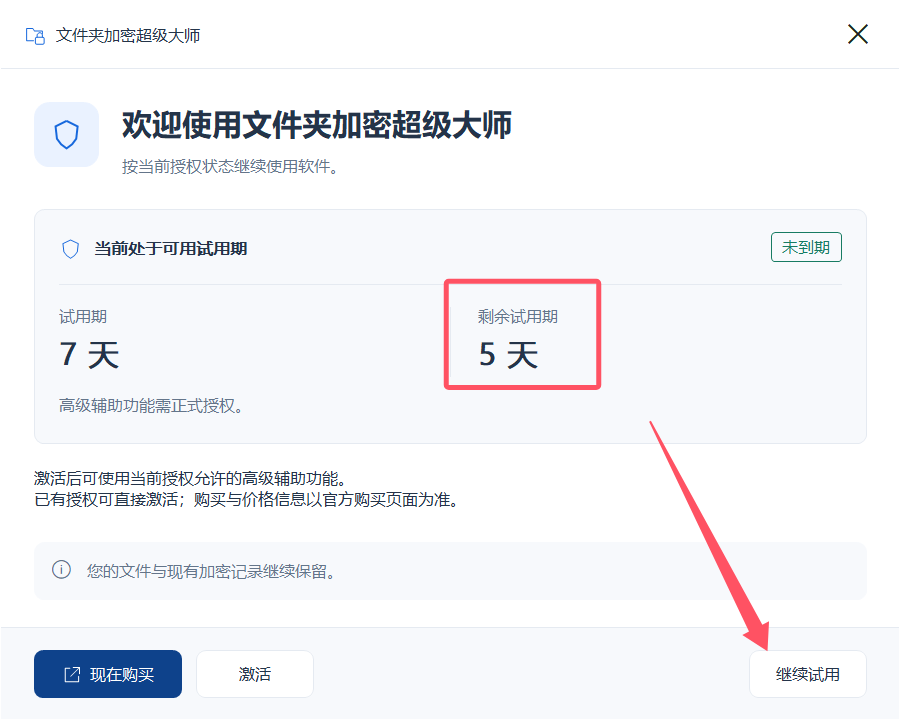
如果你当前处于试用期内,可直接点击【继续试用】,进入软件主界面。
正式版
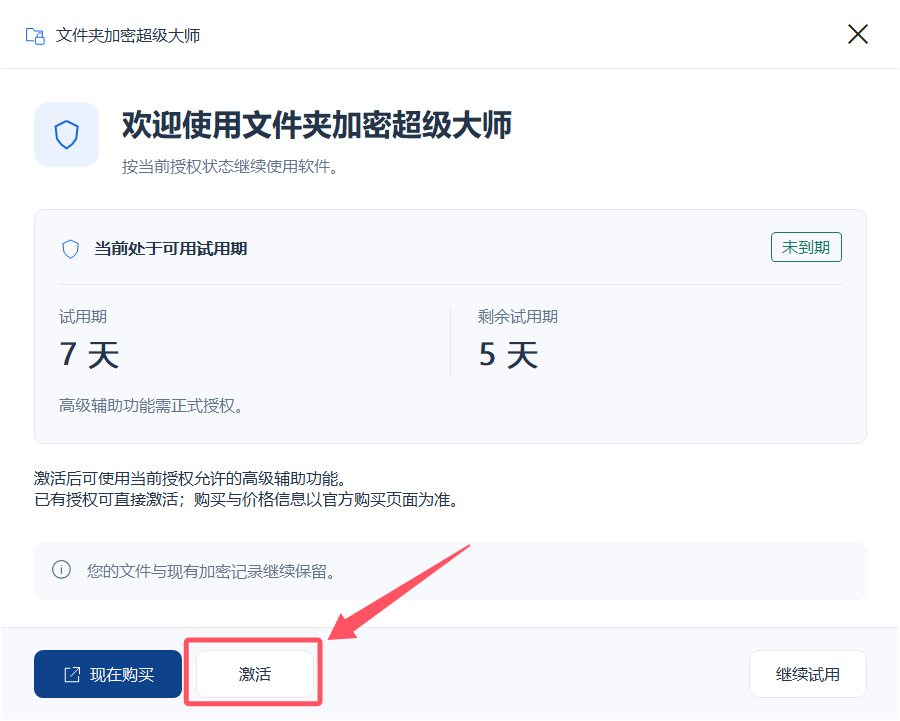
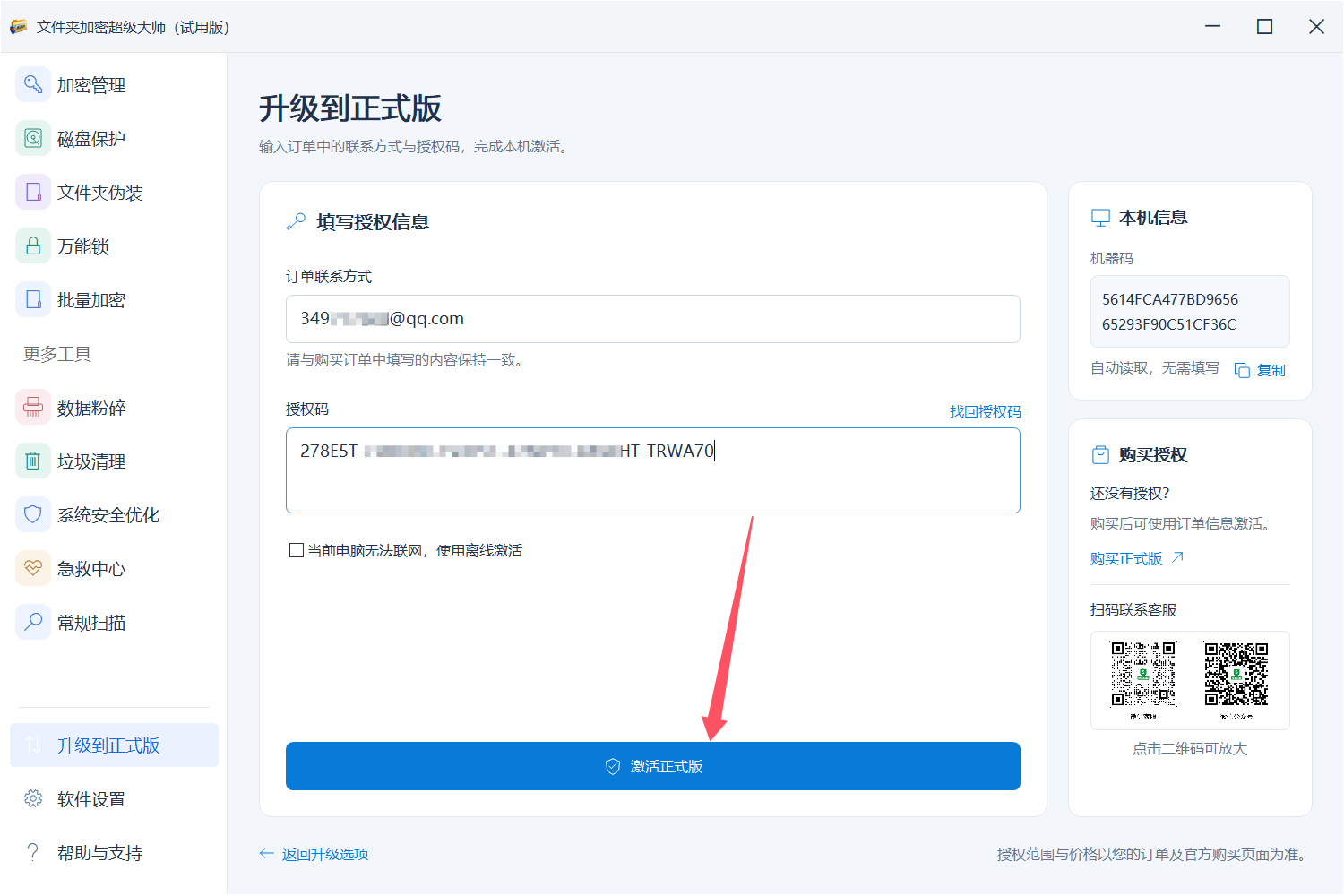
需要购买正式版的用户,可先点击【现在购买】,付款完成后,再点击【激活】按钮,来到软件激活界面。
在当前界面填写您购买时预留的联系方式【手机号或邮箱号,以订单为准】,以及购买的专属授权码。随后点击【激活正式版】
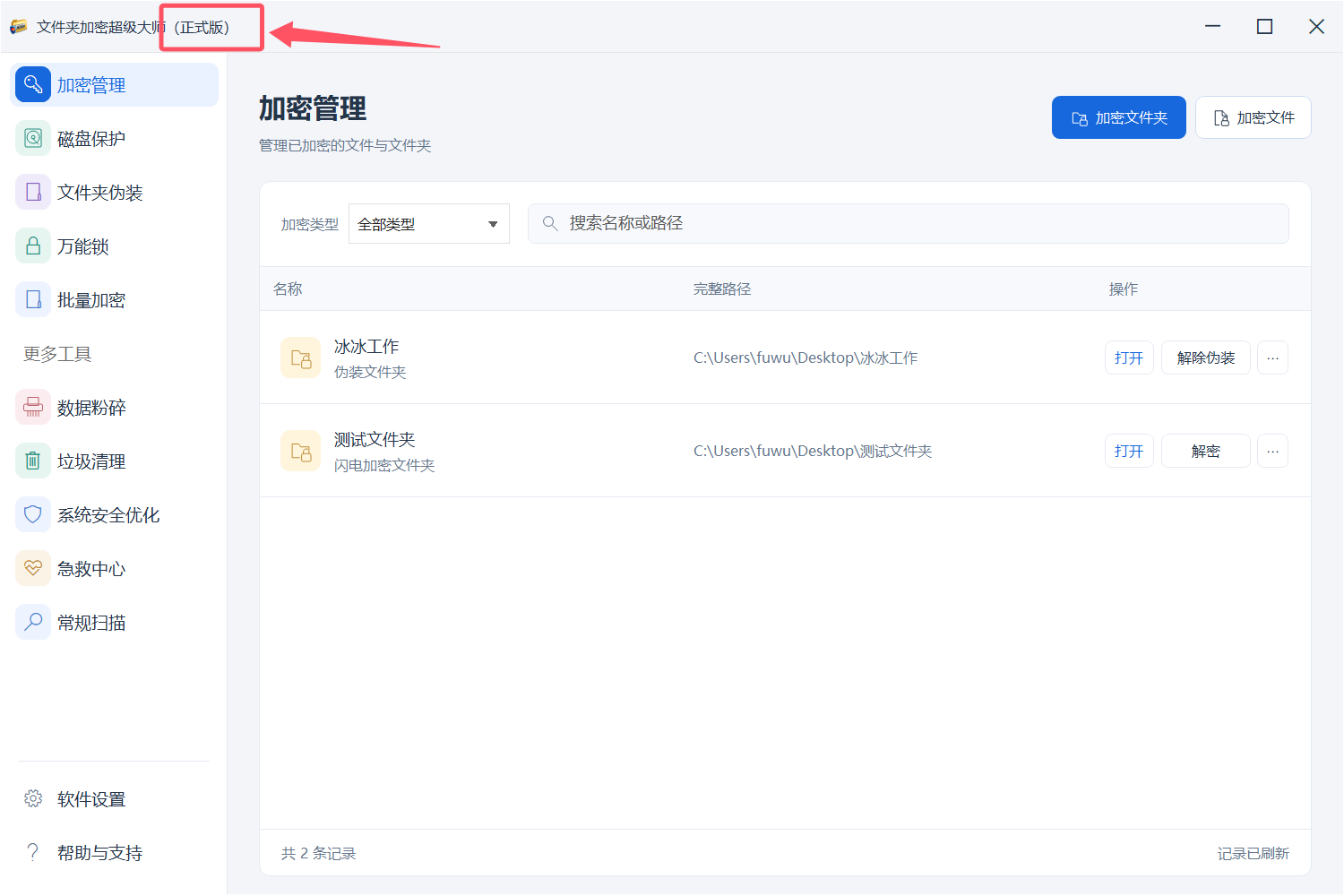
耐心等待激活验证成功,软件主界面左上方会自动显示为【正式版】代表激活成功。
三、主要功能使用教程
㈠、加密管理
用户可在该界面对自己所有加密的内容进行管理,例如:打开、解密、密码恢复、密码修改等。
1.加密文件夹
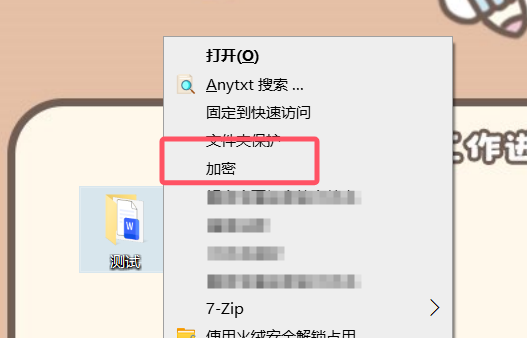
点击【加密文件夹】按钮,选择电脑中需要加密码的文件夹,或直接去电脑中找到需要加密的文件夹单击右键,选择“加密”
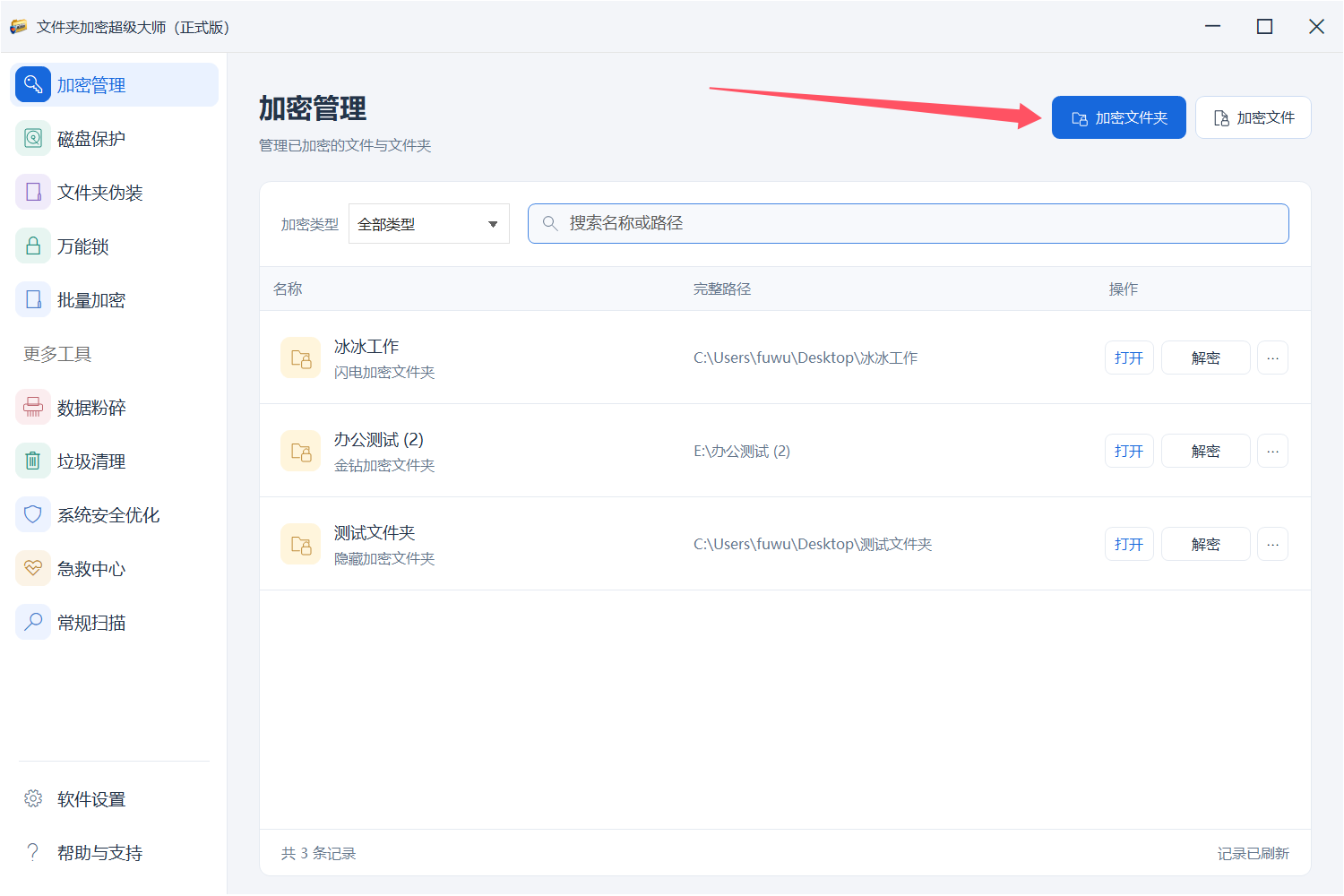
为该文件夹选择加密类型【闪电加密】,设置一个专属密码。(建议提前阅读窗口底部的加密必读了解加密注意事项。)
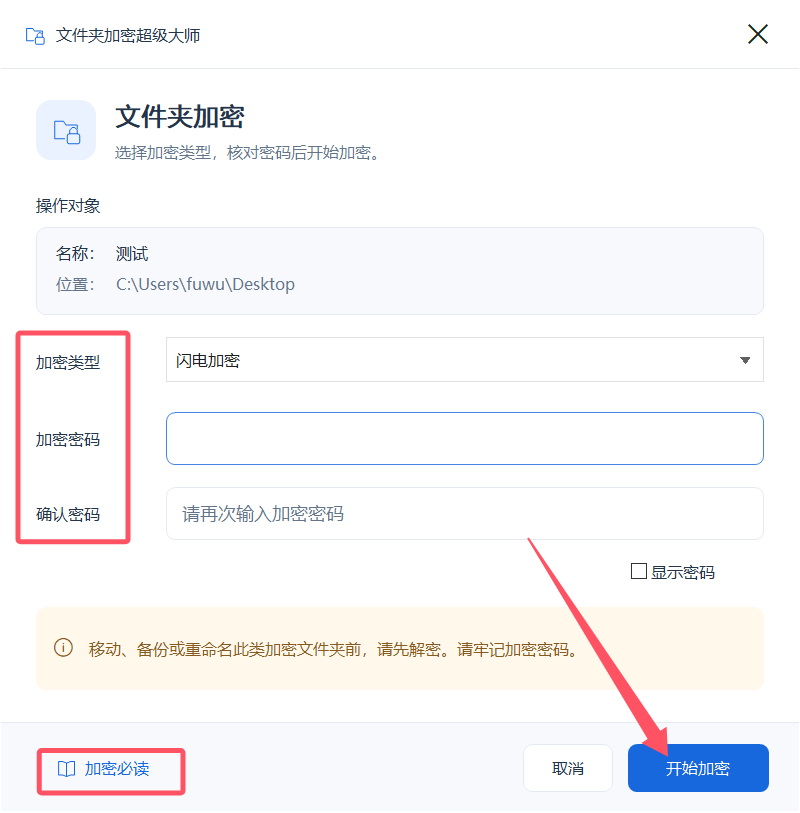
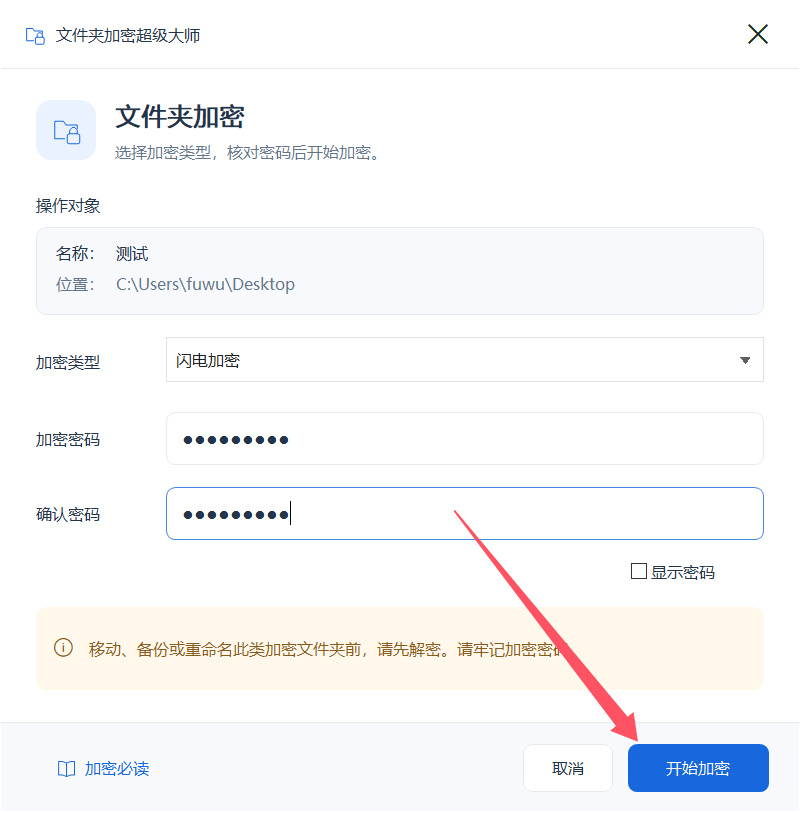
填写好密码后,点击【开始加密】,耐心等待加密完成。
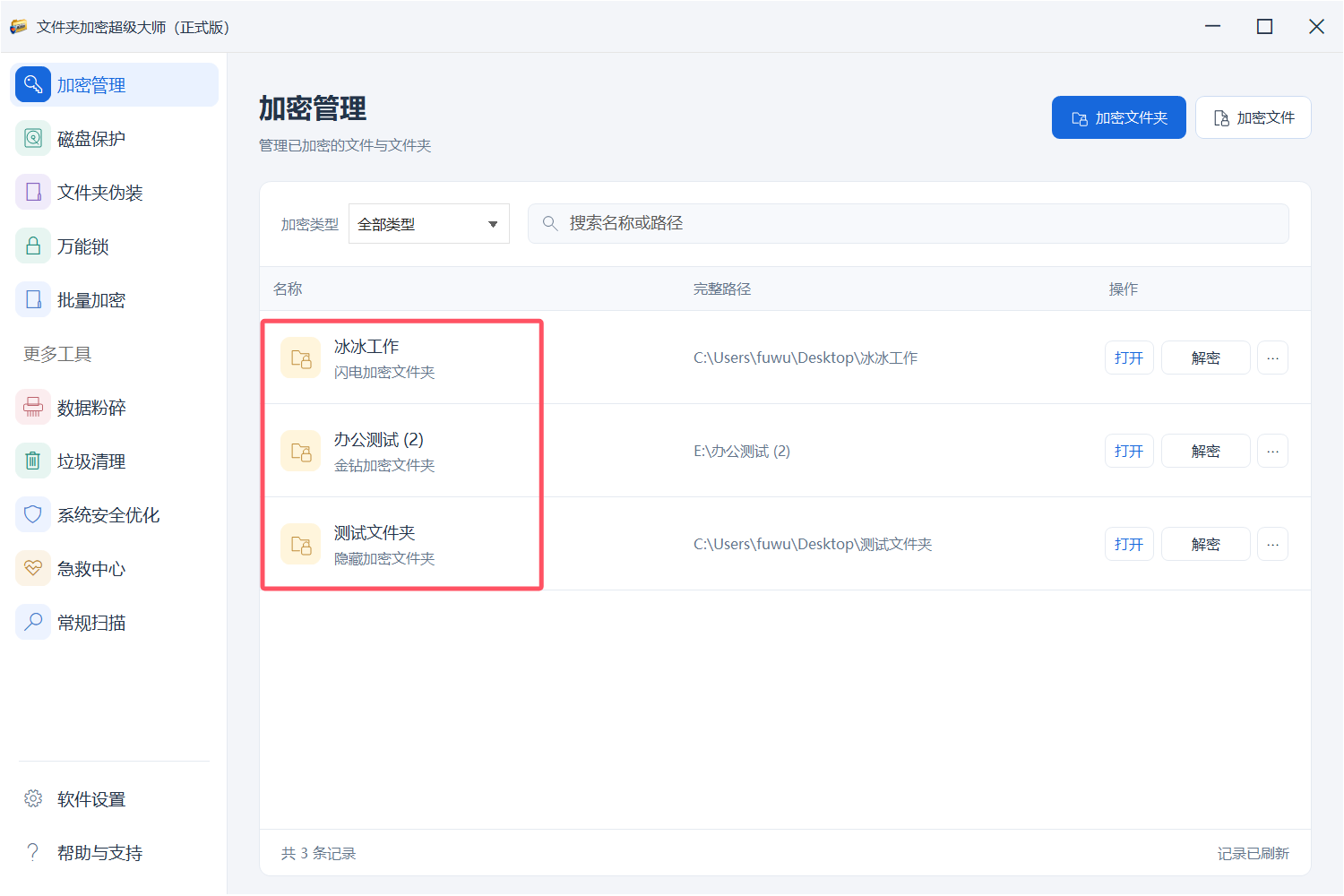
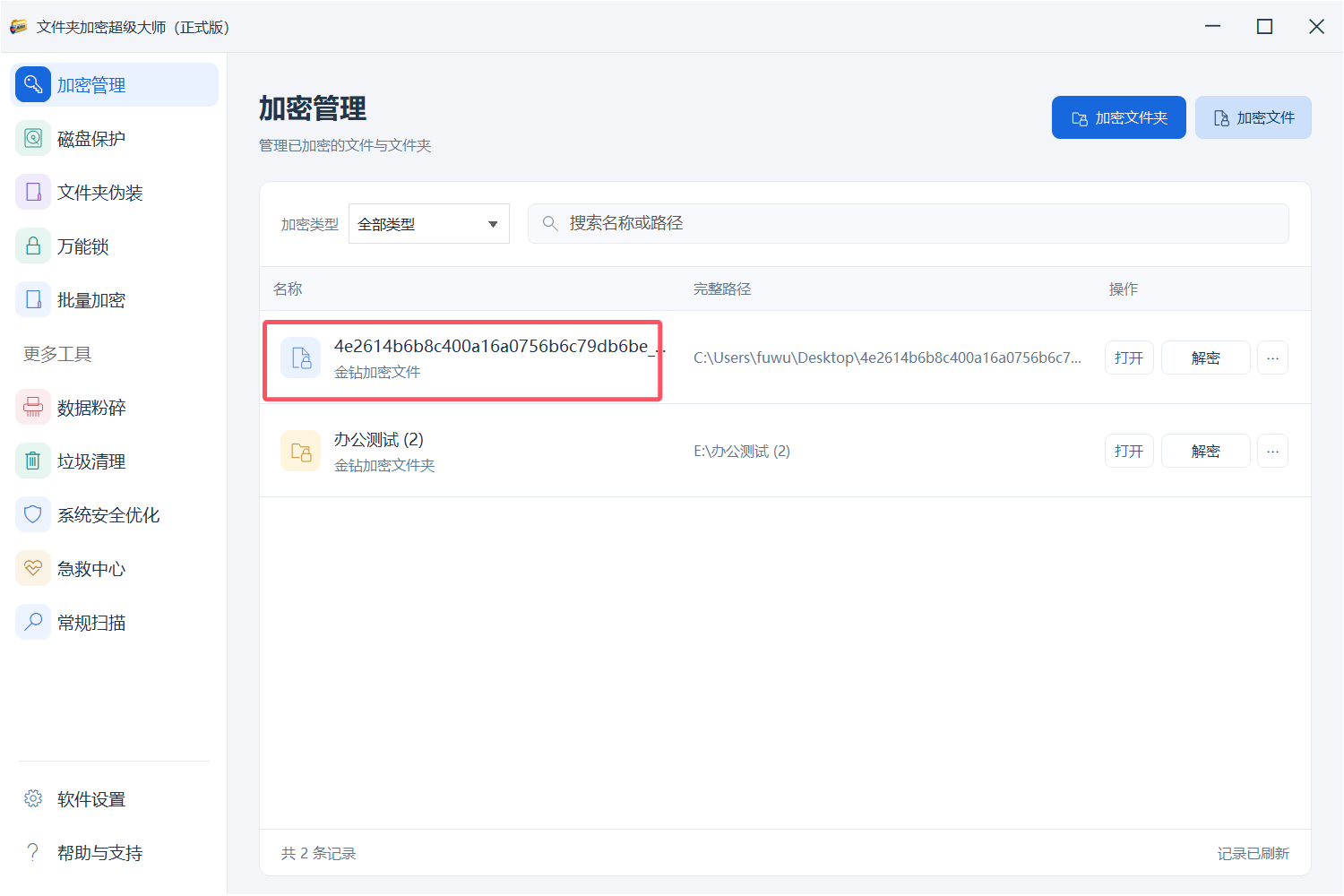
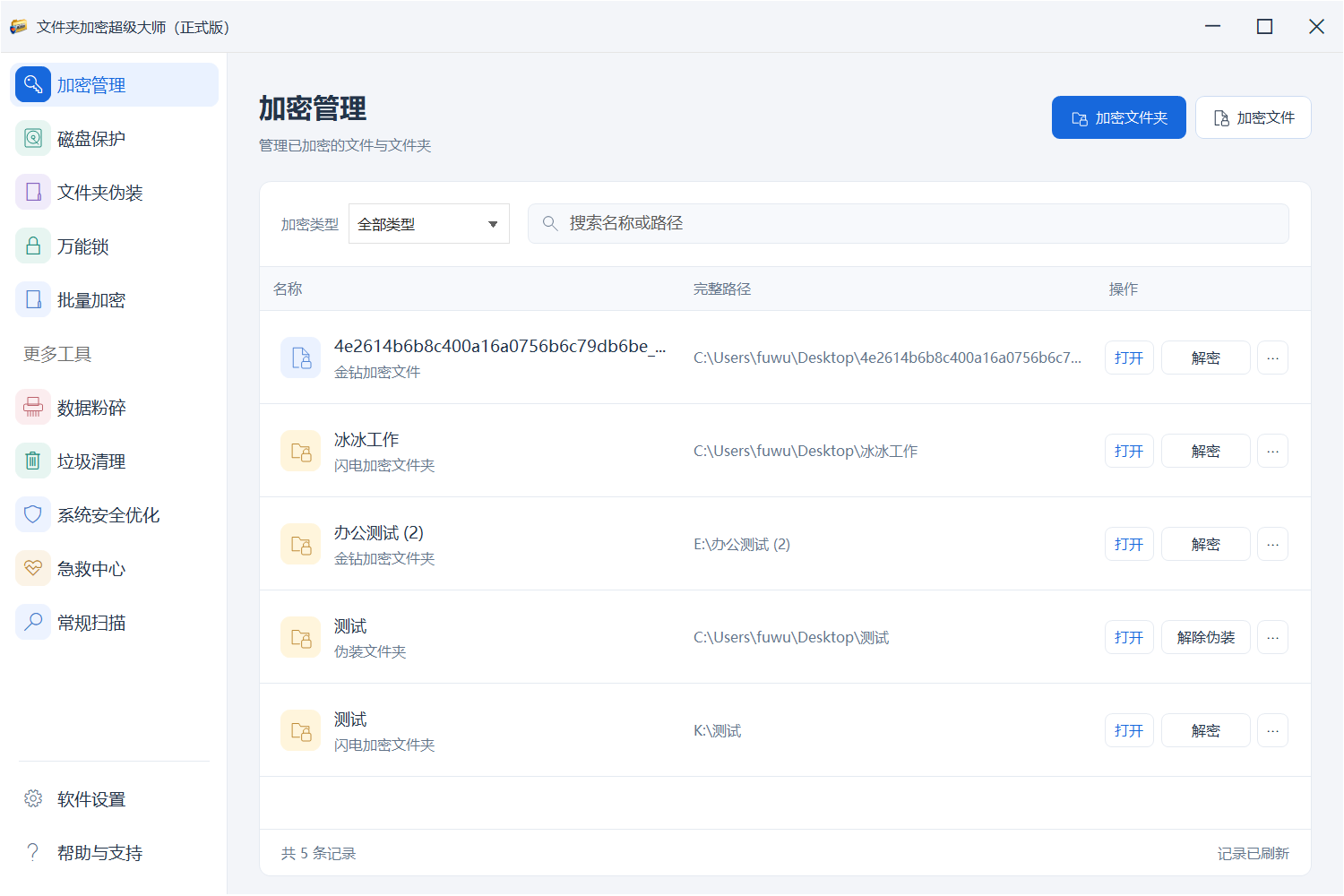
加密成功的文件夹会展示在窗口中,便于打开或解密。
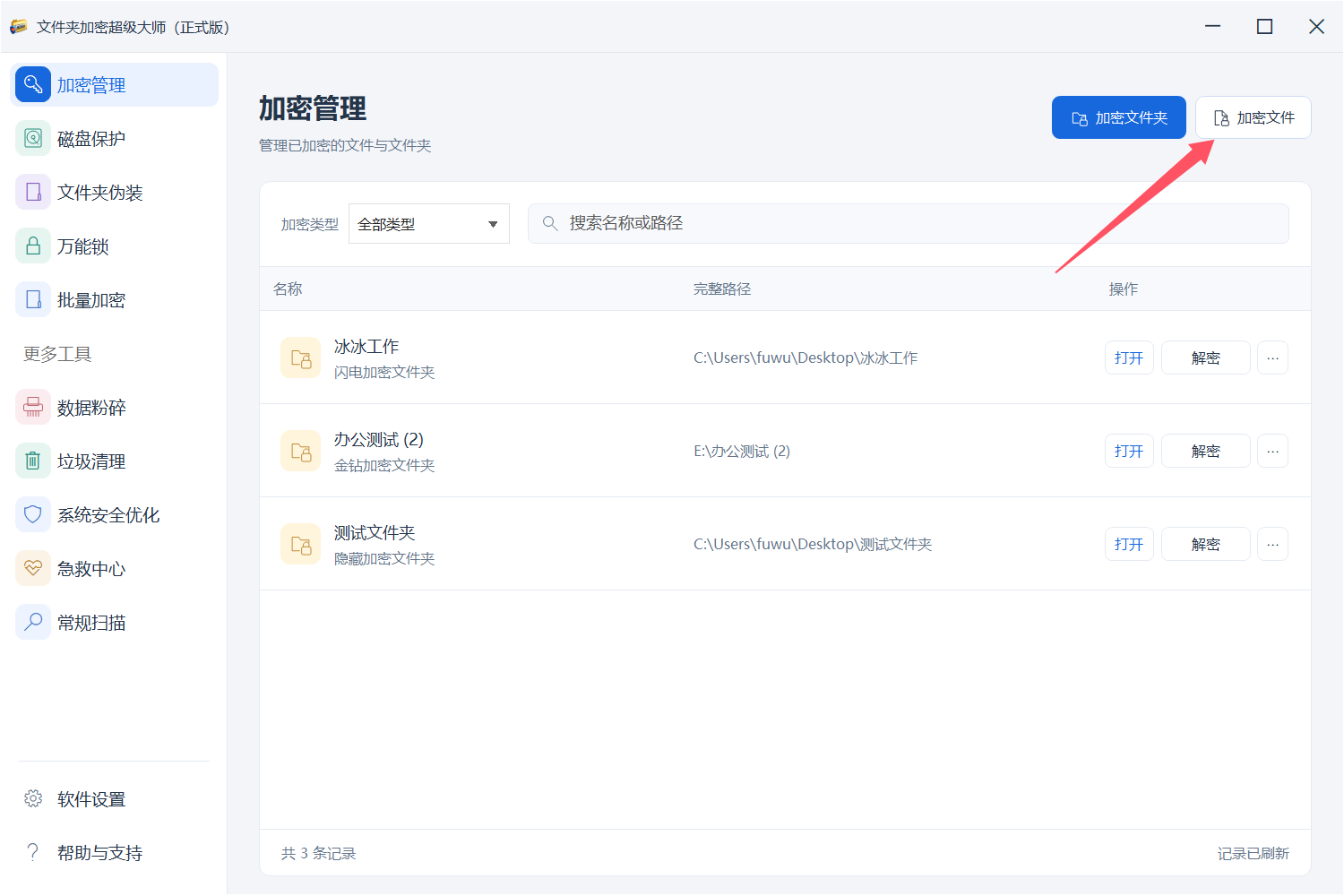
2.加密文件
点击【加密文件】按钮,选择电脑中需要加密码的文件,确定
为该文件选择加密类型【金钻加密】,设置一个专属密码。(建议提前阅读窗口底部的加密必读了解加密注意事项。)
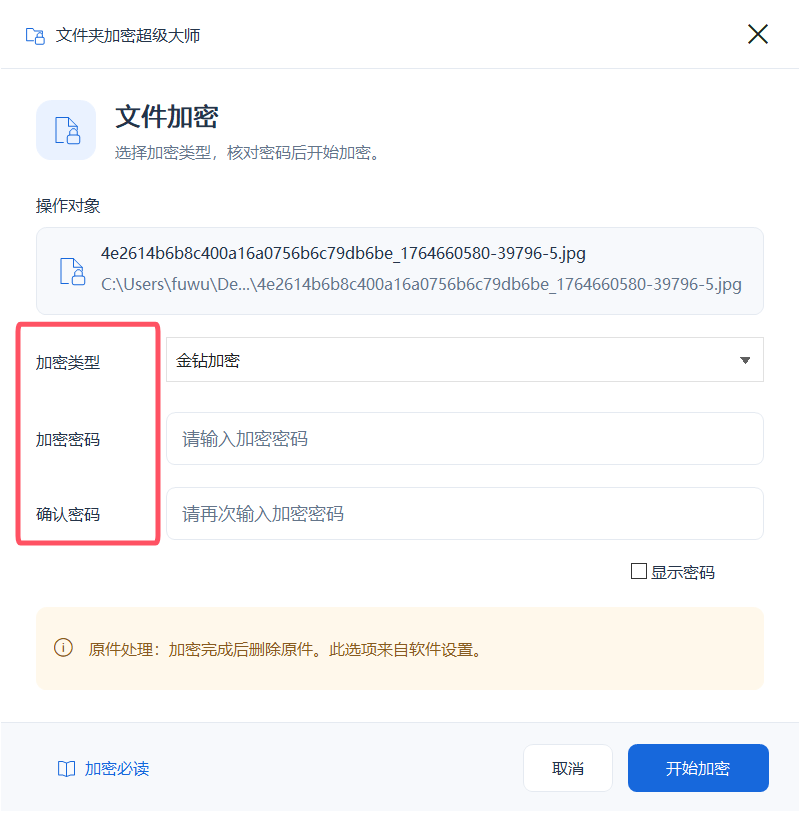
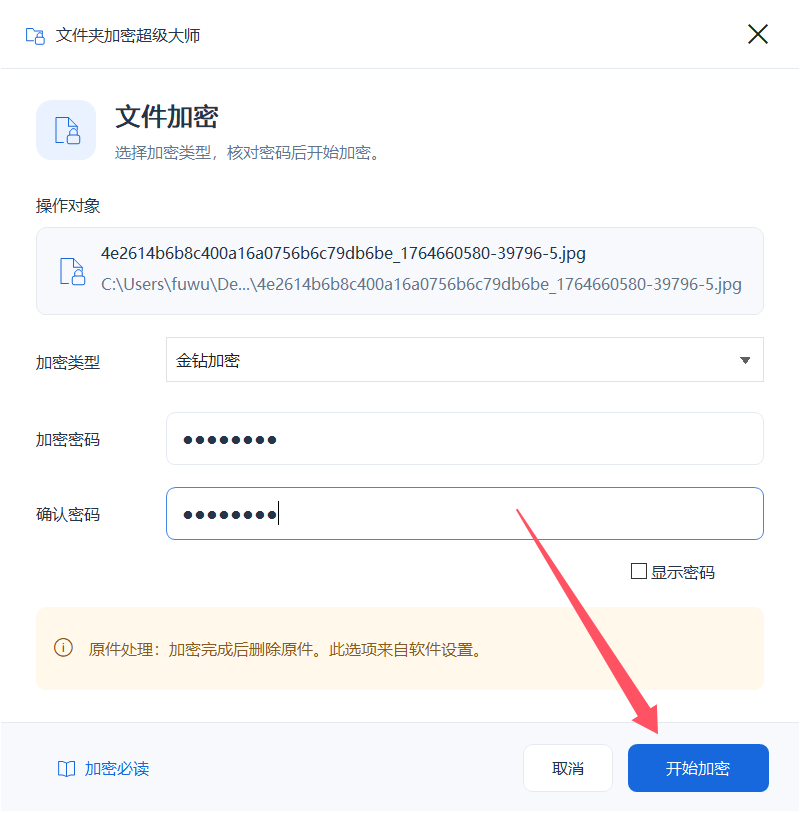
填写好密码后,点击【开始加密】,耐心等待加密完成。
加密成功的文件夹会展示在窗口中,便于打开或解密。
加密类型区别
文件夹和文件的加密类型主要分别为以下其中,在这里着重为大家讲一下每种加密类型的不同之处。
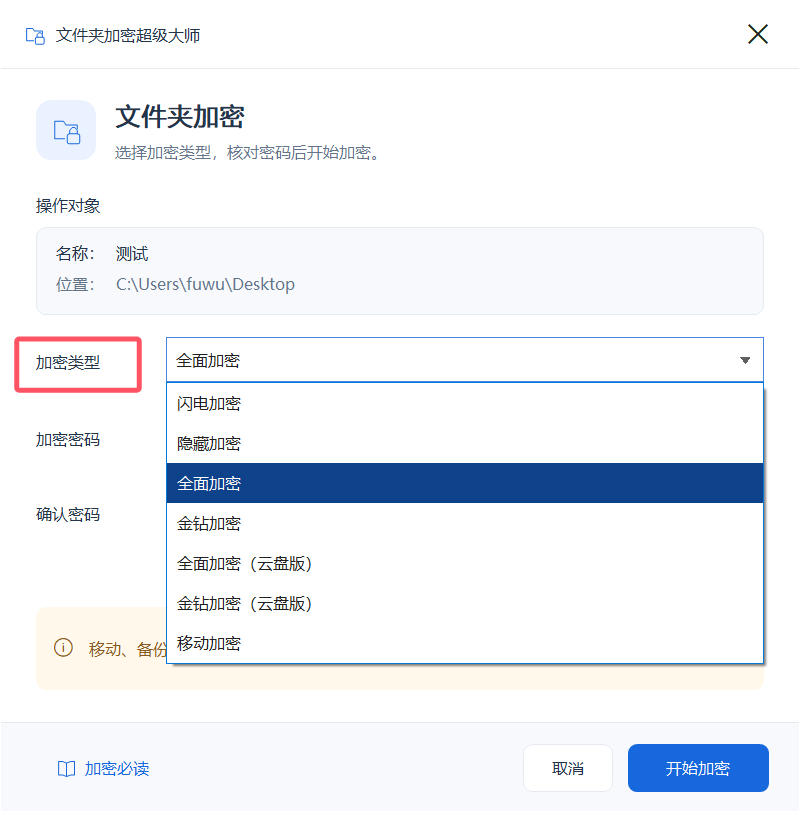
闪电加密:为文件夹设置密码后将形成一个快捷方式,防复制防删除,加密速度快且不限制大小。
隐藏加密:为文件夹设置密码并隐藏,加密速度快且不限制大小。只能通过打开《文件夹加密超级大师》去打开该文件夹浏览。
金钻加密:为文件夹/文件设置密码,采用高强度加密算法安全系数高,防复制防删除,文件夹的大小限制为4G。
全面加密:批量性为目标文件夹内的每一份文件都设置加密码保护,文件夹以及子文件夹不带密码保护,没有大小限制。
移动加密:将加密的文件夹或文件形成一个exe可执行文件包,通过任何渠道发送出去,便于携带或传送。文件夹的大小限制为4G。
金钻加密(云盘版):为文件夹/文件设置密码,采用高强度加密算法安全系数高,文件夹的大小限制为4G。加密后的文件夹或文件可随意复制或剪切便于用户存储在不同位置下。
全面加密(云盘版):批量性为目标文件夹内的每一份文件都设置加密码保护,文件夹以及子文件夹不带密码保护,没有大小限制。加密后的文件夹或文件可随意复制或剪切便于用户存储在不同位置下。
注意:除闪电加密和隐藏加密,其余的加密方式请务必牢记密码,一旦忘记密码则无法找回。
3.打开文件夹/文件
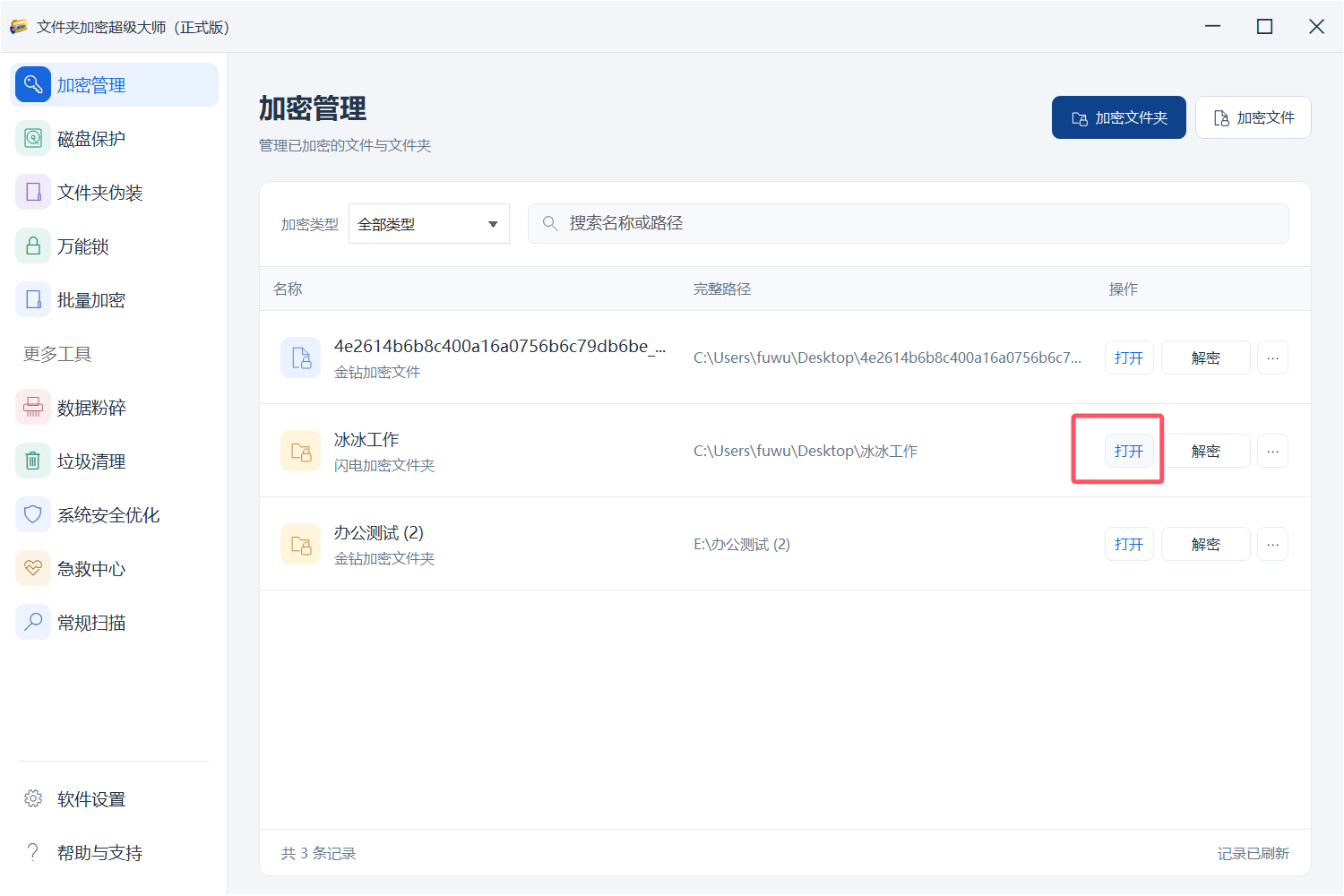
在加密后的文件夹名称记录后,选择“打开”按钮
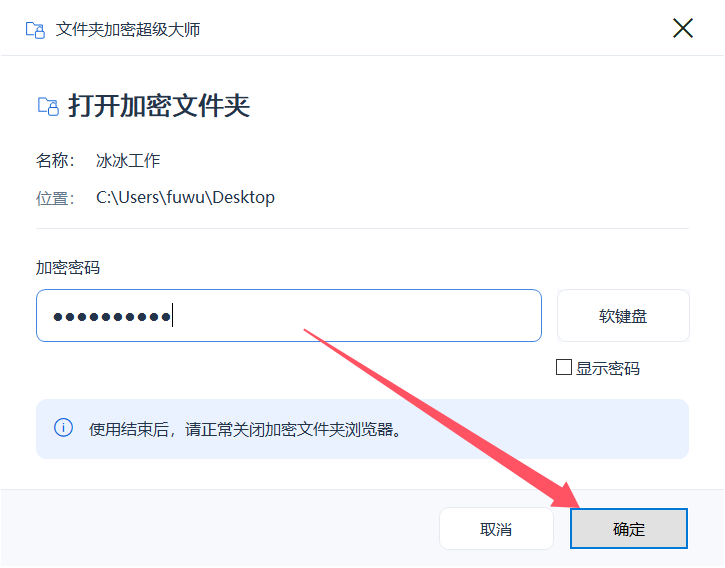
输入密码点击确定,可打开该文件夹浏览内容并对其进行任意操作。
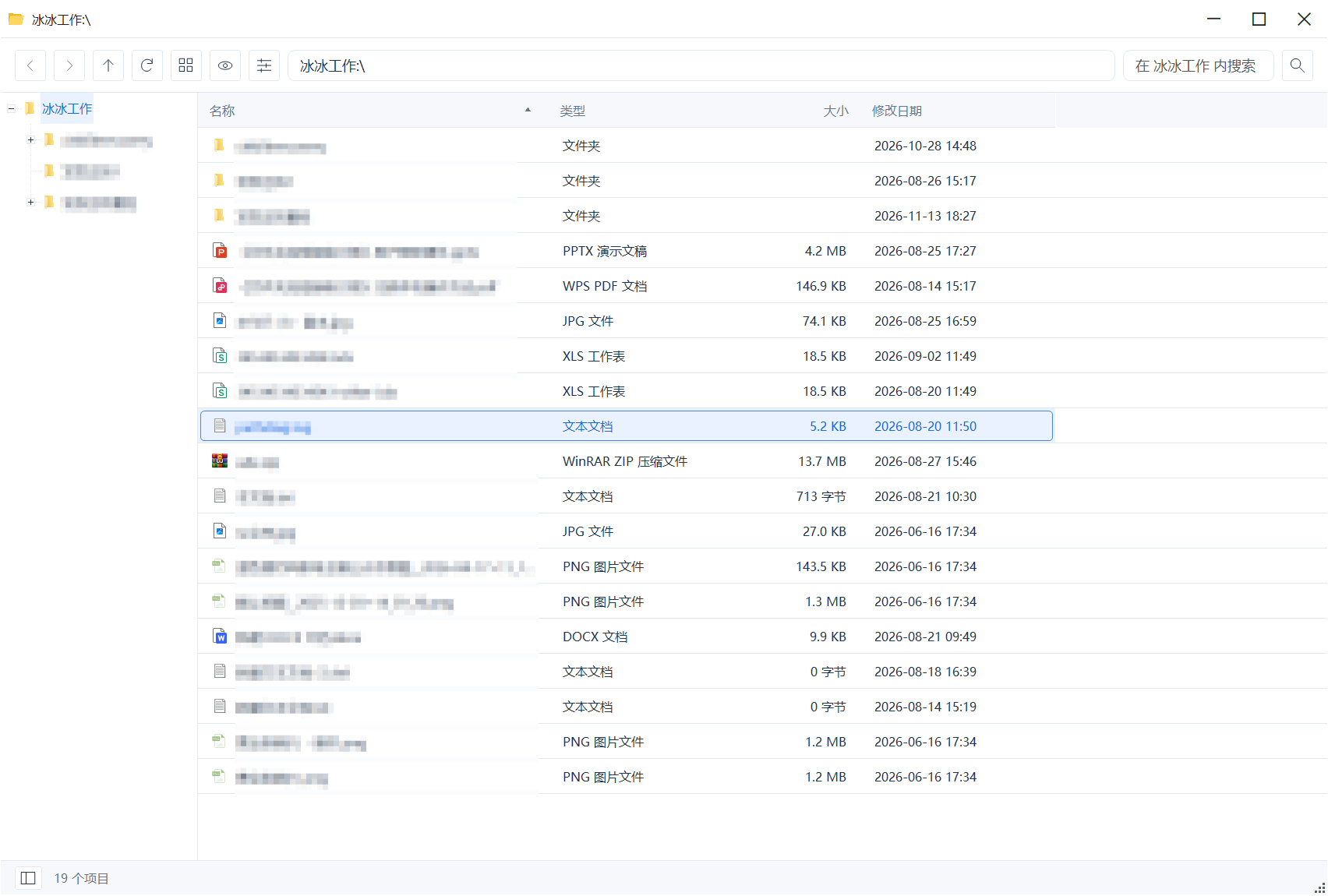
文件夹关闭后,将自动恢复加密状态。下次打开时依然需要密码。
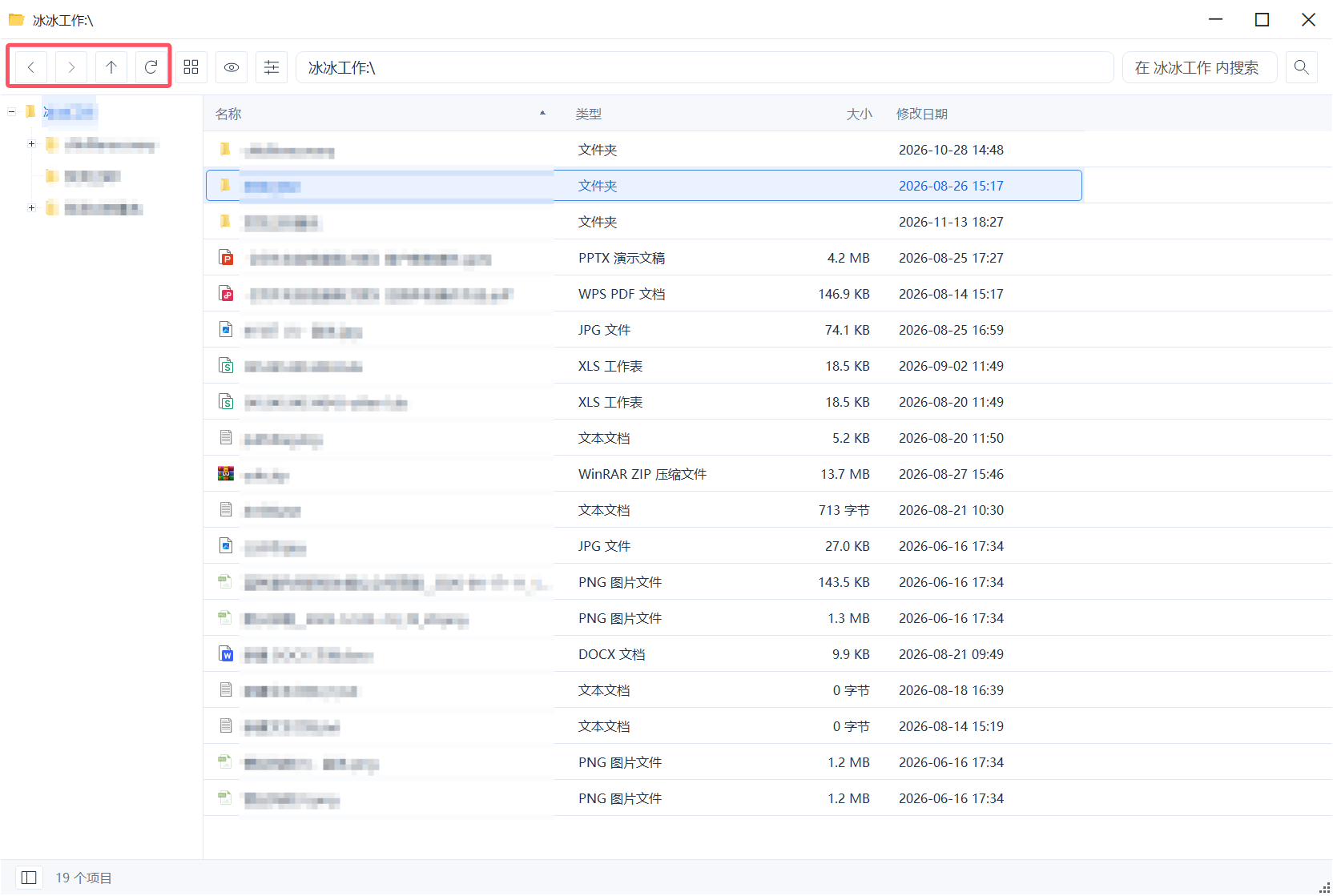
4.文件夹浏览界面功能介绍
后退、前进、上级目录、刷新这四个基础按钮,与系统自带资源管理器意义相同。
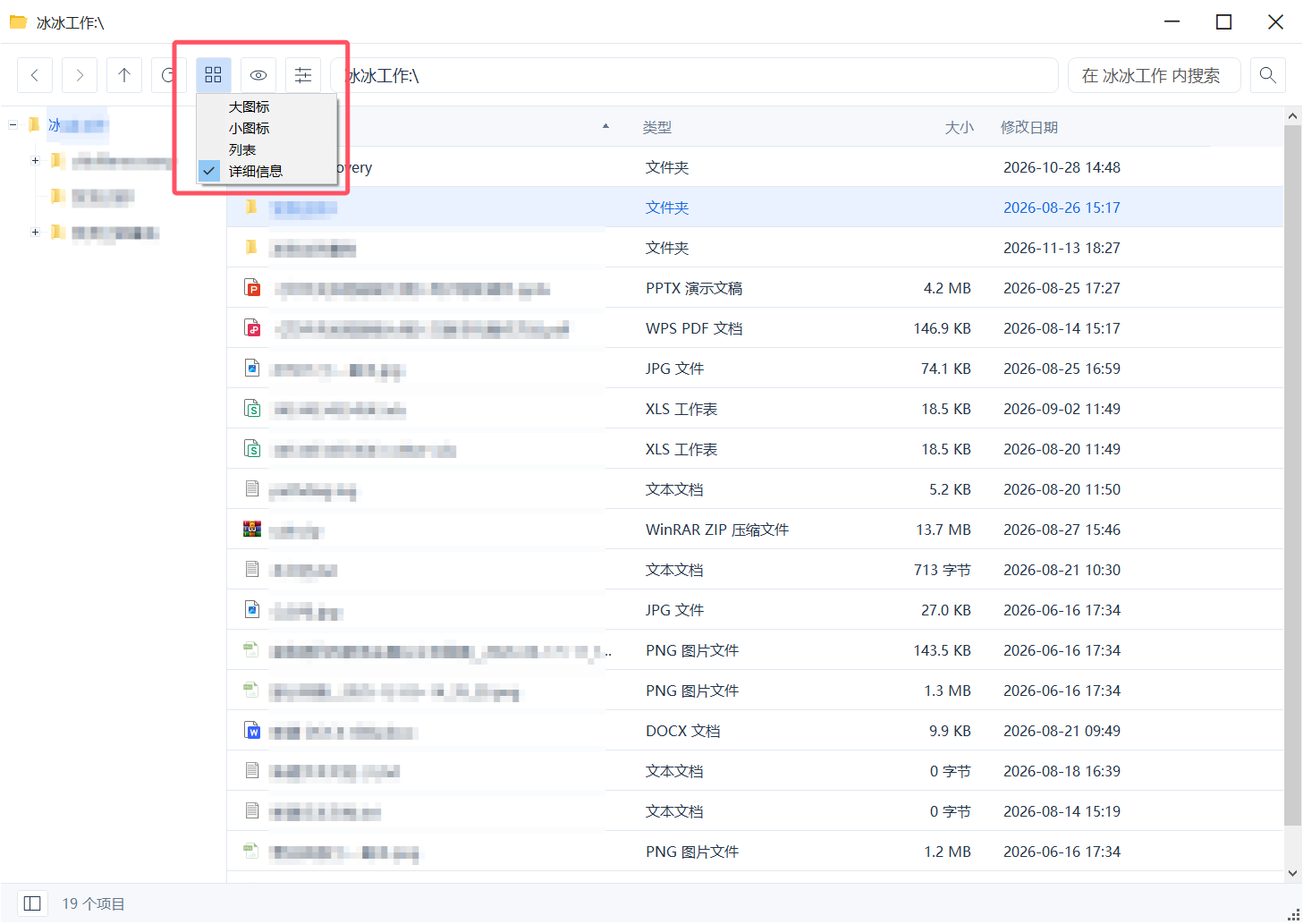
切换视图:点击该按钮可以将文件夹内容转换查看类型,例如:大图标、小图标、列表、详细信息。
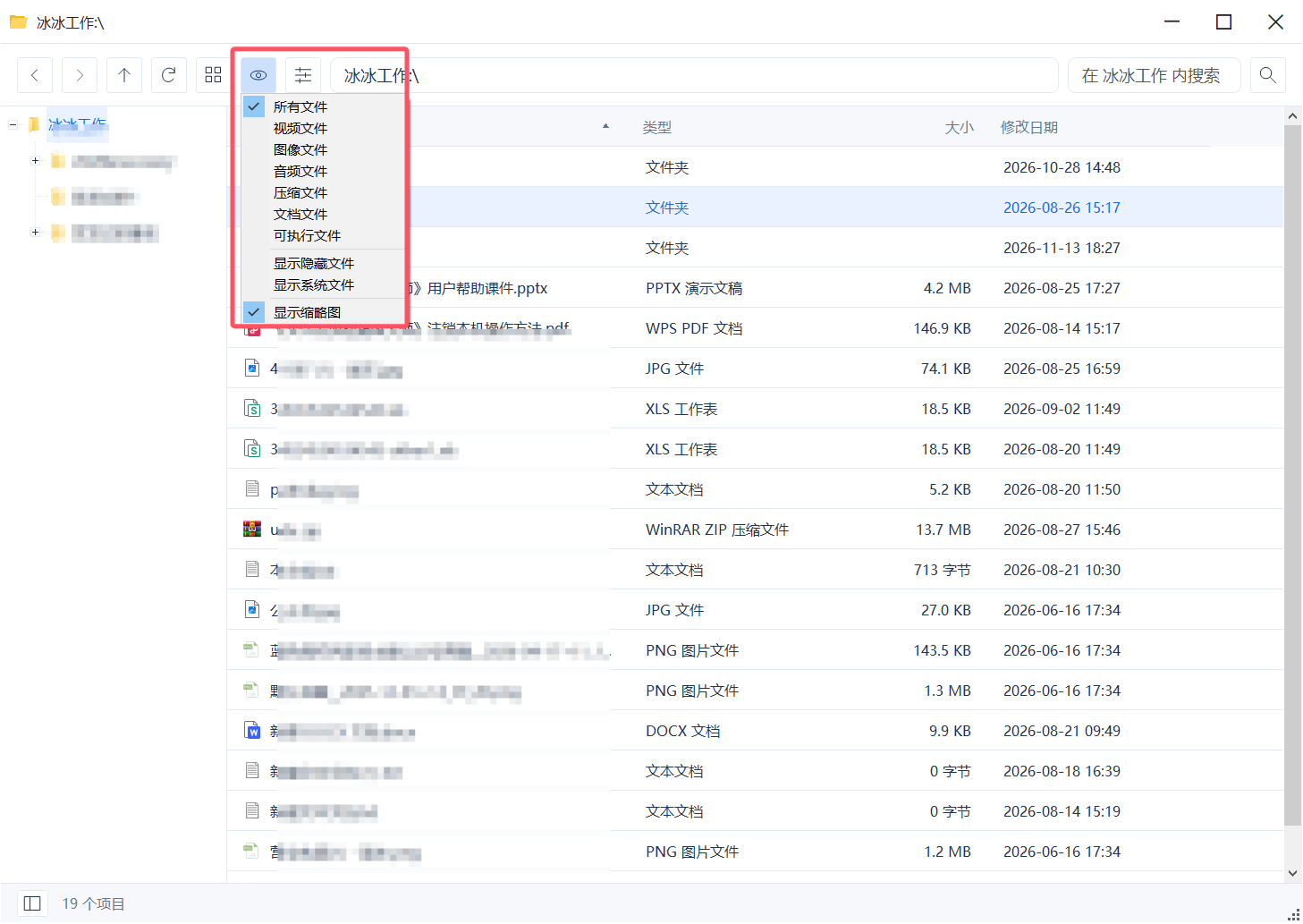
显示过滤:在这里可以筛选查看对象,例如:只显示视频文件等。并且可以勾选【显示缩略图】这样在大图标的查看类型下,图片会显示缩略图效果。
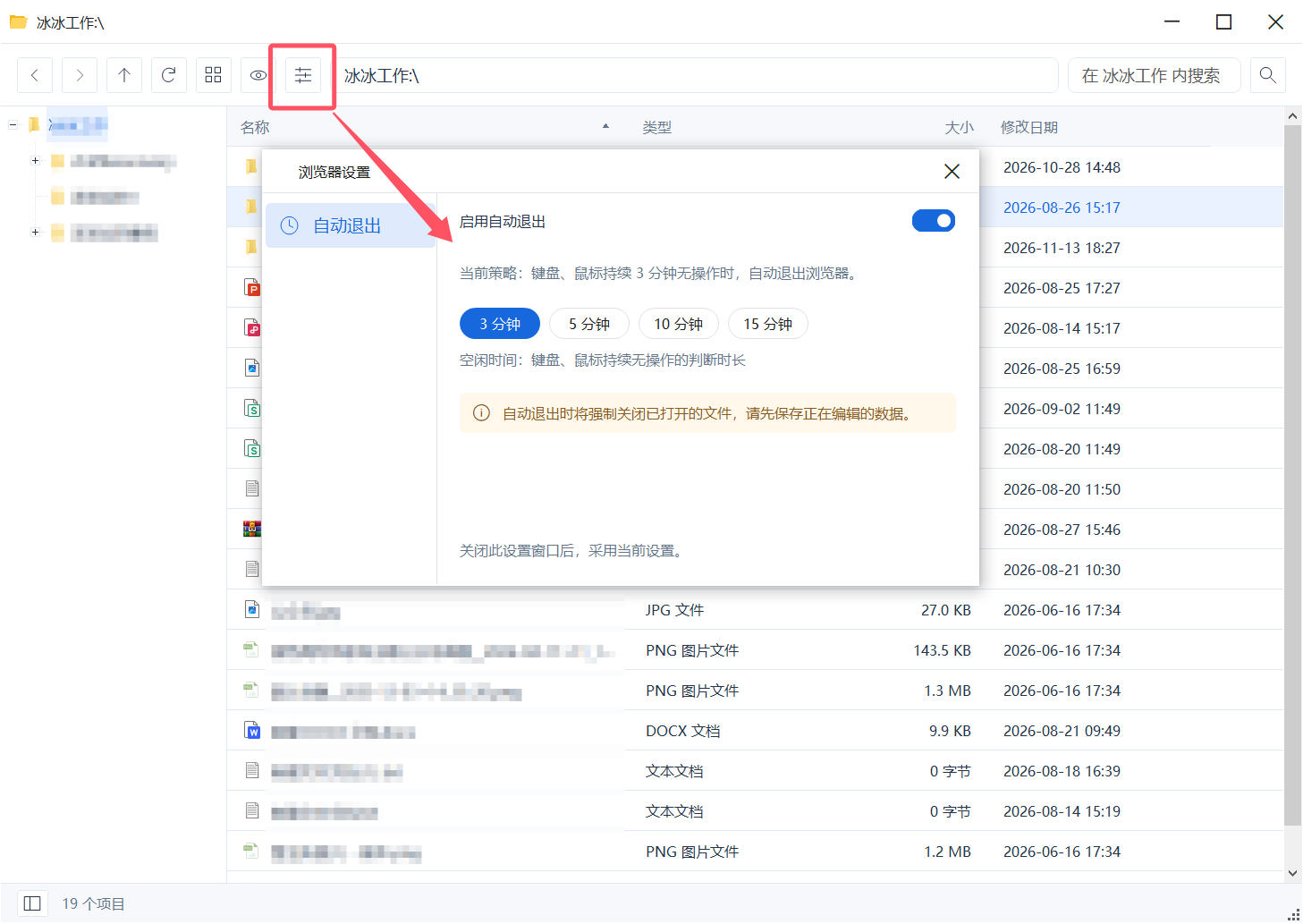
设置:为文件夹设置自动退出功能,当鼠标键盘持续一段时间内,将自动执行关闭文件夹操作。
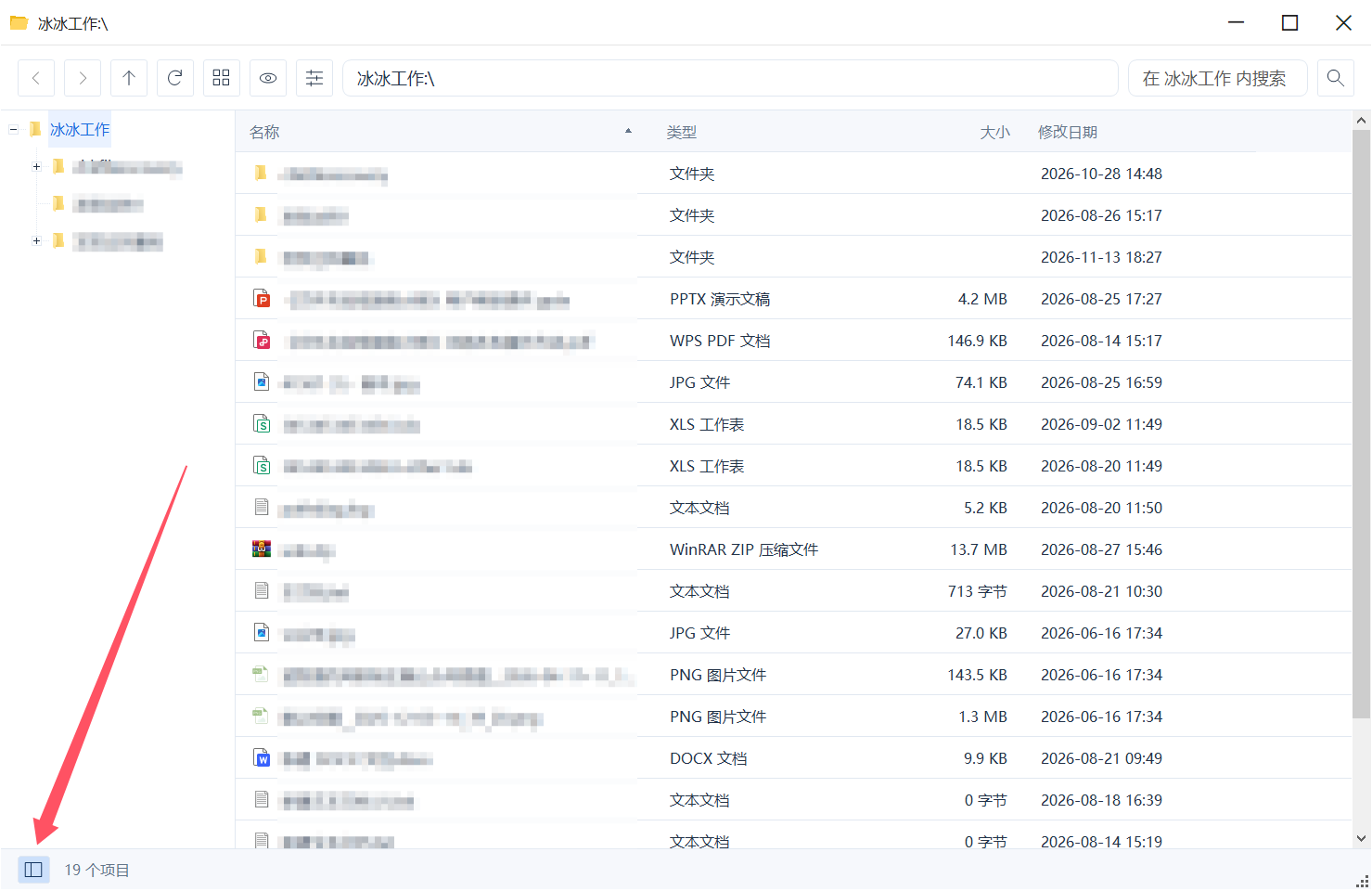
侧边栏:位于文件夹浏览窗口左下角,点击后可以将侧边栏隐藏或显示。
5.解密
在文件夹加密记录后方,点击“解密”按钮,或是直接去电脑中找到被加密的文件夹单击鼠标右键,选择【解密】
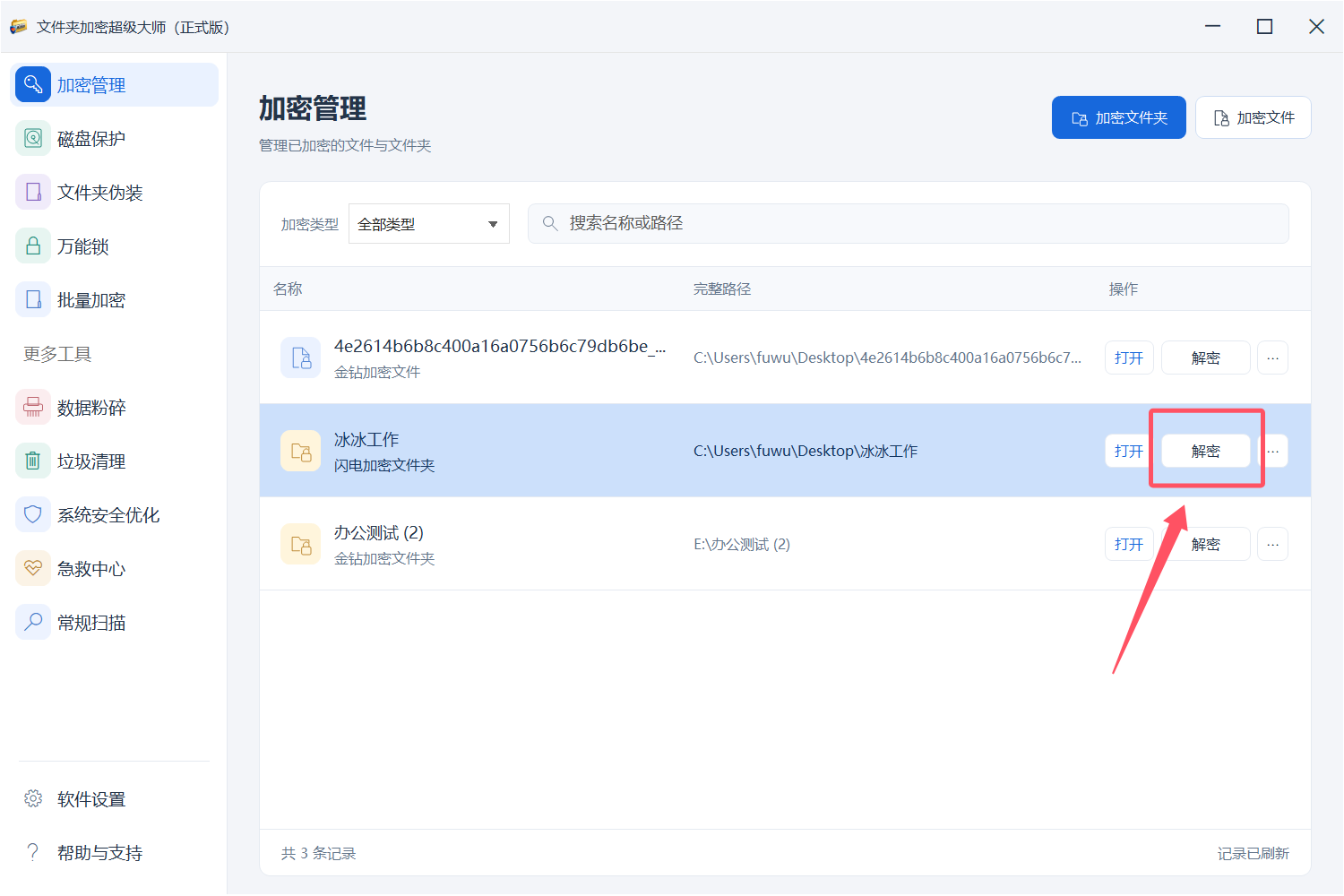
输入正确密码,点击确定,耐心等待解密进度完成
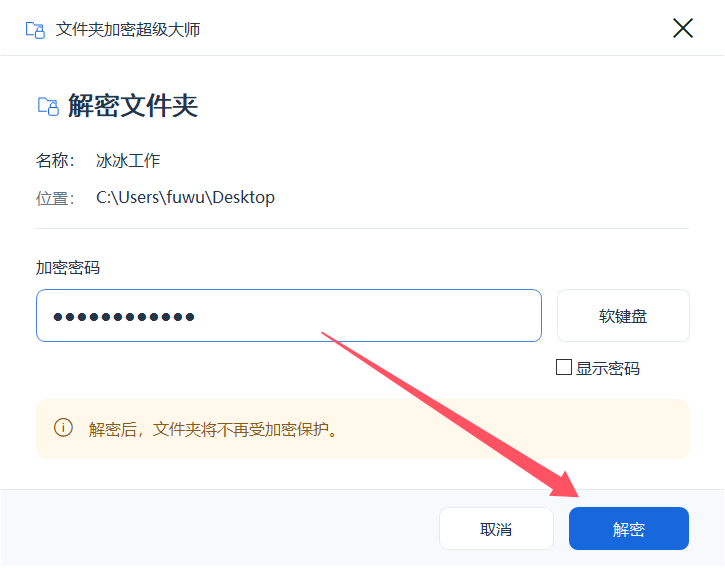
解密后的文件夹/文件将不再受密码保护,彻底取消密码。
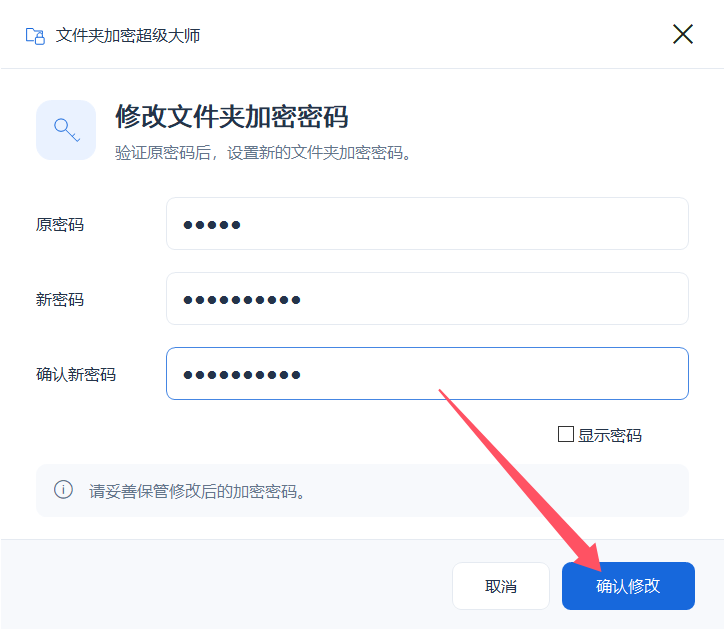
6.修改密码
针对需要修改密码的文件/文件夹,可在加密记录后方,点击…菜单项
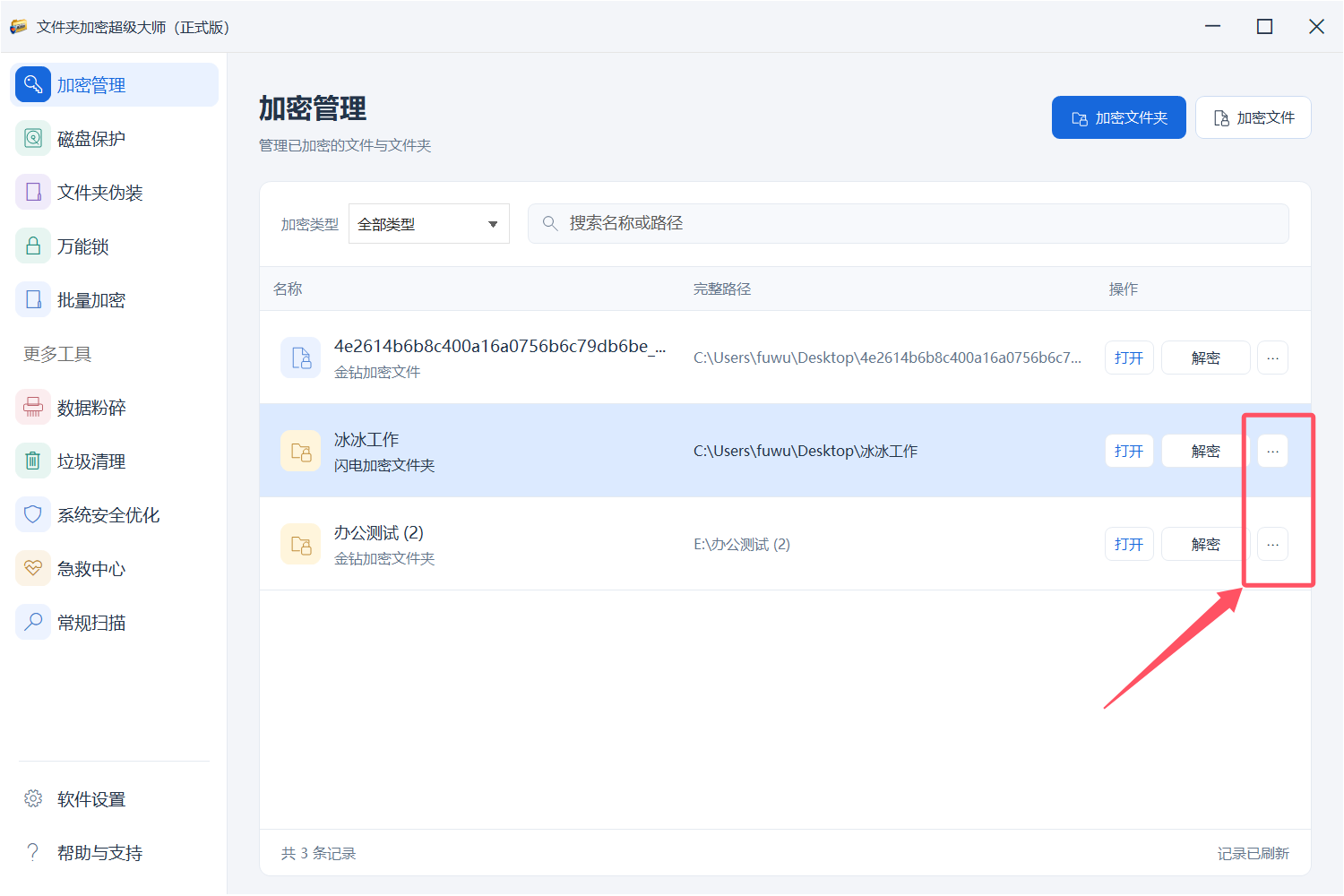
在下拉菜单中,选择【修改密码】
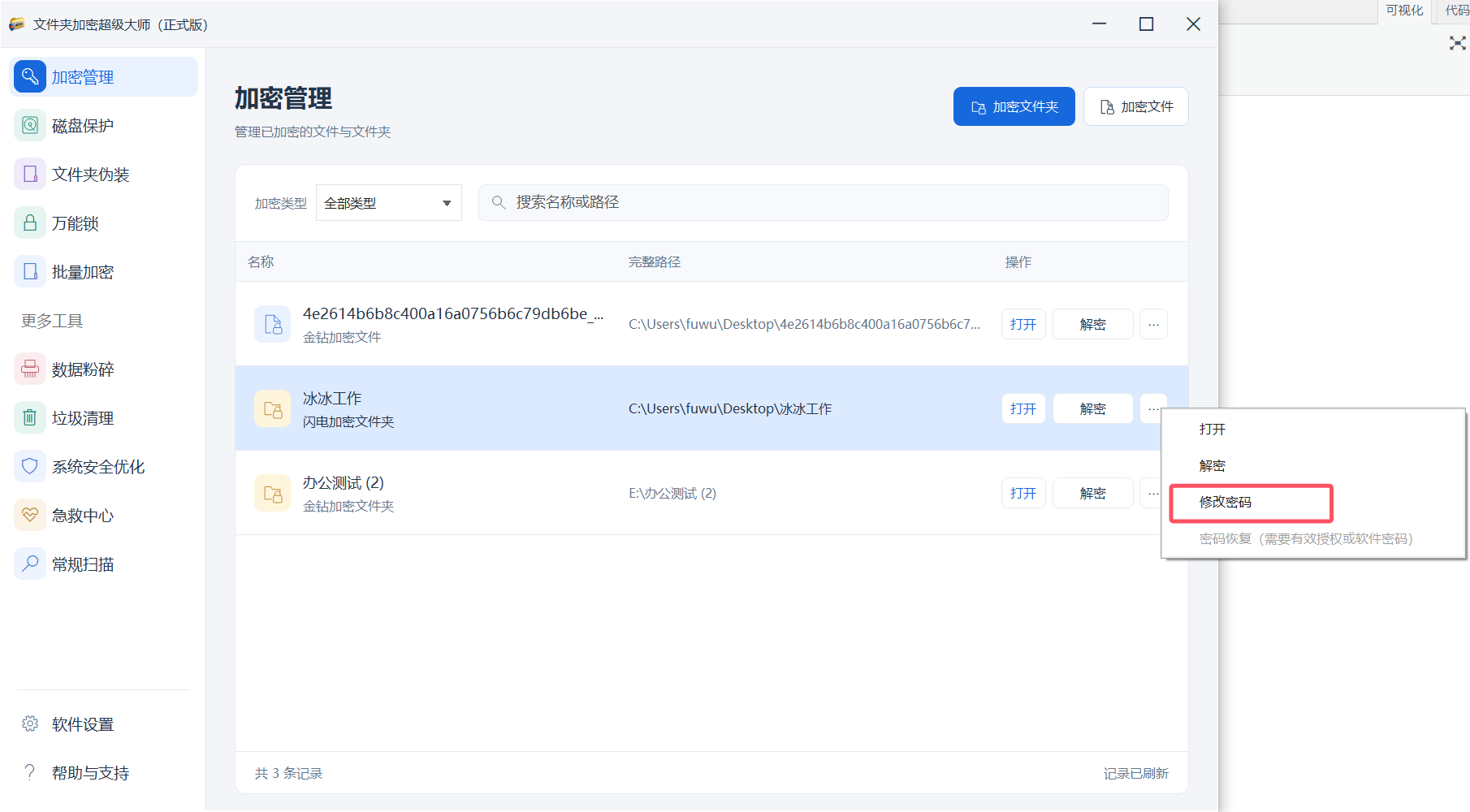
输入原密码以及新密码,点击确定。
7.密码恢复【正式版】
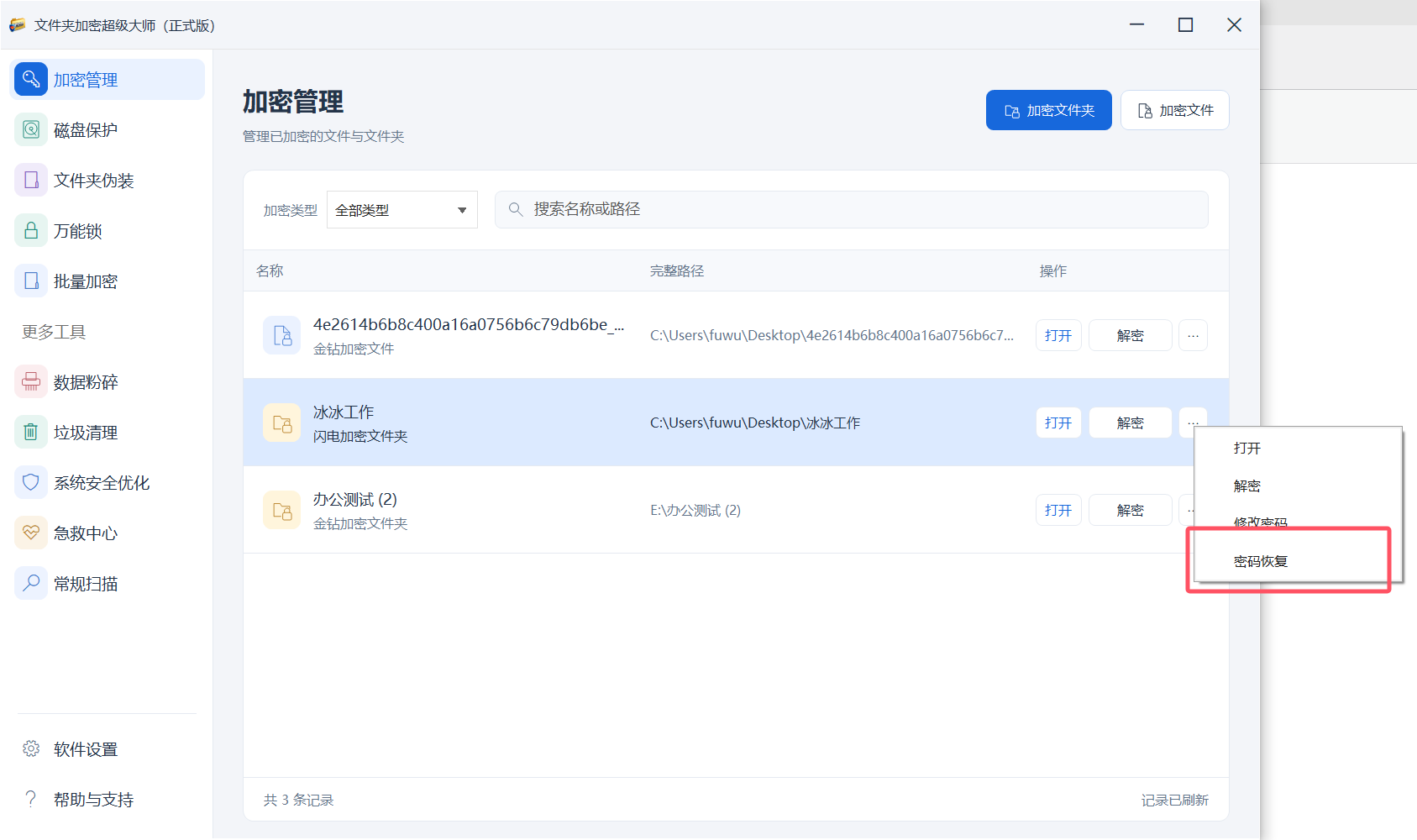
针对忘记密码的闪电加密、隐藏加密文件夹,可在加密记录后方,点击…菜单项
在下拉菜单中,选择【密码恢复】
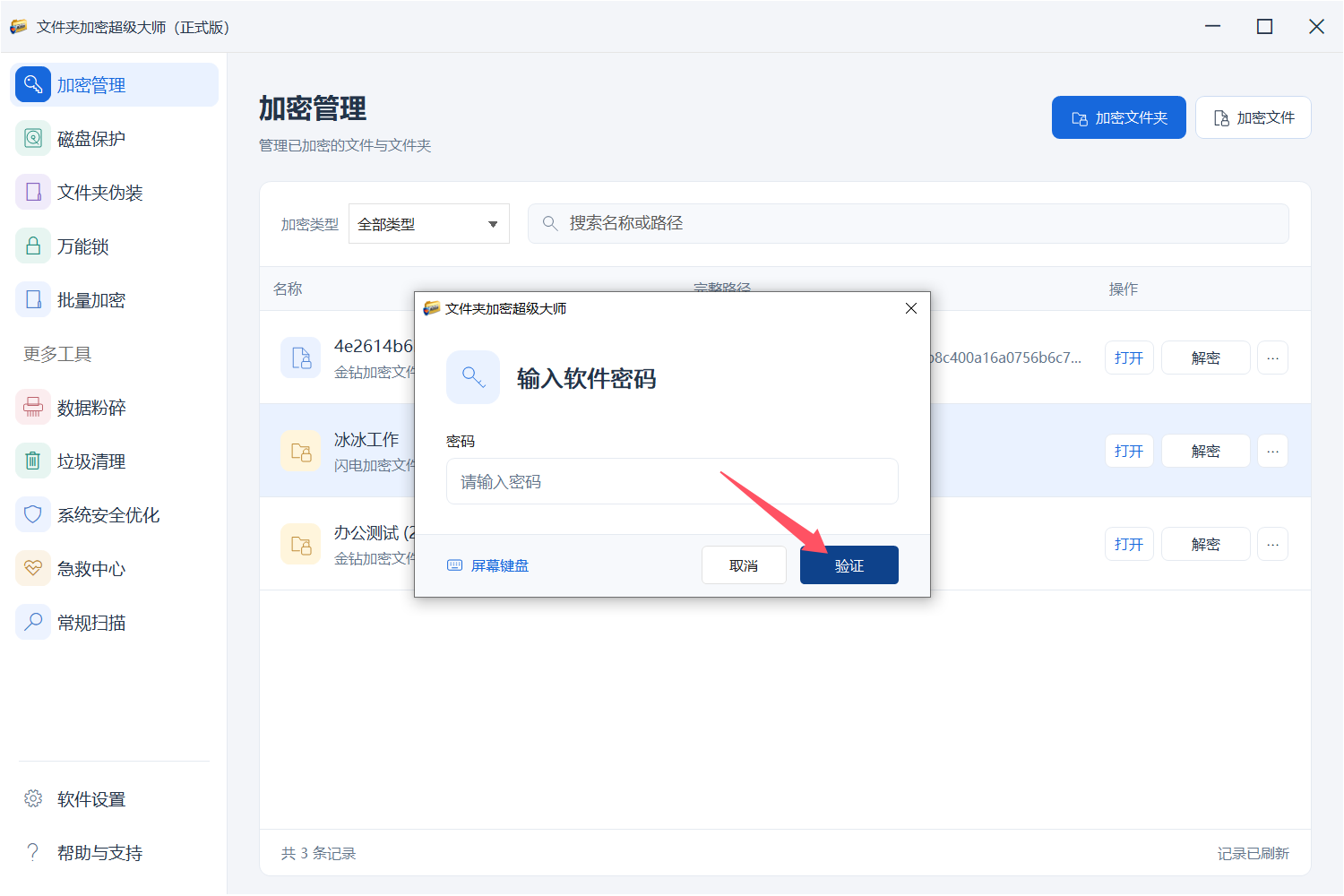
输入提前设置好的软件密码,点击【验证】就可以看到文件夹的正确密码。
7.切换加密类型
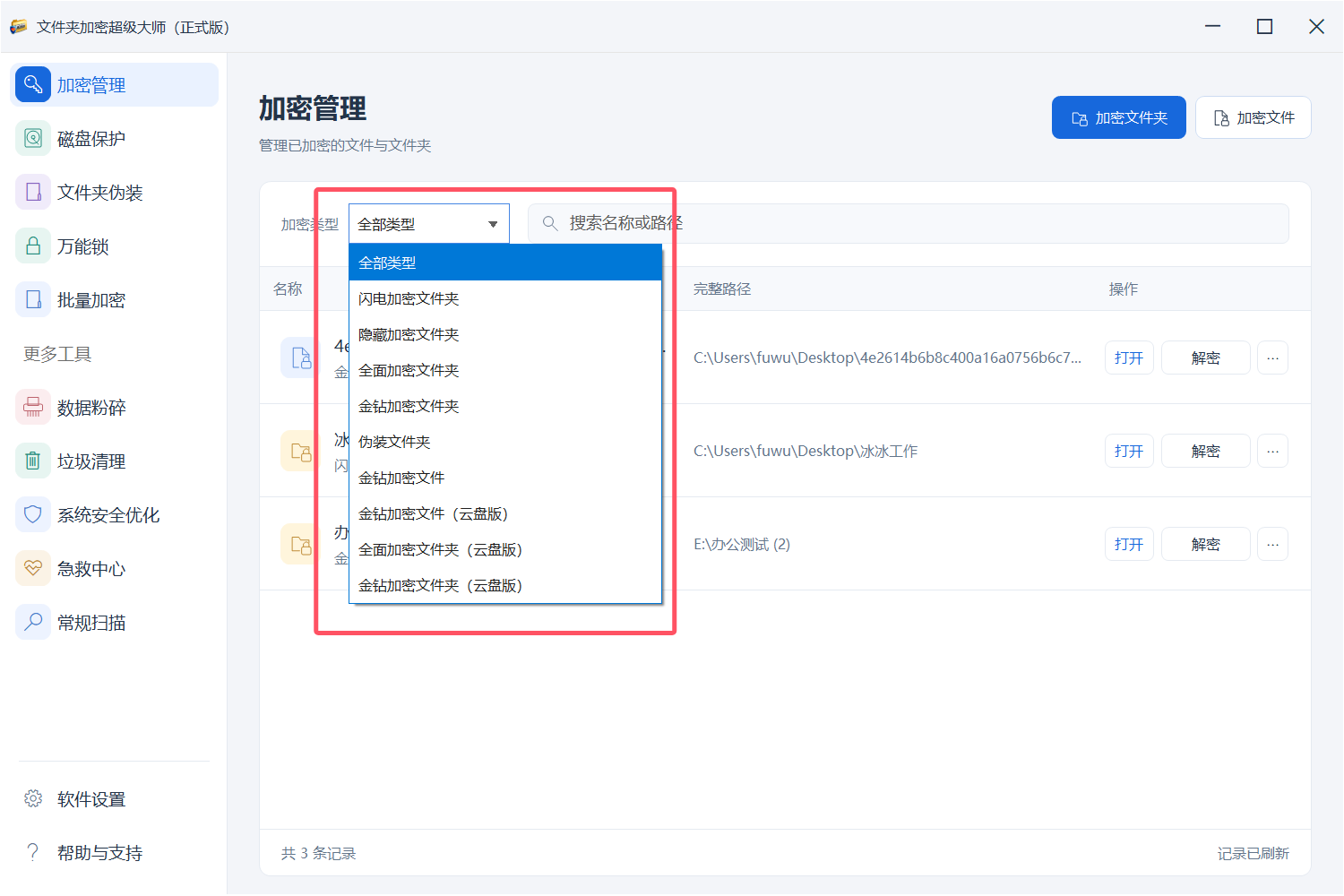
在加密管理界面,我们会有不同加密类型保护过的内容,如需按分类查看时,可点击该位置下的加密类型进行切换。
㈡、磁盘保护
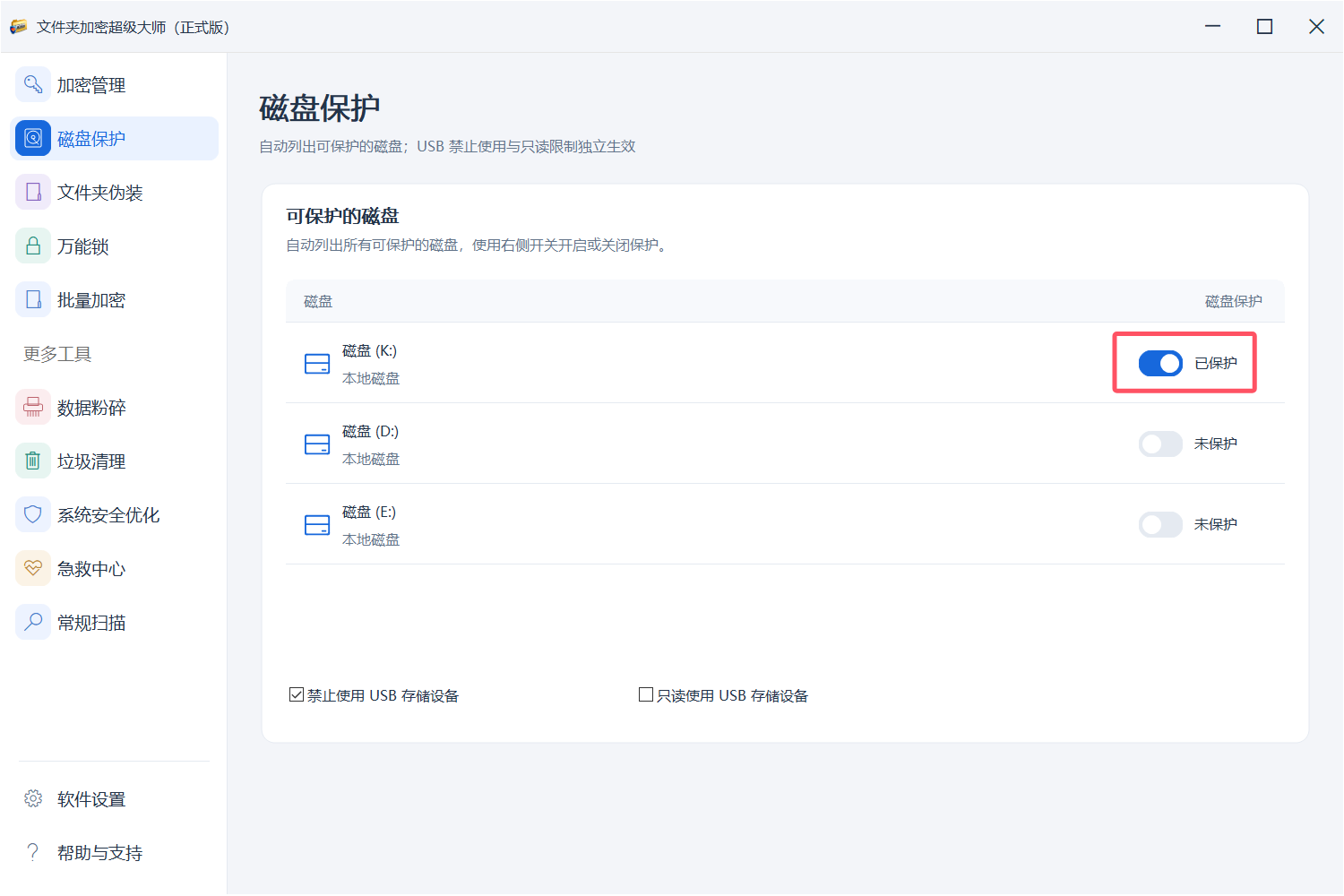
1.隐藏磁盘
针对电脑本地上已有的本地磁盘分区,可以对其进行隐藏保护,在需要隐藏的磁盘后方点击【开启按钮】,关闭同理。
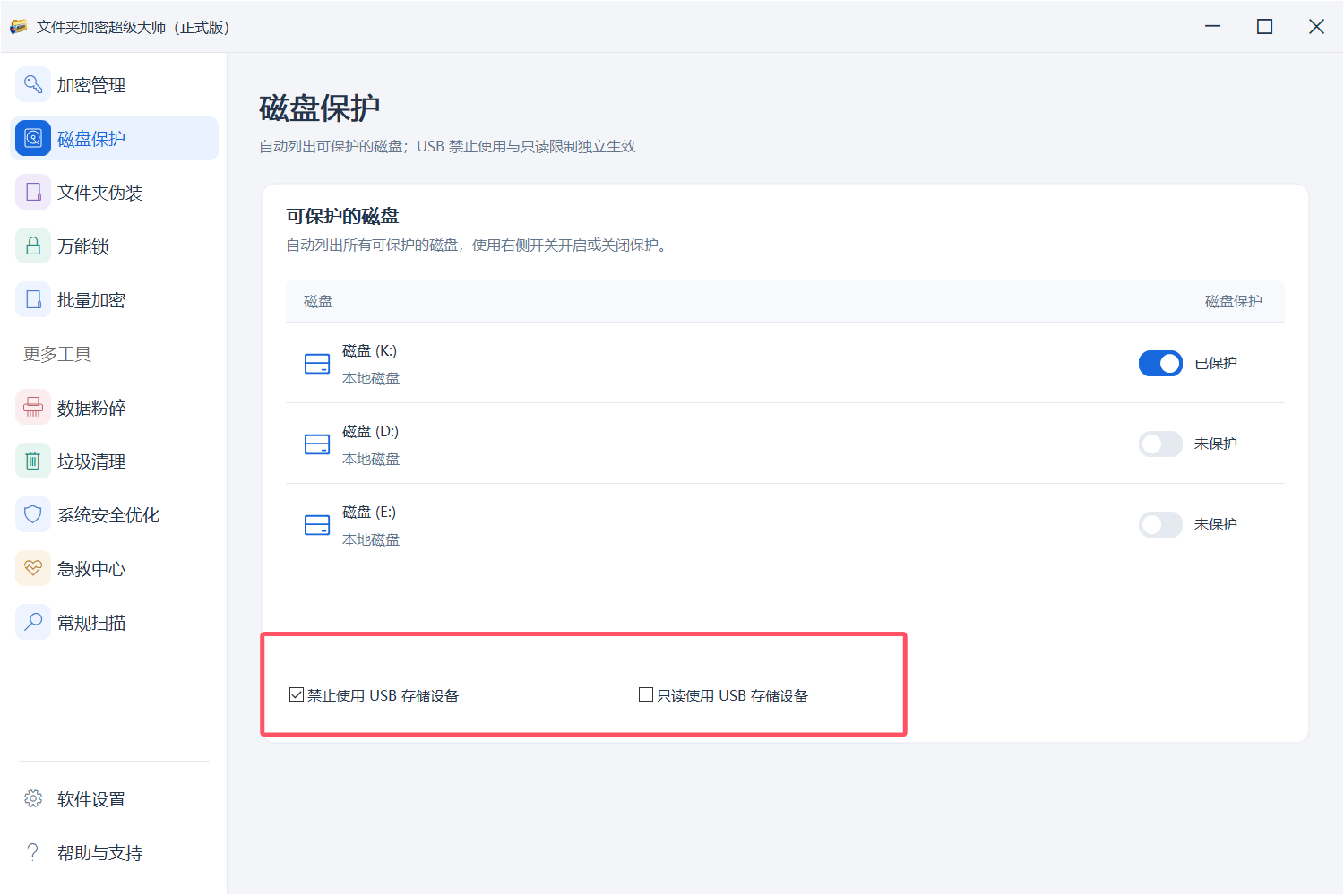
2.禁止/只读USB存储设备
在电脑上未插任何usb存储设备时,勾选这两个功能即可生效。
禁止:插上U盘后不在电脑上显示
只读:插上U盘后,无法对U盘内进行写入操作
㈢、文件夹伪装
文件夹伪装是文件夹加密超级大师提供的一种简单的文件夹保护方法。打开伪装后的文件夹,是无法看到里面真实内容的。文件夹伪装不能算是一种文件夹加密方法,但可以在一定程度上起到保护文件夹里面文件的作用。
使用方法:
点击该界面的【浏览】按键,选择您需要伪装的文件夹。
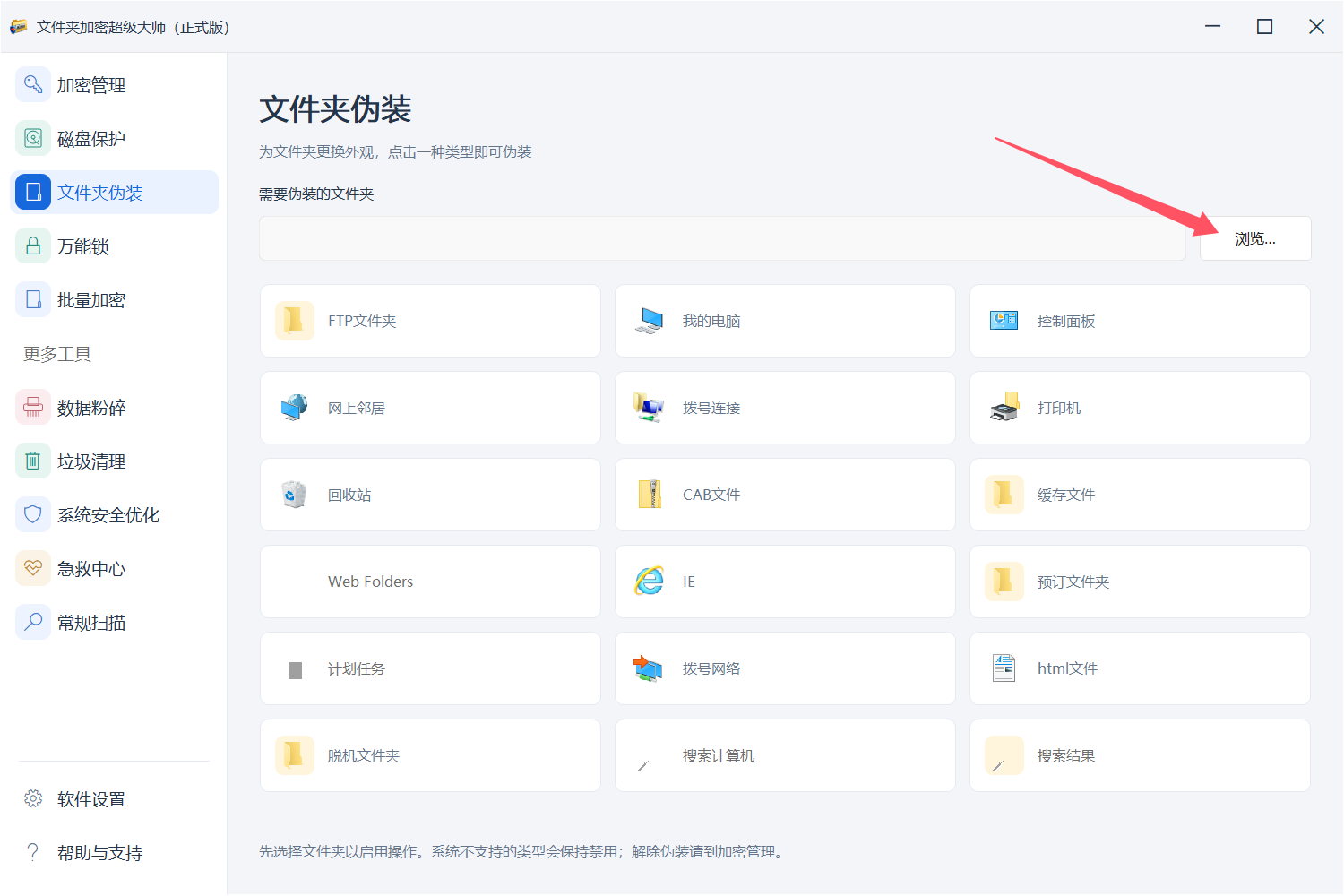
随后在下方挑选伪装效果,点击后即可伪装成功。
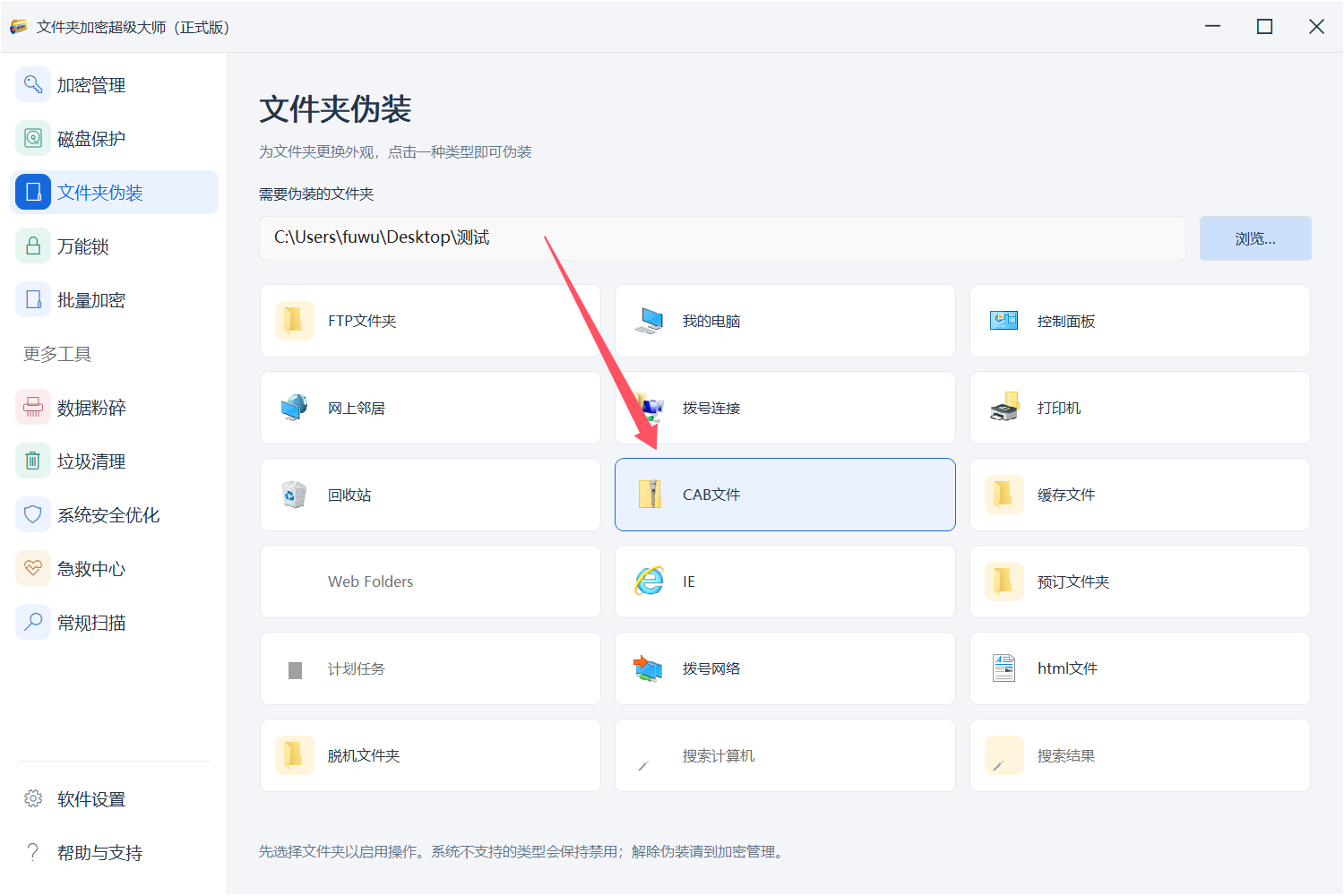
伪装成功的文件夹在电脑中呈现的就是伪装后的实际效果,看不到真实内容。
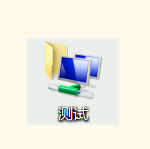
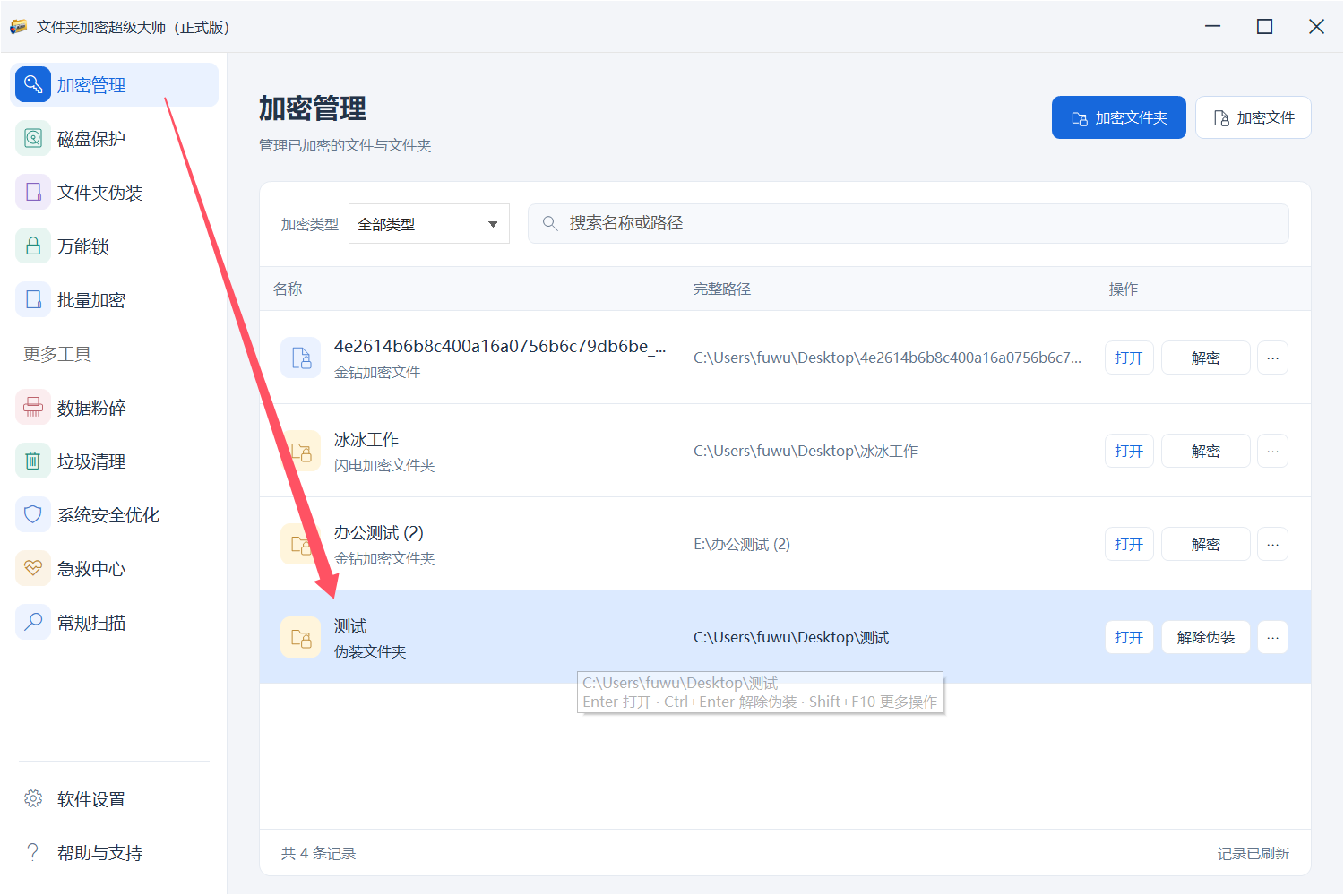
如需打开该文件夹则同样在【加密管理】中,对伪装记录打开或解除伪装即可。
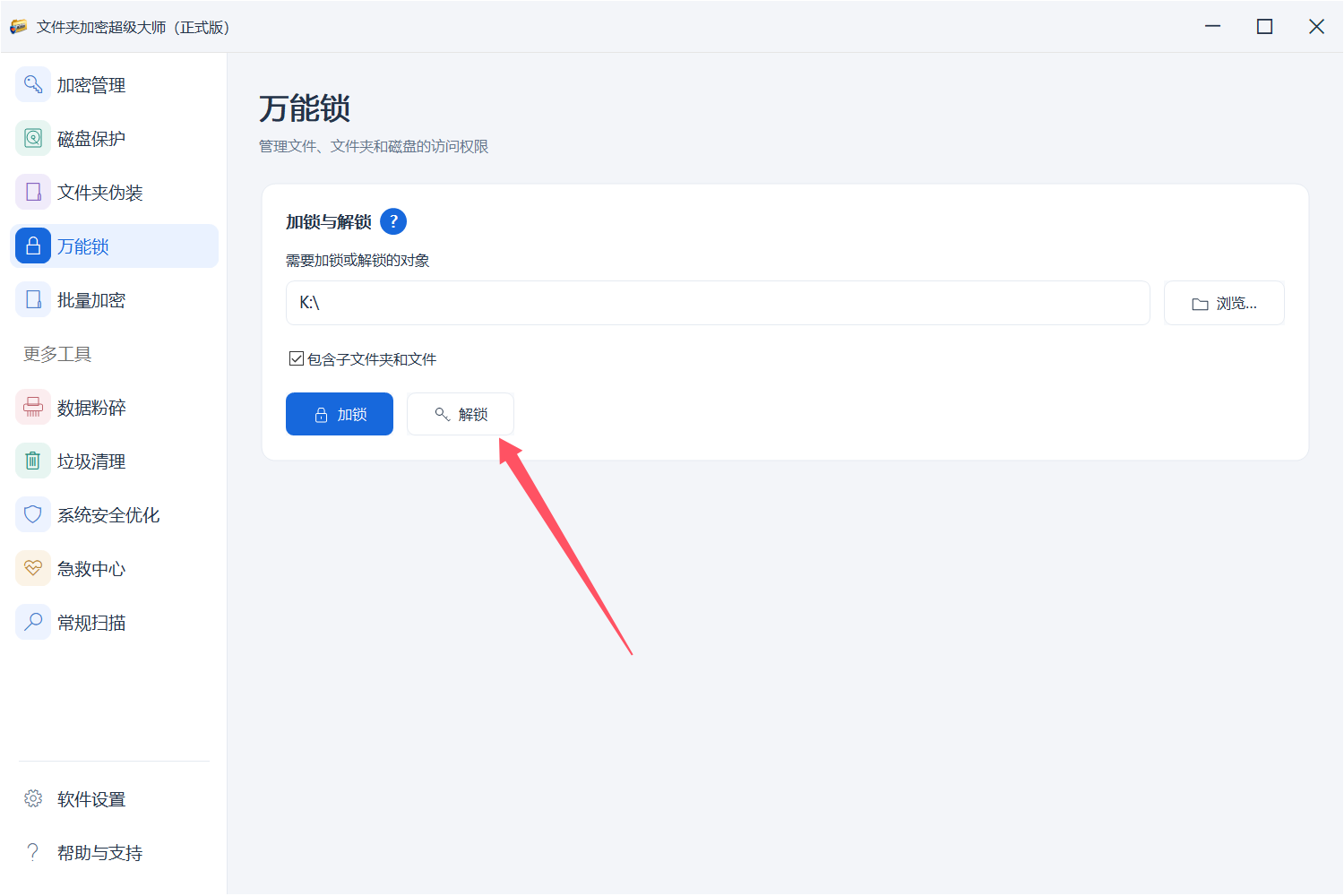
㈣、万能锁
可以对NTFS格式的磁盘分区、文件和文件夹进行加锁,加锁后的磁盘分区、文件和文件夹将无法访问和进行任何操作。(没有密码)
加锁
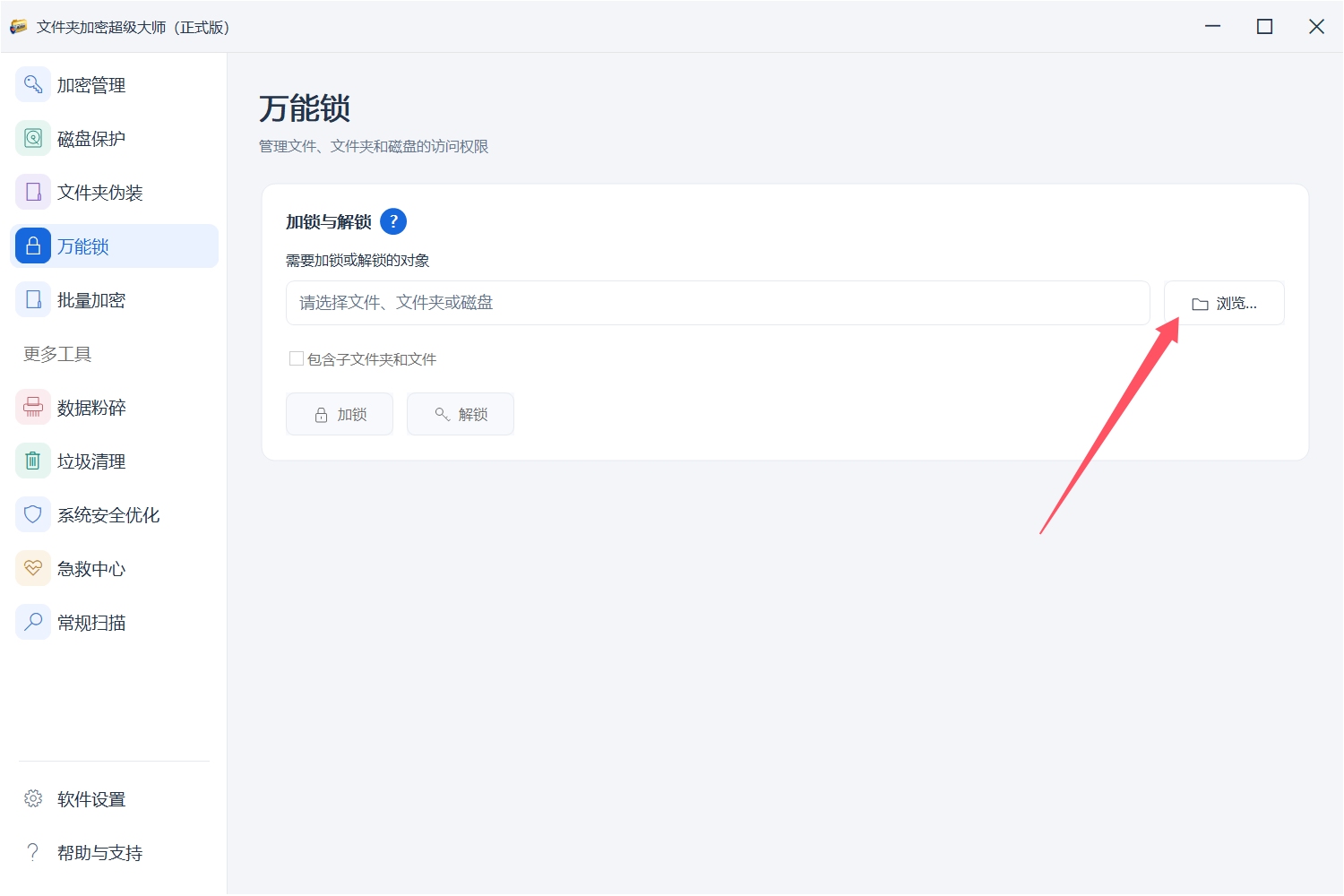
点击【浏览】按钮,添加您需要加锁的文件夹或磁盘
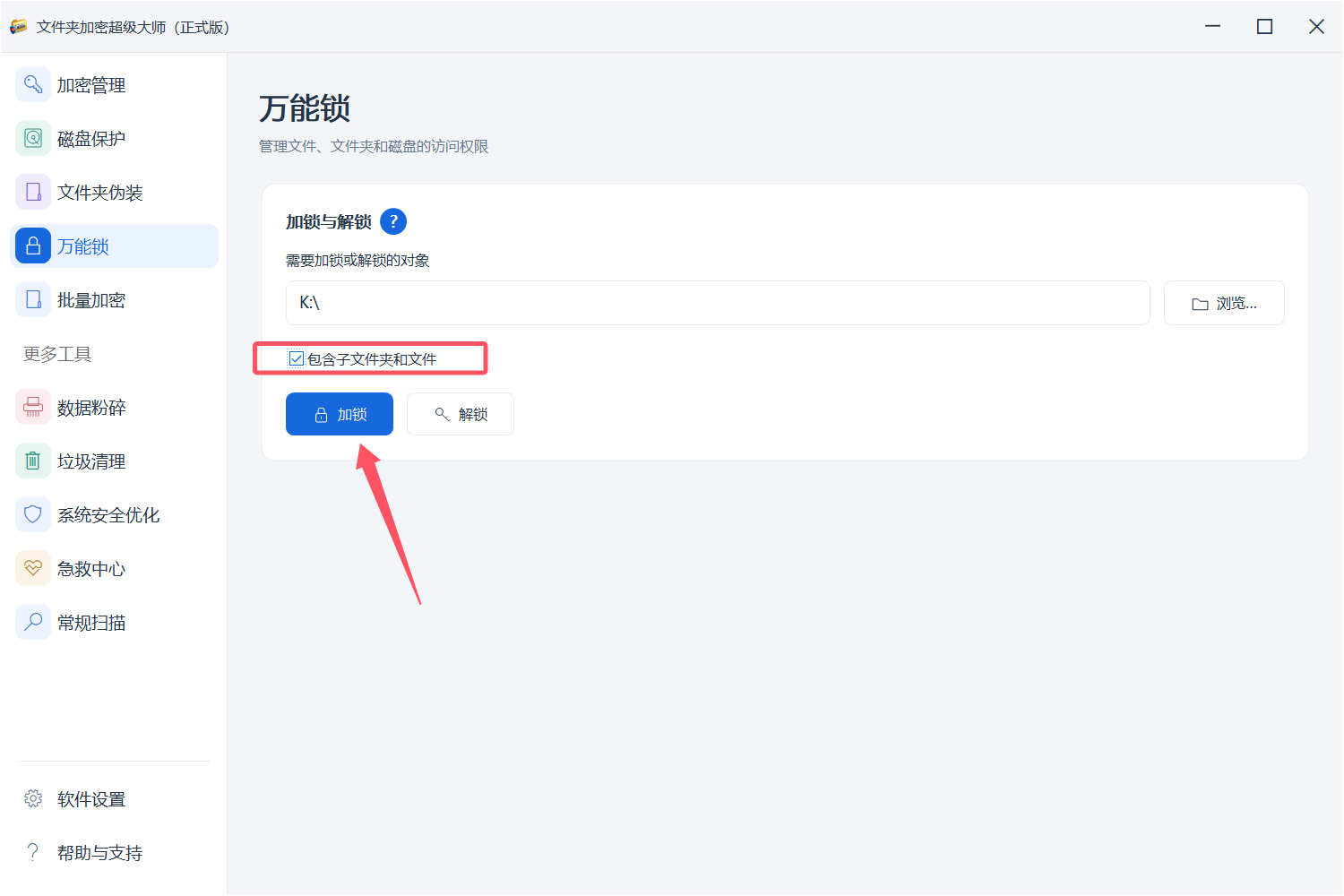
勾选【包含子文件夹和文件】,点击【加锁】
解锁
依旧点击该界面的【浏览】将需要解锁的文件夹或磁盘添加上
勾选【包含子文件夹和文件】,点击【解锁】
㈤批量加密
用户可在该界面对文件夹进行批量性加密保护,保护效果有闪电加密或隐藏加密两种选择。
使用方法:
点击【添加文件夹】,选择您需要加密码保护的文件夹,添加成功后的文件夹会在列表内显示
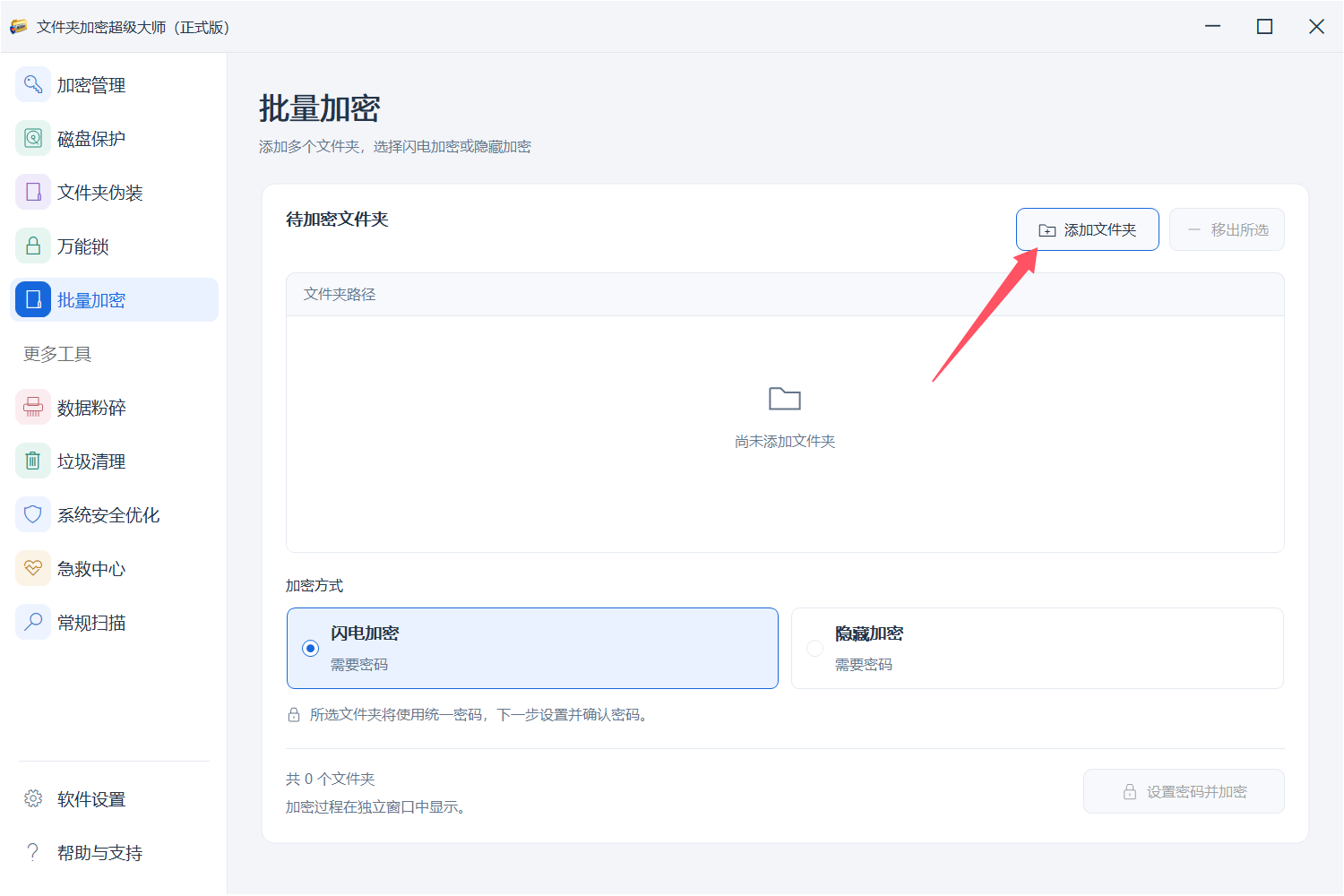
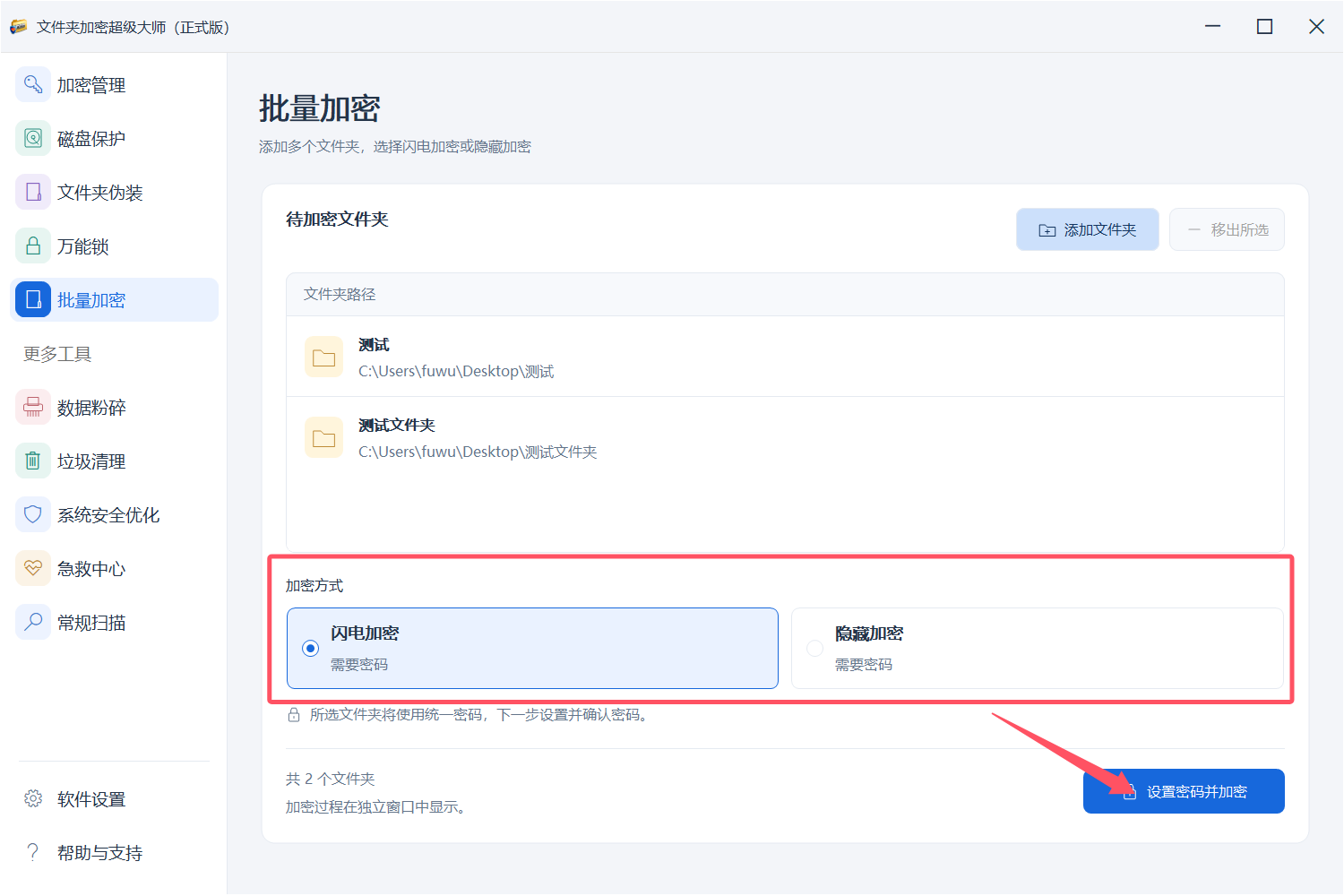
选择加密方式,点击【设置密码并加密】
为这一批文件夹设置一个密码,点击【开始加密】
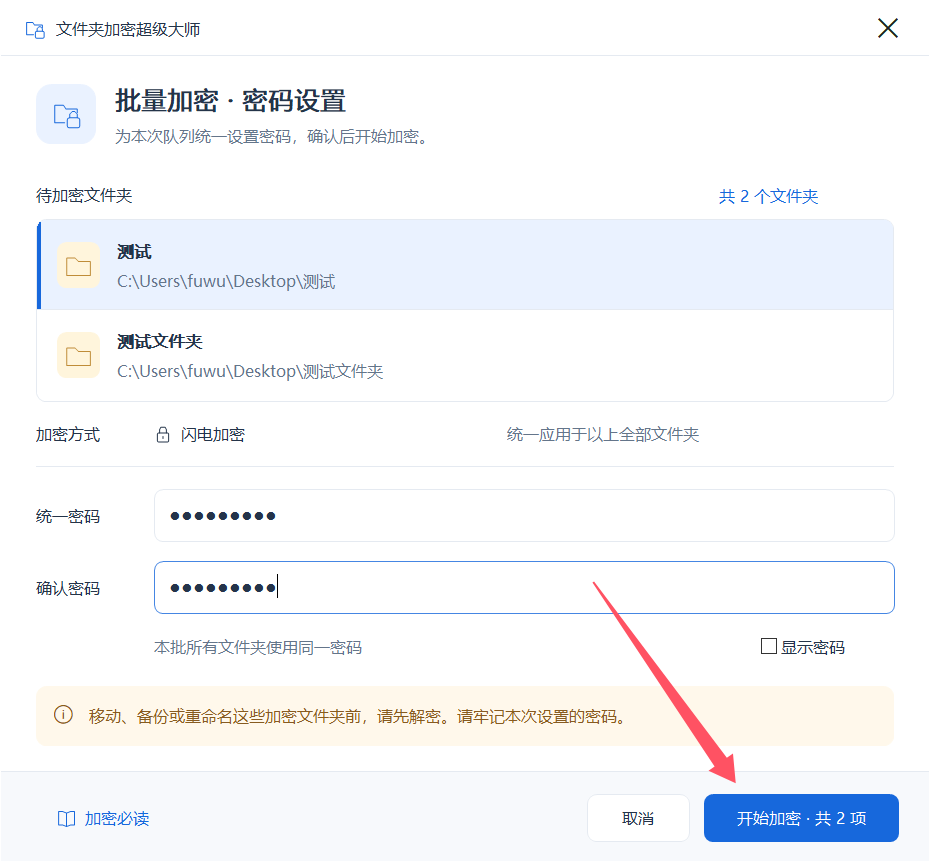
加密完成后,这些文件夹的密码以及加密方式均为一致,如需打开或解密请到【加密管理】功能模块操作。
㈥数据粉碎
数据粉碎是文件夹加密超级大师提供的一个安全辅助功能,它可以彻底删除您需要删除的文件和文件夹,粉碎删除后任何人无法通过数据恢复软件进行恢复。
使用方法:
在该界面点击【添加文件/添加文件夹】,如果内容较多的情况下,可点击【全选】
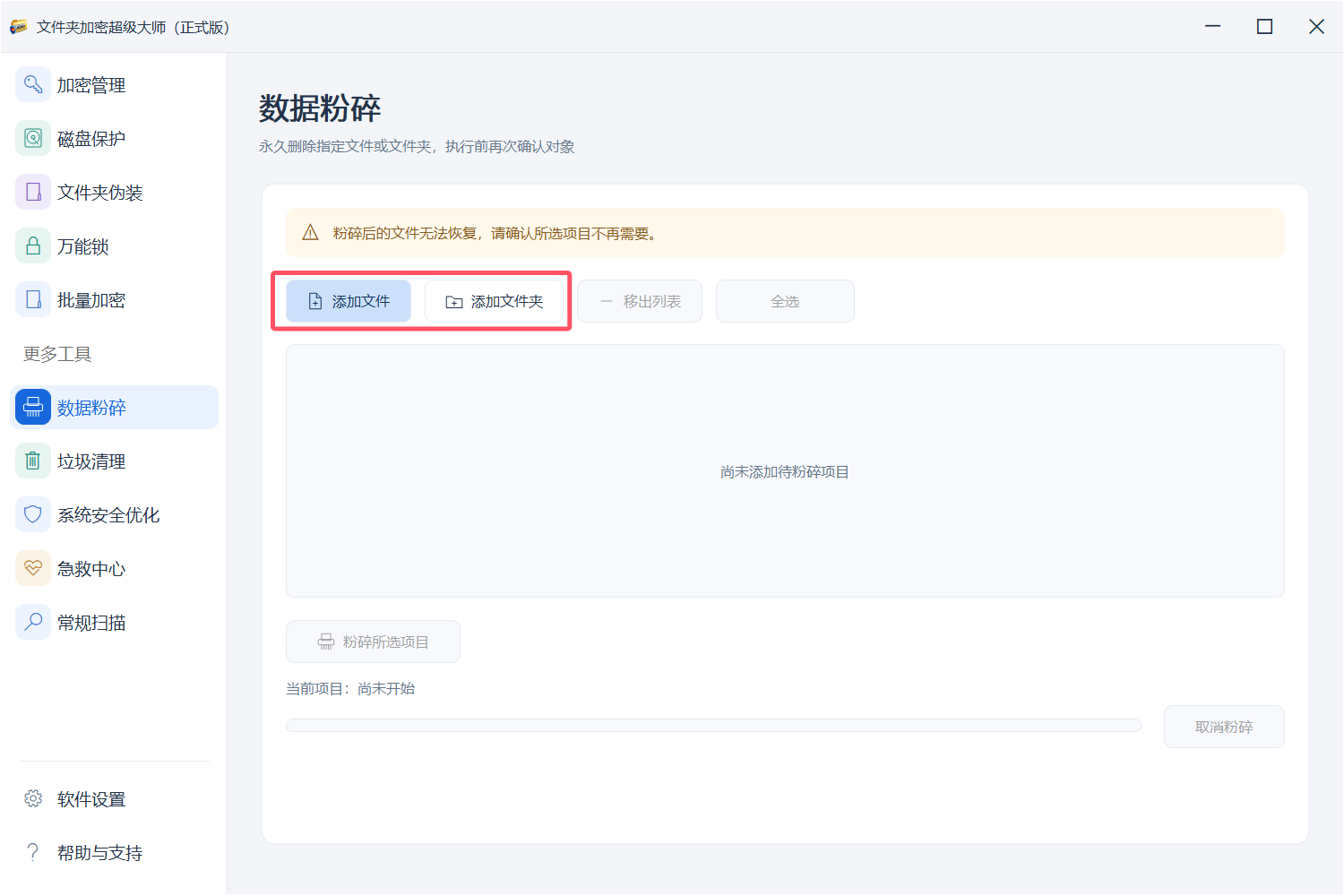
确认无误后,点击下方的红色按钮【粉碎所选项目】,耐性等待进度完成即可。
注意:粉碎删除的内容不会出现在回收站中!请谨慎选择!
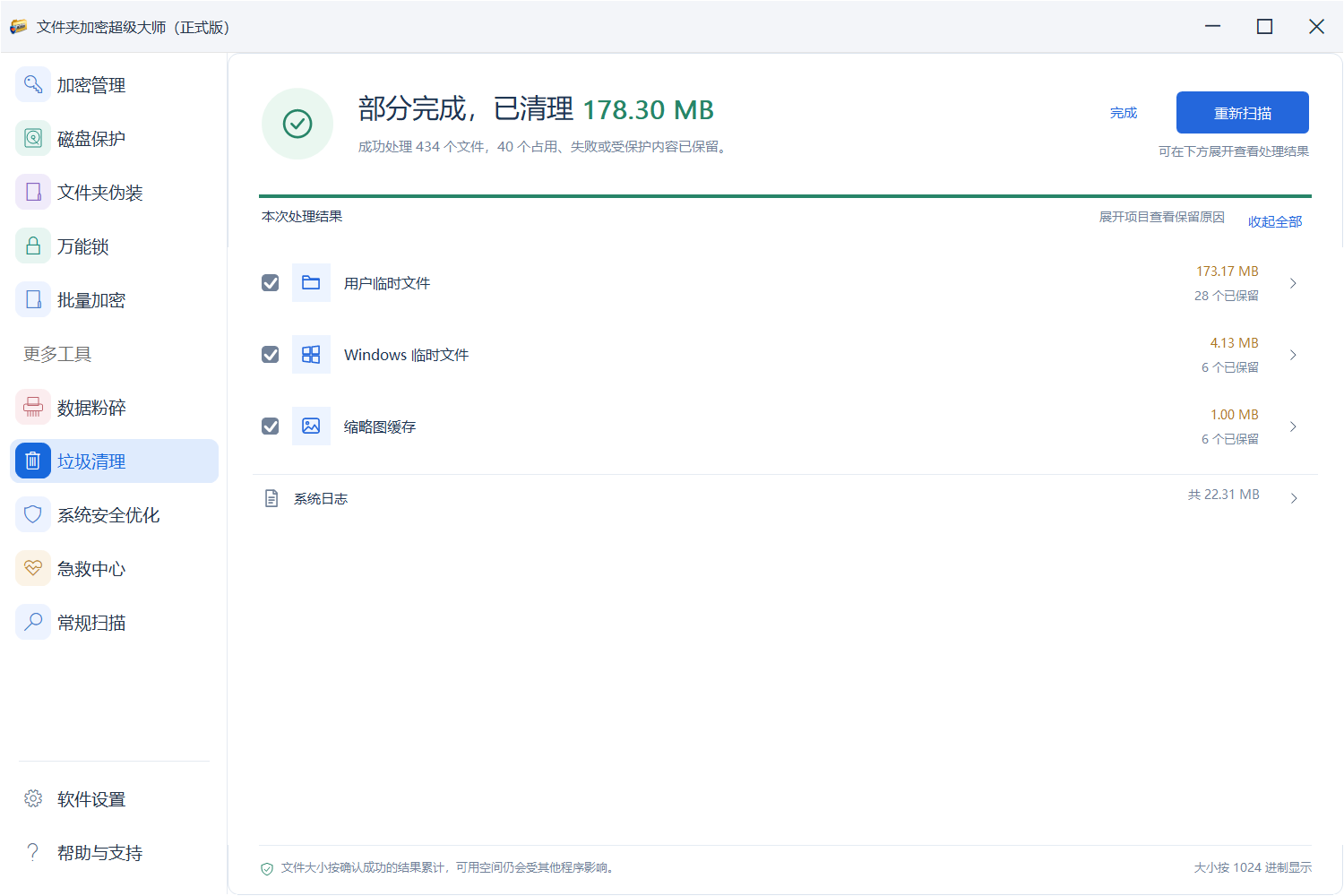
㈦垃圾清理
在该界面勾选需要清理的系统垃圾分类,点击【开始扫描】
耐心等待扫描结束,此时您可以将不想清理的项目取消,随后直接点击【开始清理】
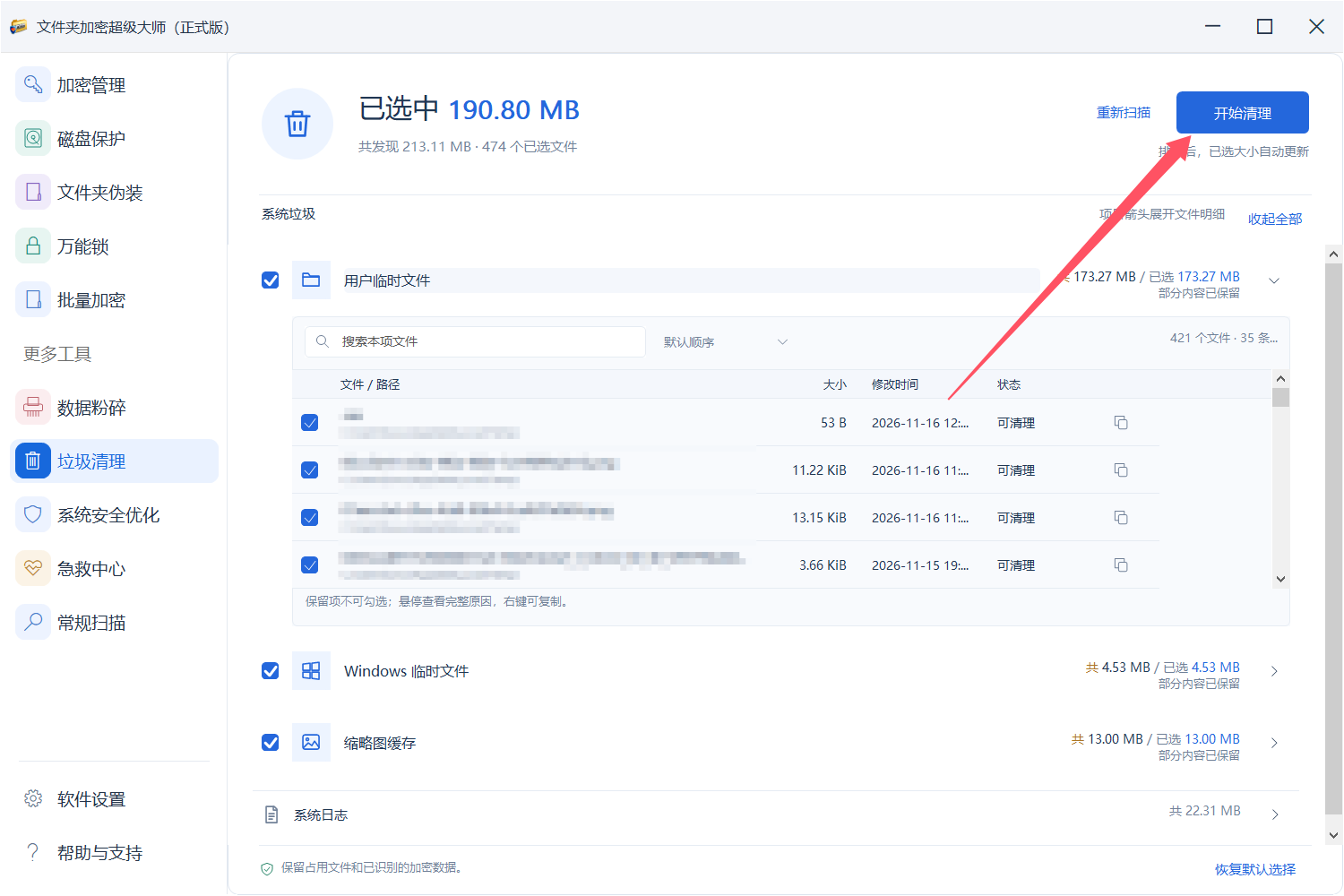
此功能与一些安全软件中的垃圾清理功能基本一致。
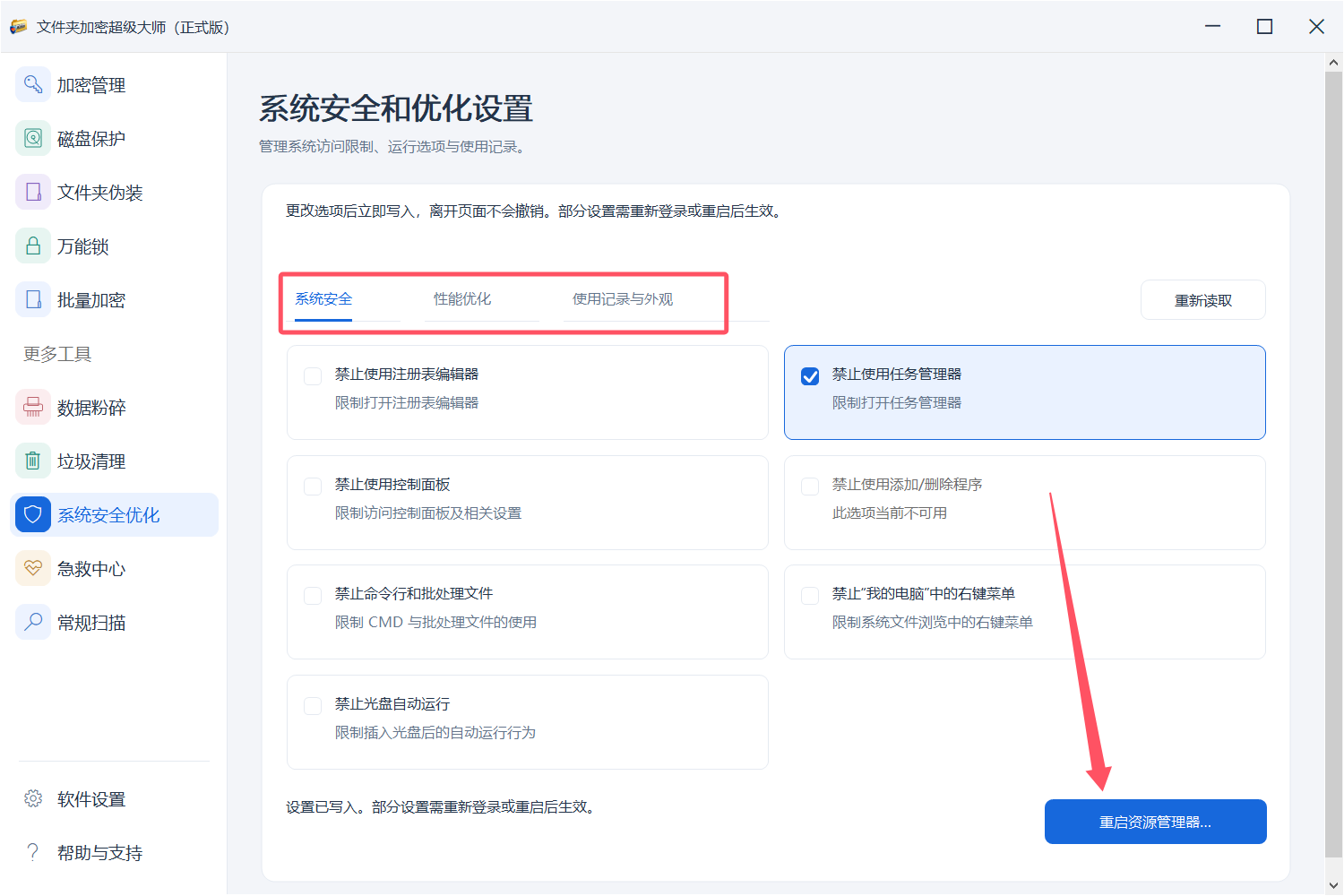
㈧系统安全优化
用户可在这里管理系统的一些访问限制以及运行选项、使用记录等。勾选您需要设置的功能,例如:禁止使用控制面板、禁止右键……随后点击【重启资源管理器】完成生效。
㈨急救中心【正式版】
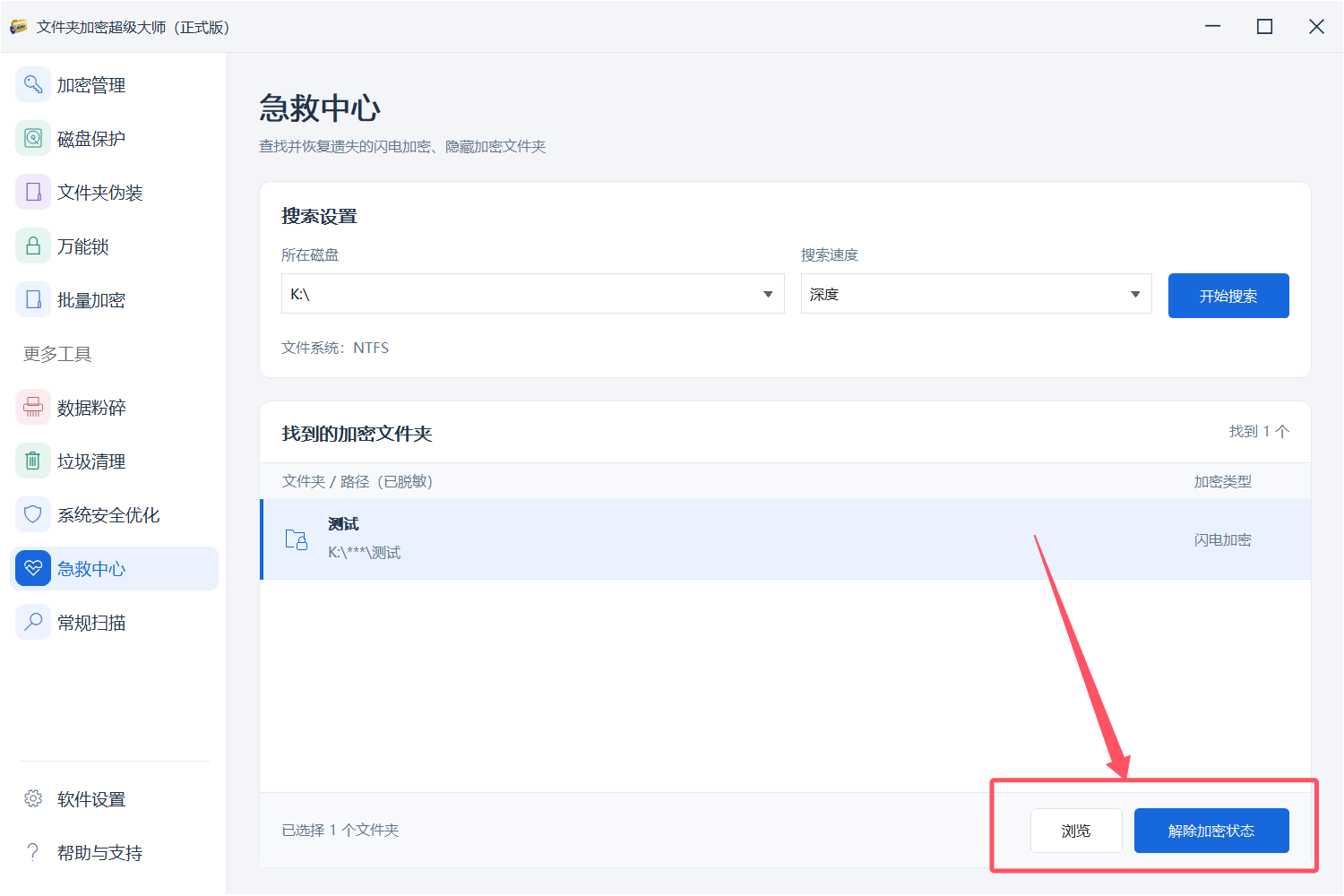
此功能是正式版用户的专属功能,用于查找并恢复磁盘内异常不显示的闪电、隐藏加密文件夹记录,如磁盘已格式化的情况下则不适用。
使用方法:
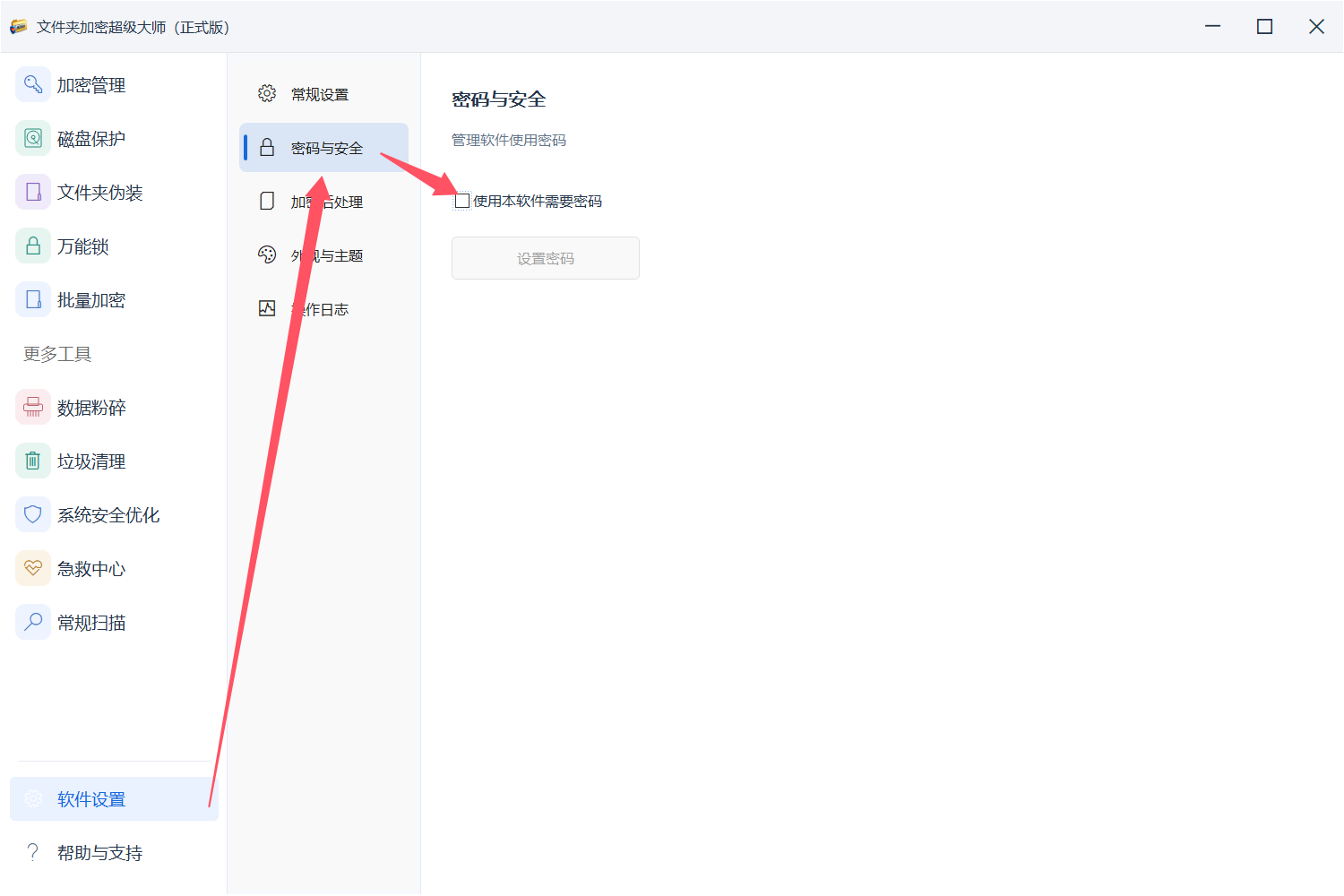
打开软件设置窗口,点击【密码与安全】,勾选【使用本软件需要密码】,设置一个管理员密码
然后来到急救中心功能界面,输入管理员密码,选择文件夹所在磁盘符号,例如:K盘,然后选择搜索速度:建议深度。随后点击【开始搜索】,耐心等待搜索进度结束。
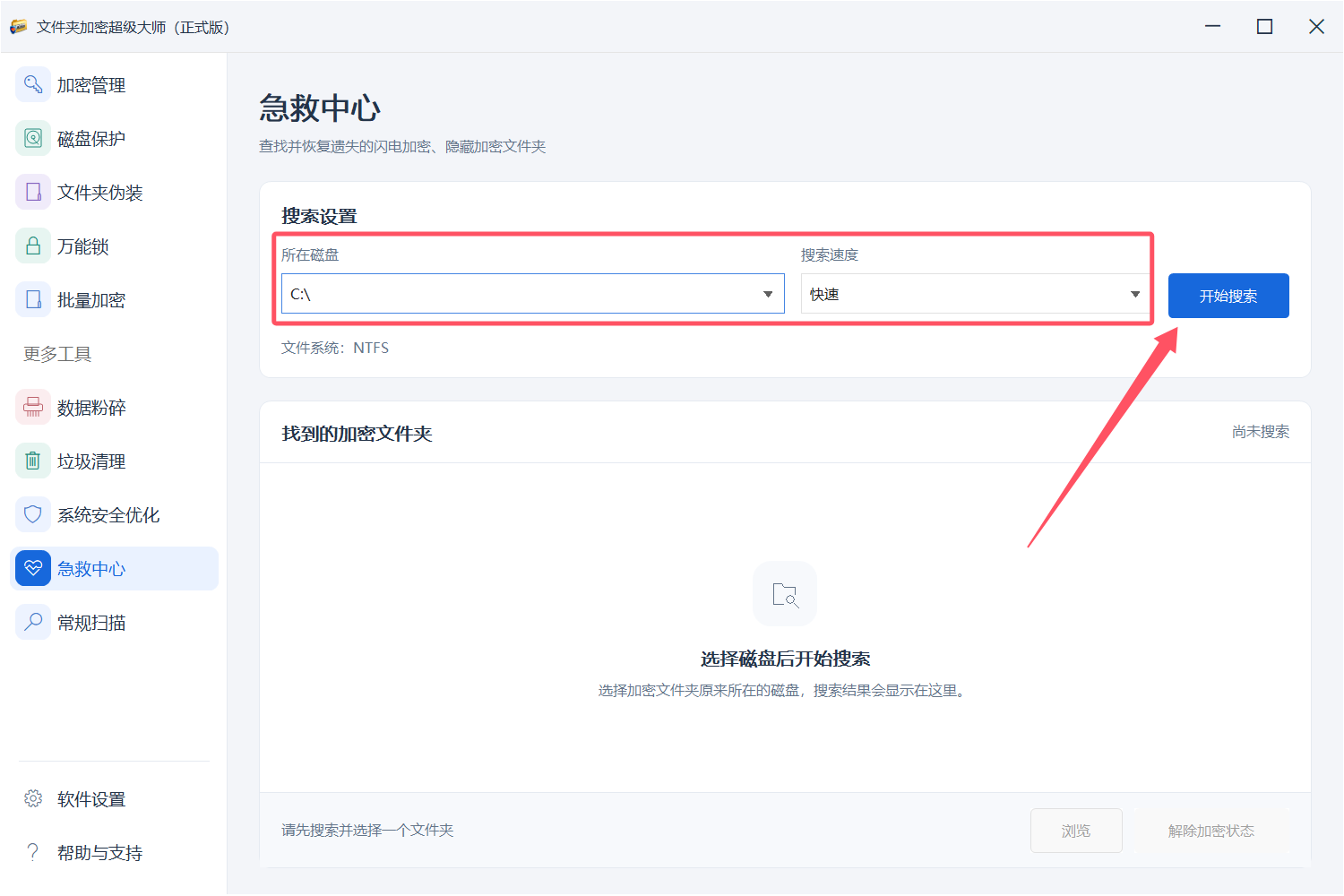
如果当前有查询到相关内容,直接在右下方对文件夹进行【浏览】或【解除加密状态】即可
㈩.常规扫描【试用版】
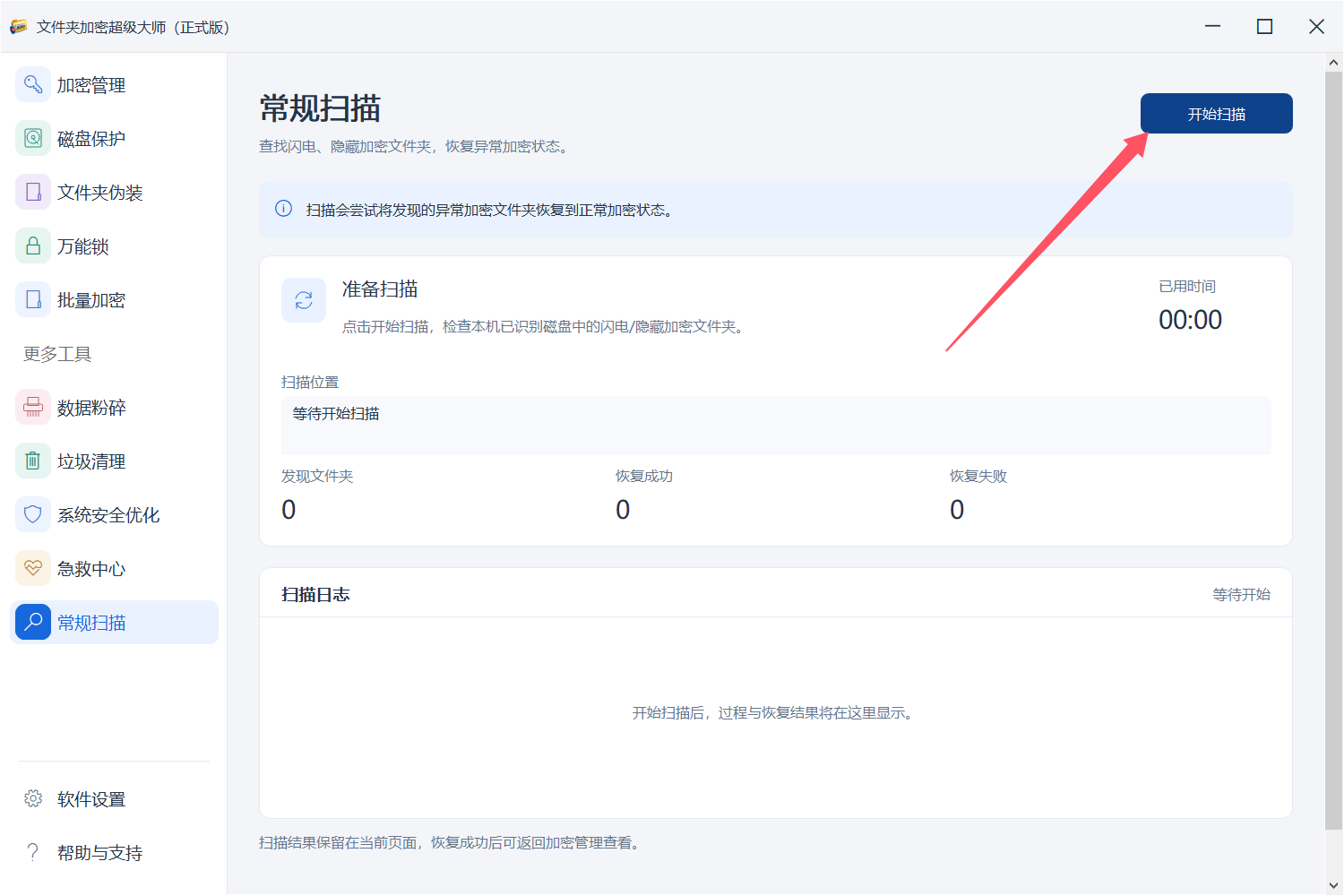
针对试用版用户,如果遇到磁盘内闪电、隐藏加密文件夹记录异常不显示的情况,可以用常规扫描针对整台电脑上的磁盘进行扫描查找。
使用方法:
点击右上方【开始扫描】按钮,耐心等待扫描进度完成,由于该功能是扫描整台电脑的所有磁盘内容,所以进度会比较慢。
扫描结束后,正常被扫描的文件夹会在【加密管理】中恢复记录显示。
三、软件设置
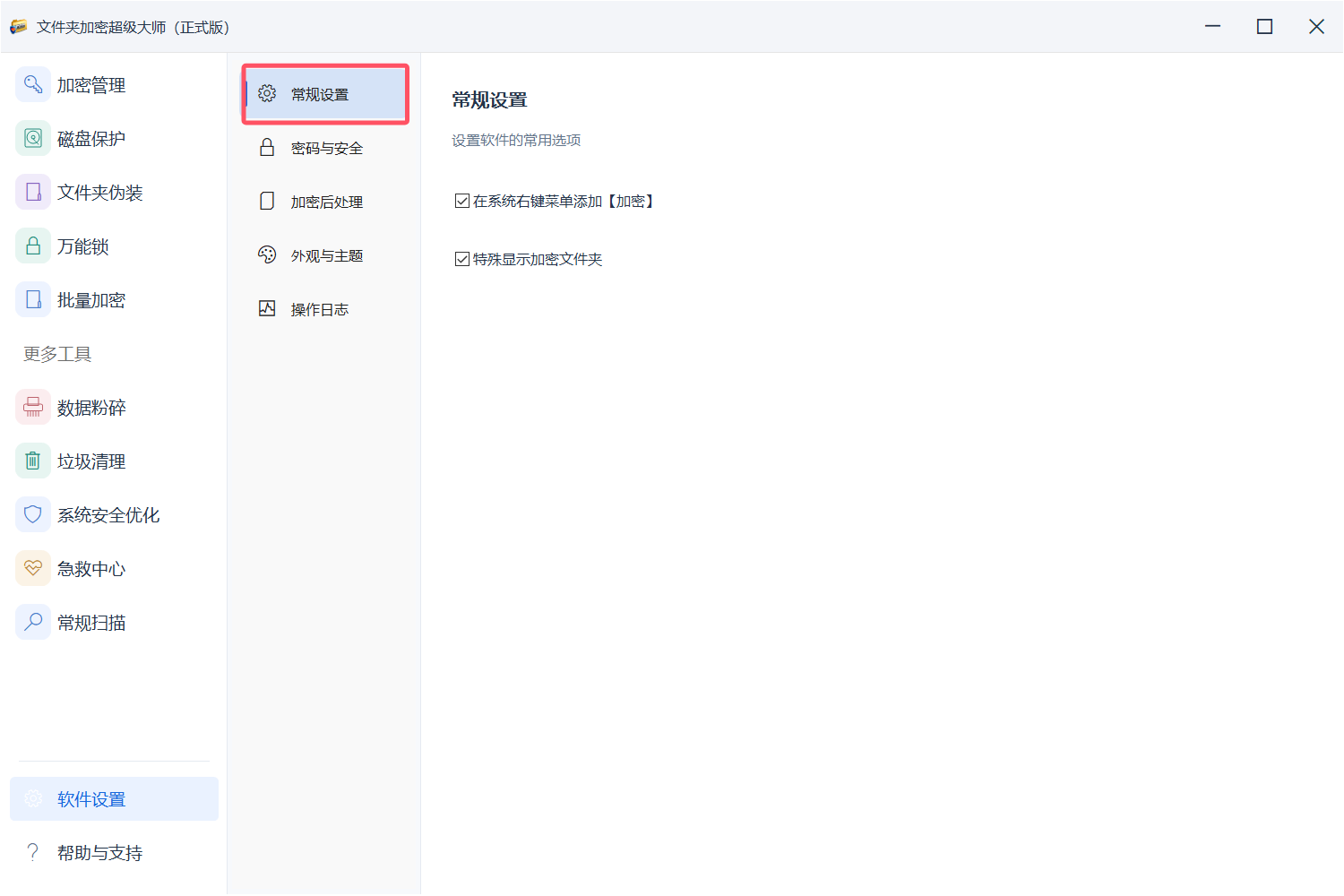
1.常规设置
【在系统右键菜单添加【加密】】:勾选后,在电脑中直接对文件夹或文件右键时,会有一个【加密】选项,取消则不显示。
【特殊显示加密文件夹】:勾选后,针对闪电加密或金钻加密的文件夹会在电脑中以绿色加密图标显示,便于用户区分。
2.密码与安全
【使用本软件需要密码】:改密码用于正式版用户使用软件、卸载软件、急救中心、密码恢复等功能时需要输入的一个二次验证密码。您也可以理解为管理员密码。
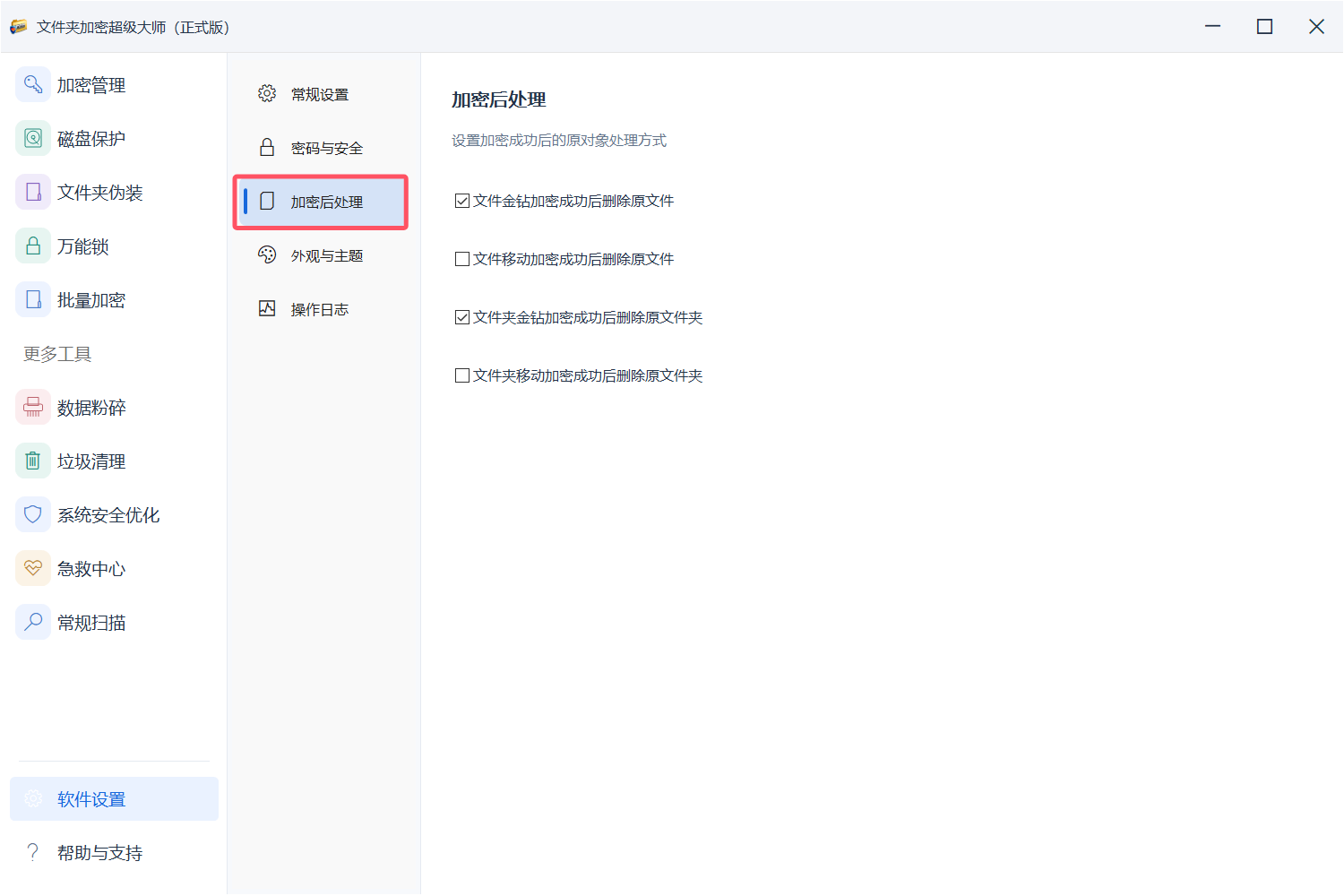
3.加密后处理
【文件/文件夹金钻、移动加密后删除原内容】:针对金钻加密或移动加密的内容,勾选后,原位置下将不再保留普通状态下的原内容,只保留带密码的加密内容。不勾选则二者都保留。
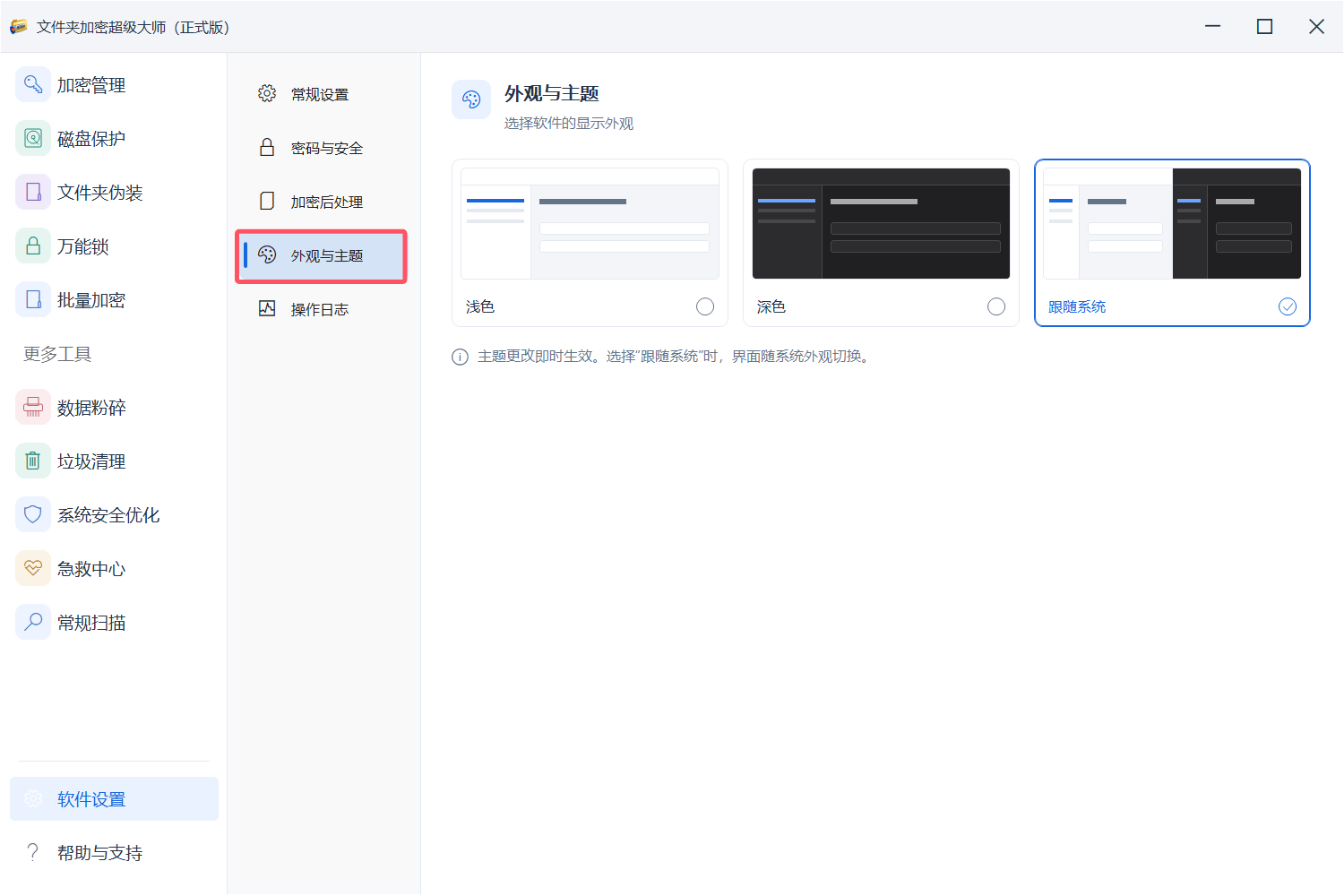
4.外观与主题
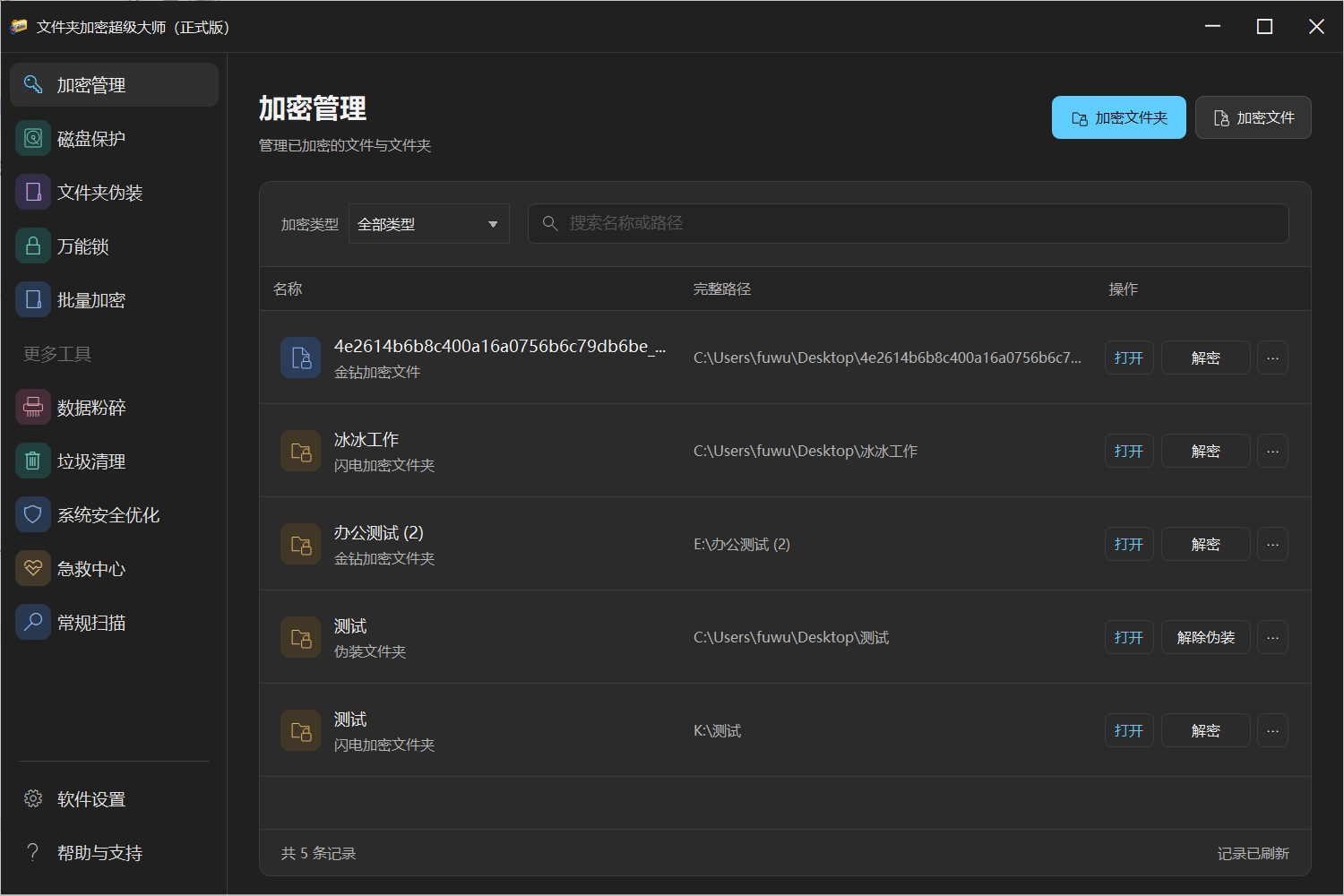
《文件夹加密超级大师》的主界面风格当前有浅色模式和深色模式可以选择,用户可以在这里根据个人使用喜好切换不同的色系。
浅色:
深色:
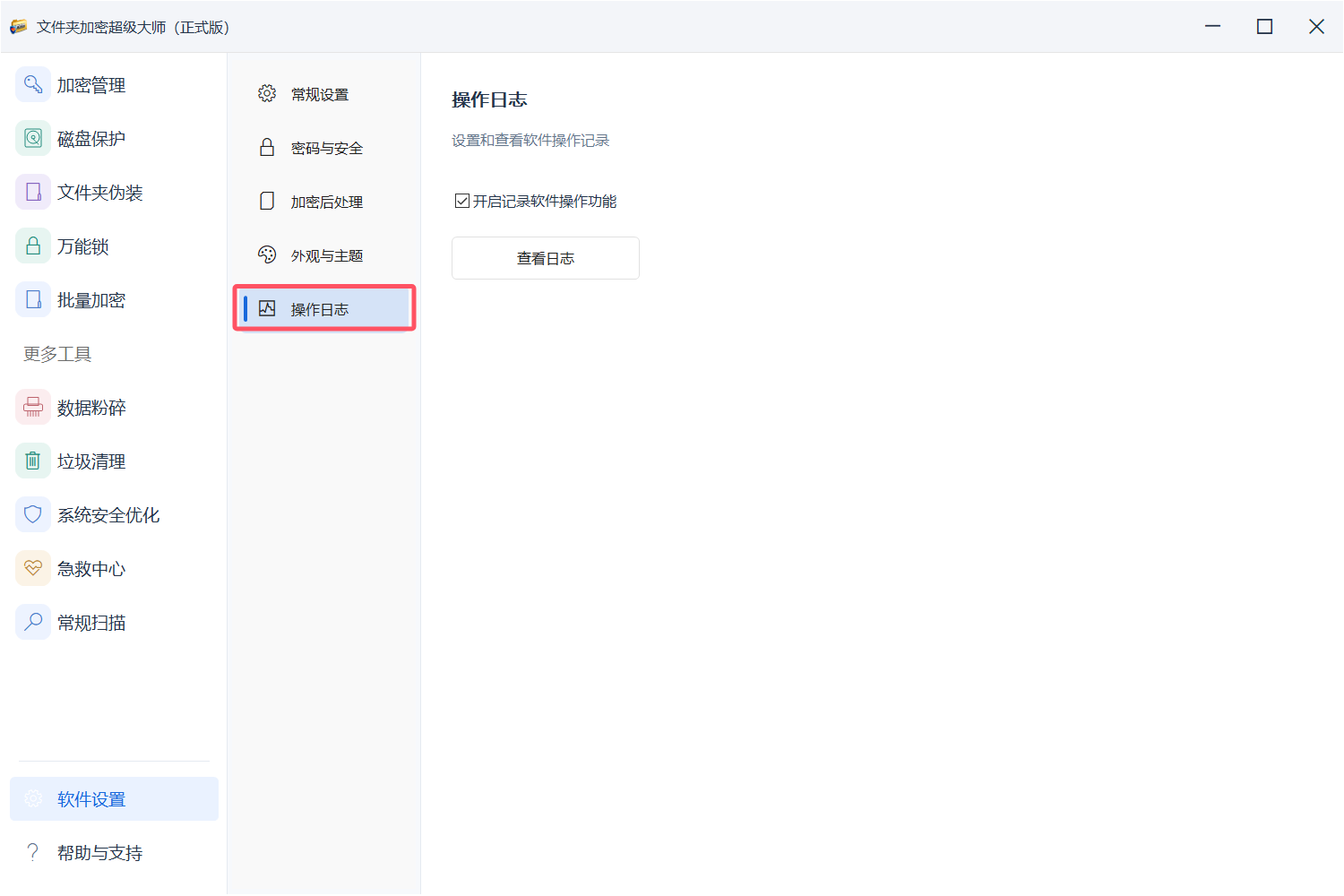
5.操作日志
【开启记录软件操作功能】:默认勾选项,该功能可记录用户在此台电脑上使用《文件夹加密超级大师》的操作以及运行记录,例如:加密、打开、加锁、粉碎删除、伪装等。
【查看日志】:点击查看日志,可在窗口内查看您每天的软件操作记录。
四、帮助与支持
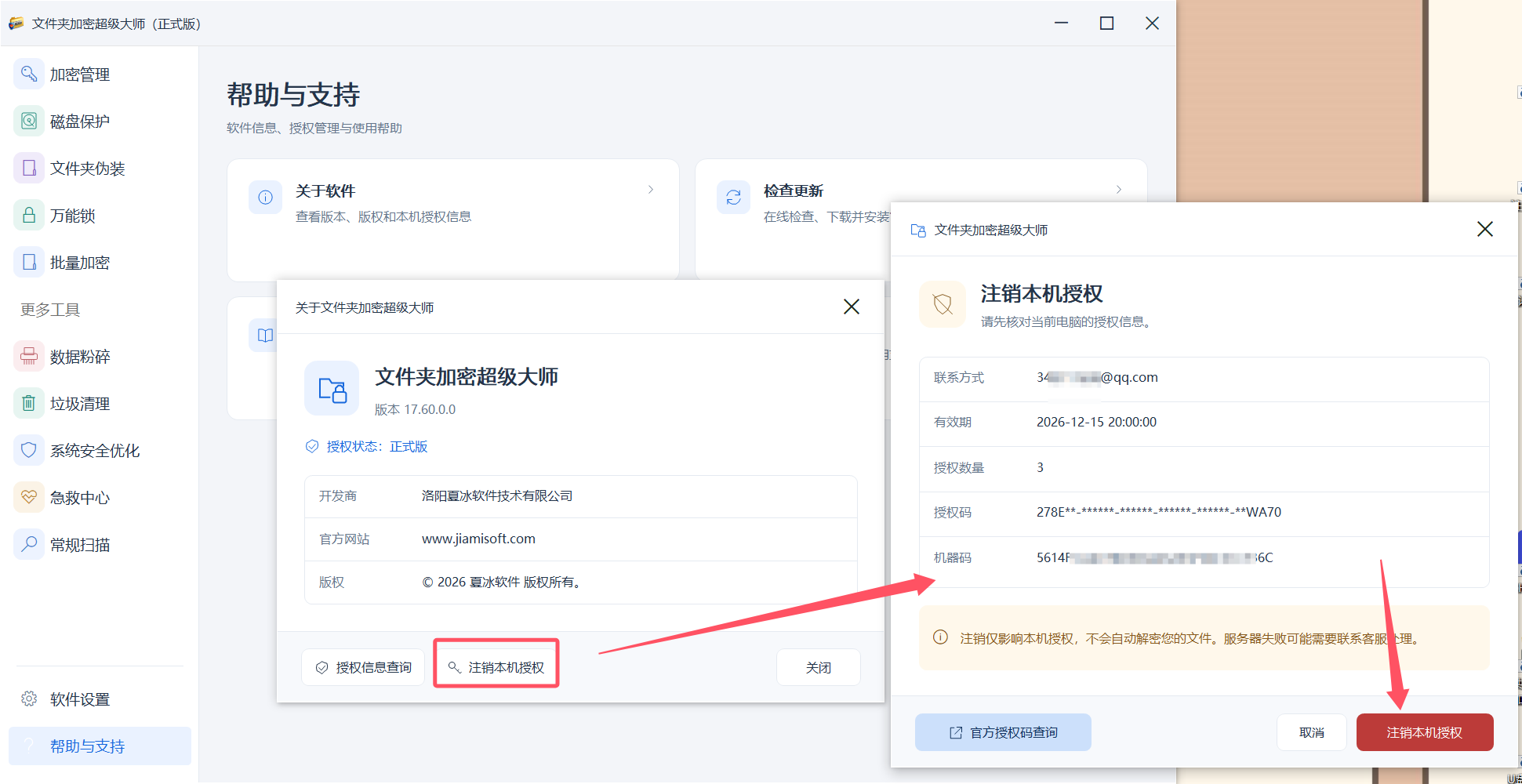
1.关于软件
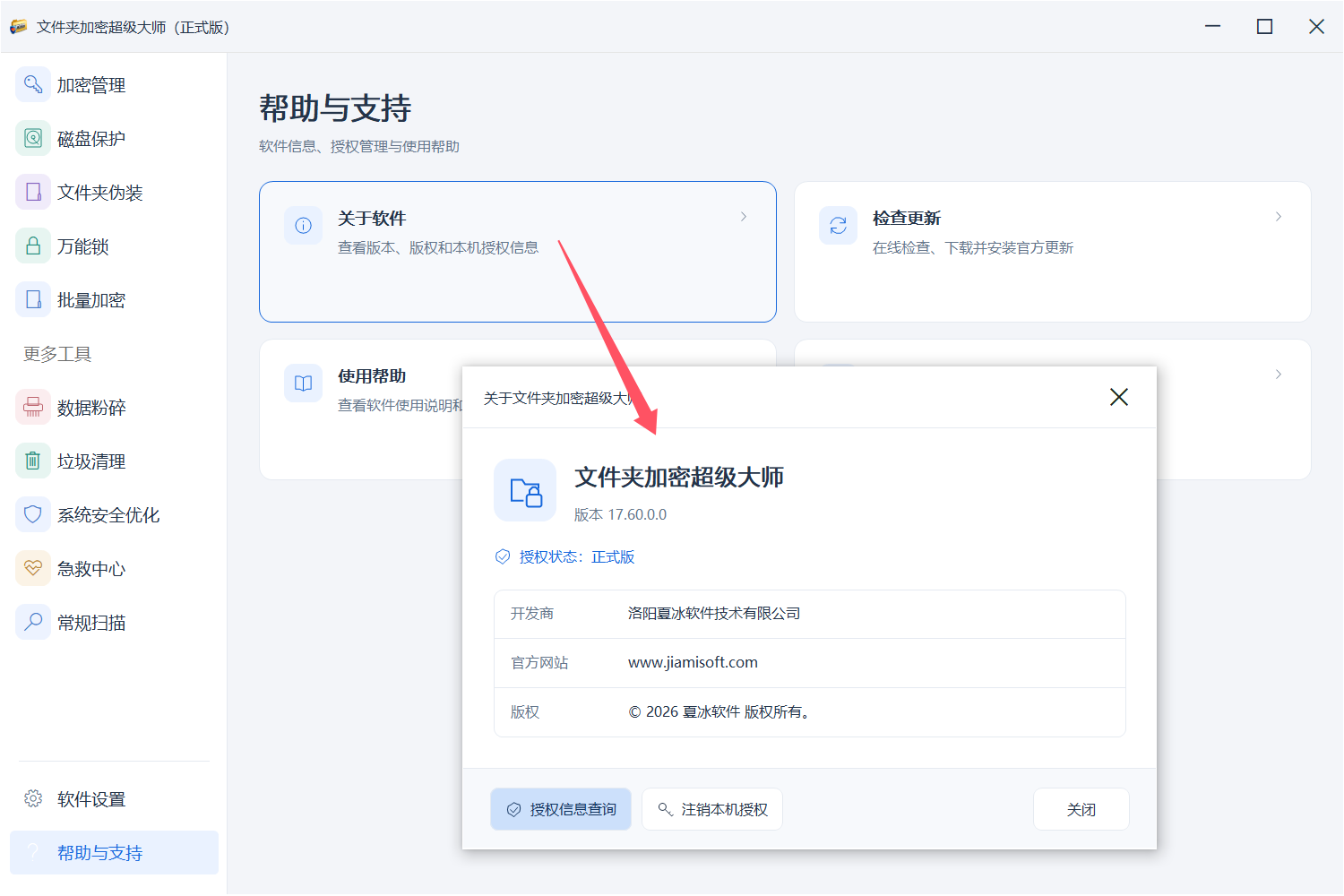
【软件版本信息】:用户可在该界面查看当前的软件名称、版本号、软件激活状态、以及我们的官网地址等信息。
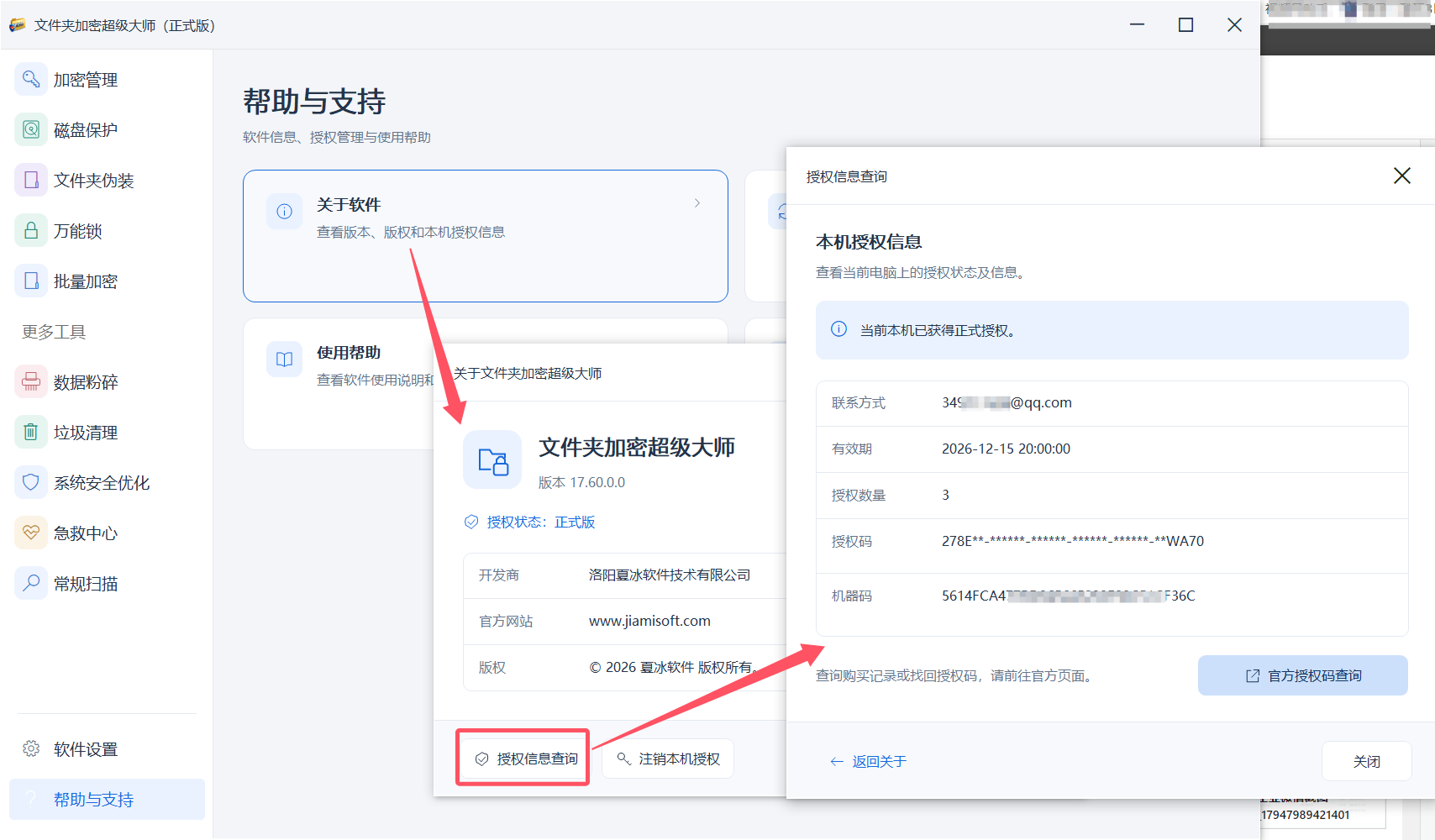
【查看授权信息】:点击该按钮,可查看用户当前软件绑定的激活信息,例如:授权码、机器码、联系方式、有效期等。
【注销本机授权】:当用户需要更换电脑或重装系统前,可在该界面对软件进行注销本机授权,注销后,软件会变为试用版,您的激活码可用于其他电脑激活使用。
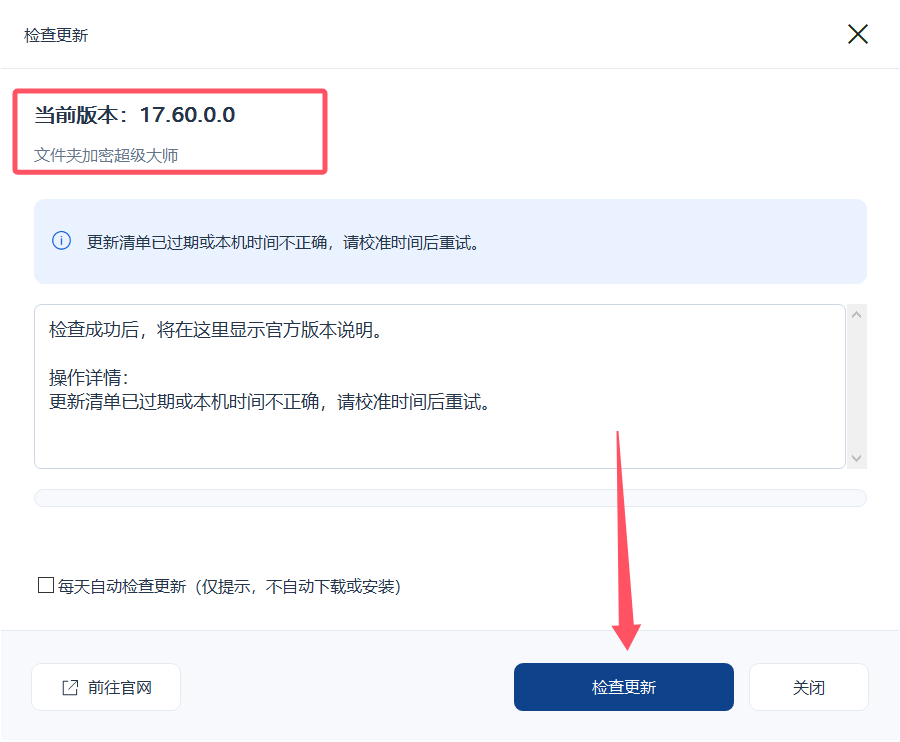
2.检查更新
用户可在该界面查看软件当前的版本号,以及检查是否需要更新版本。
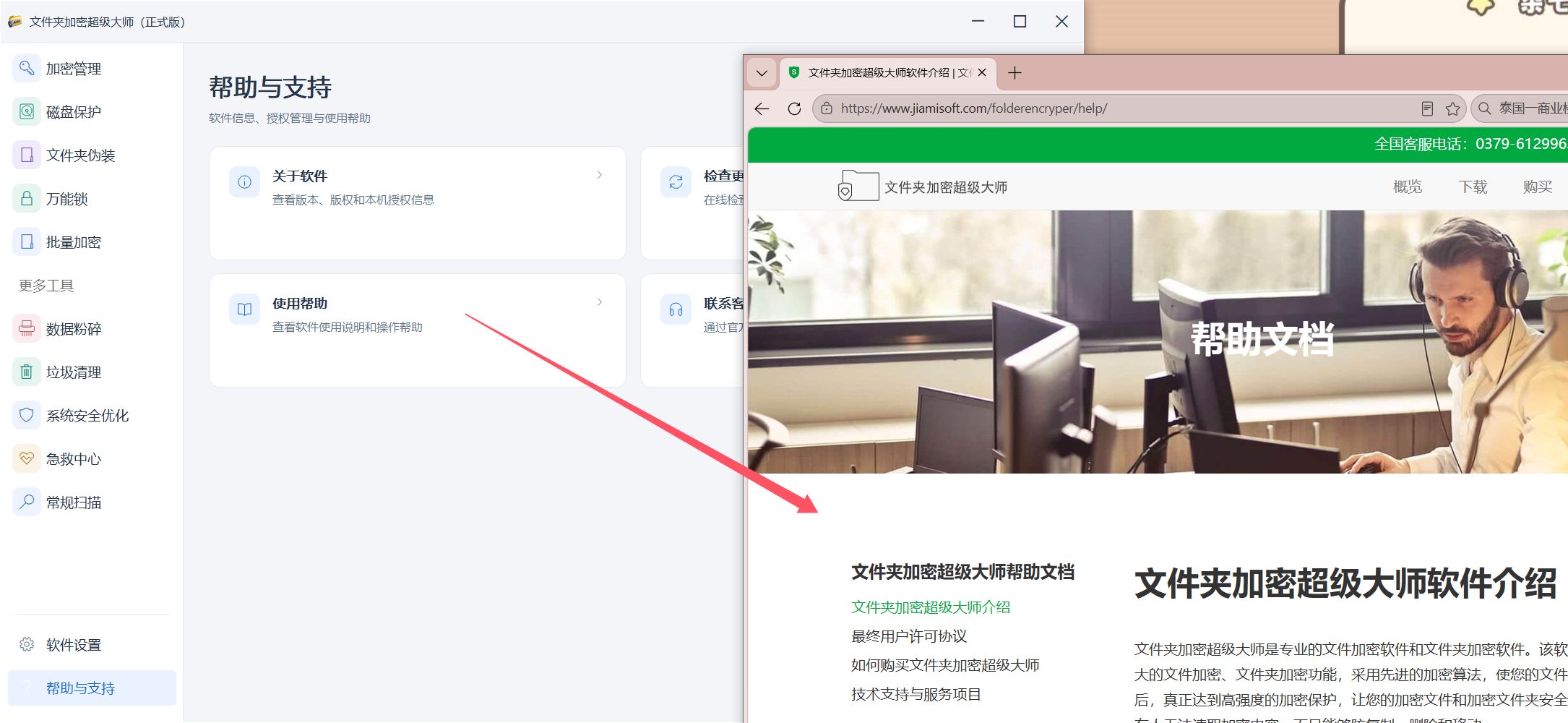
3.使用帮助
点击该功能,会自动跳转至官网中的帮助手册,便于用户查看使用说明。
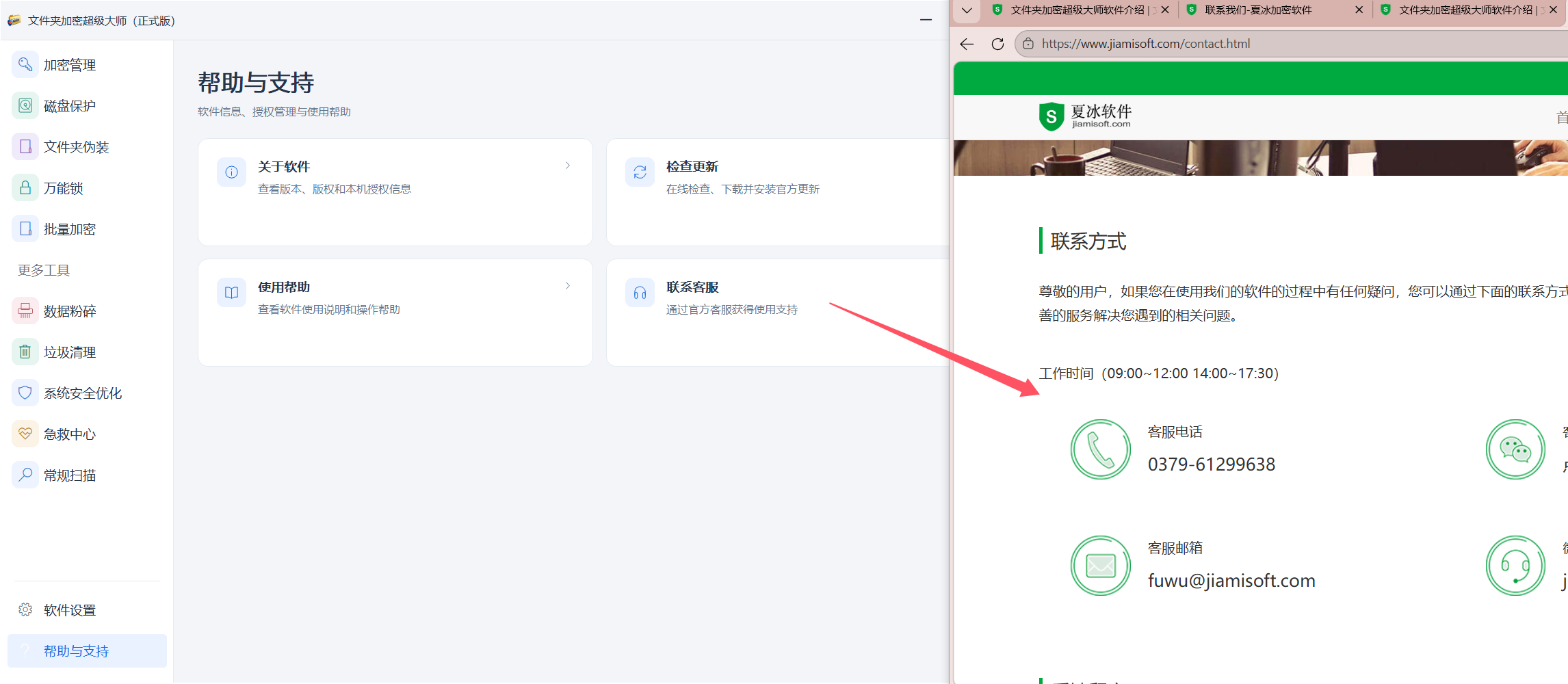
4.联系客服
点击该功能,会自动跳转至官网中的联系方式界面,便于用户通过各种渠道联系客服进行日常使用咨询以及售后问题解答。
三、卸载
《文件夹加密超级大师》与其他软件的卸载方式没什么不同,同样是在电脑中的卸载程序中进行即可。
方法一
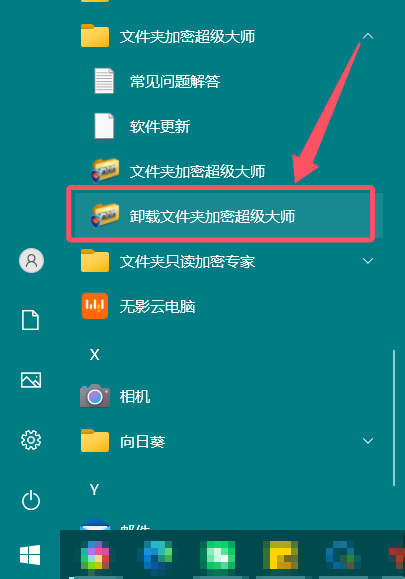
点击开始程序,找到《文件夹加密超级大师》名称文件夹。
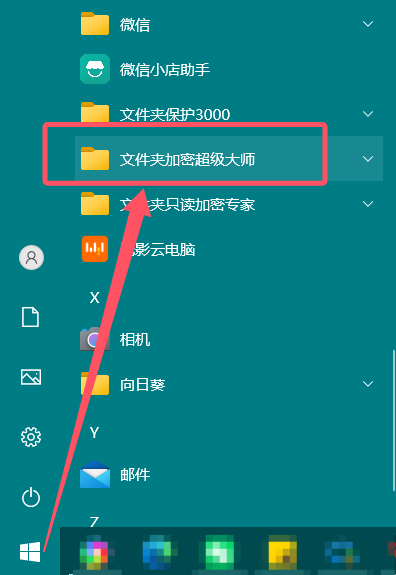
在这里选择【卸载】
方法二
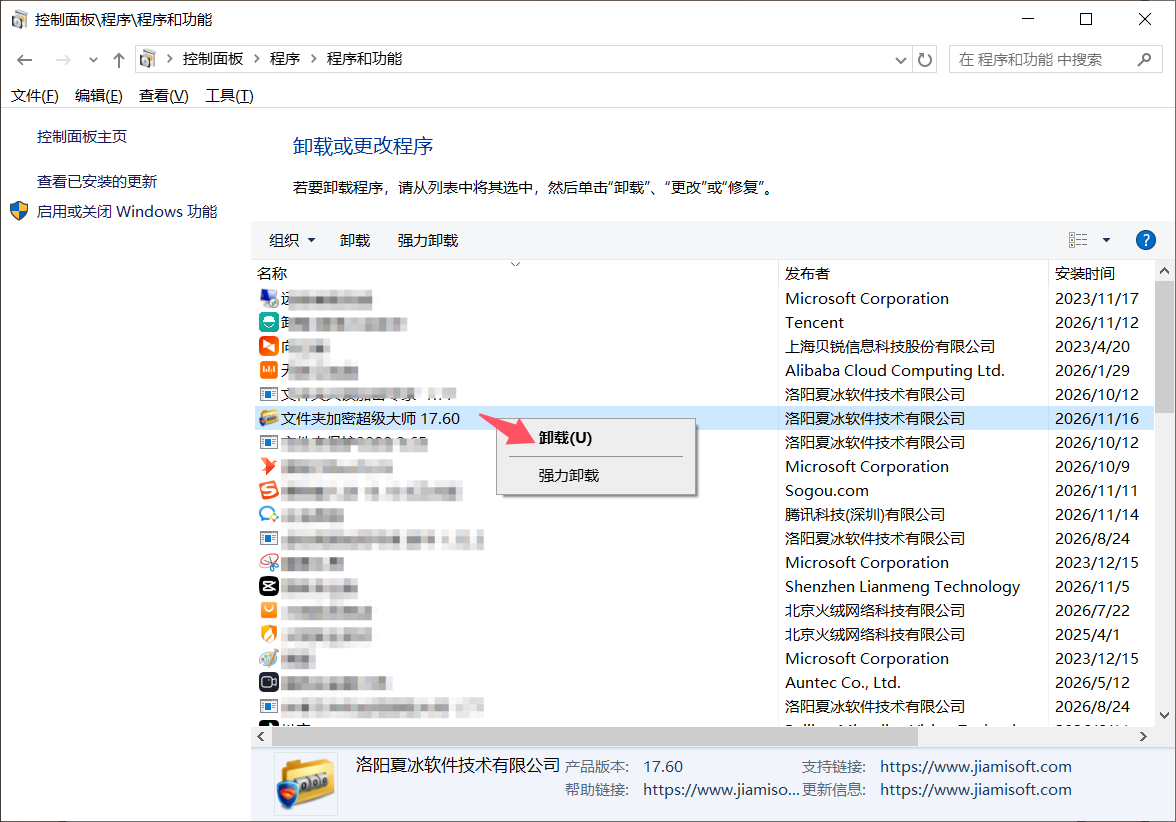
打开电脑上的控制面板,选择【卸载程序】
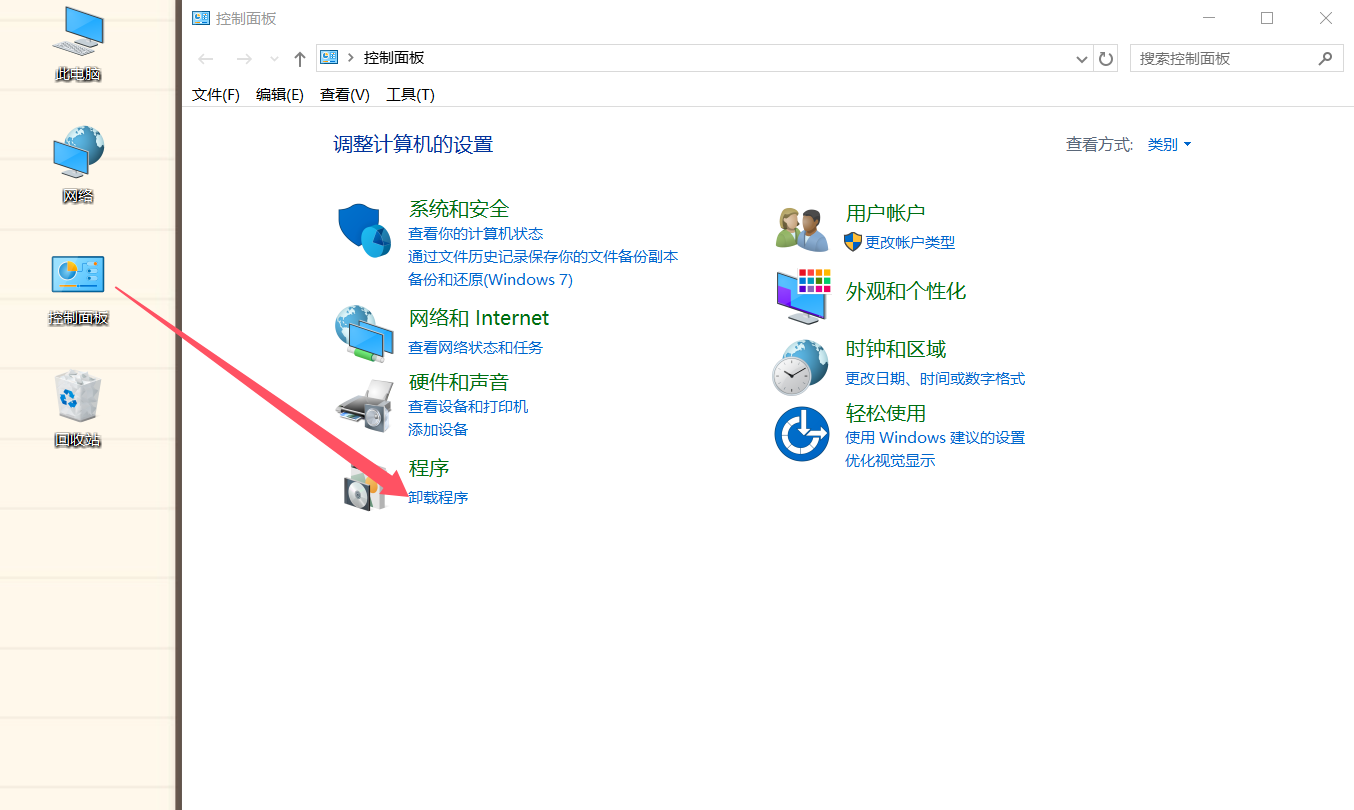
在列表中找到《文件夹加密超级大师》名称,单击鼠标右键,选择【卸载】