电脑本地磁盘怎么加锁?要想安全隐藏效果,建议你先看看《磁盘加锁专家》这个办法!
 ice
ice 很多人电脑里都放着“不能随便给人看”的东西:工作合同、财务表格、客户资料、私人照片、学习素材……平时同事、家人、维修人员一借用电脑,最怕的就是“此电脑”里各个盘符全摆着,谁点开都能翻。
Windows 自带 BitLocker 能加密,但家庭版不一定有、加密慢、解锁后不会自动再锁,日常“临时藏个盘”并不顺手。
如果你想要的是“选个分区→一键加锁→在电脑里直接消失”,《磁盘加锁专家》更贴合这个场景。
它到底能解决什么问题
《磁盘加锁专家》定位就是本地磁盘/分区的加锁隐藏工具,核心能力有三块:
磁盘加锁隐藏:对指定硬盘分区加锁后,分区不再出现在“此电脑”,普通用户找不到也打不开。
分级保护:提供初级、中级、高级等不同加锁级别,级别越高越隐蔽。
USB 外设管控:可禁止 U 盘/移动硬盘识别,或设为“只读使用”,防通过优盘拷走数据。
适合:办公电脑分盘存机密、家庭电脑给老人/孩子用隐藏私人盘、网吧/会议室/公用机做分区隔离、财务/人事单独留一个“隐形数据盘”。
本地磁盘加锁操作演示
1)安装并打开软件
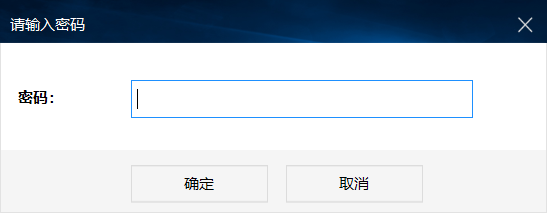
到官方渠道下载《磁盘加锁专家》,安装后运行。首次进入一般要求输入管理密码,部分资料示例初始密码为 888888,正式使用前务必改成自有强密码。
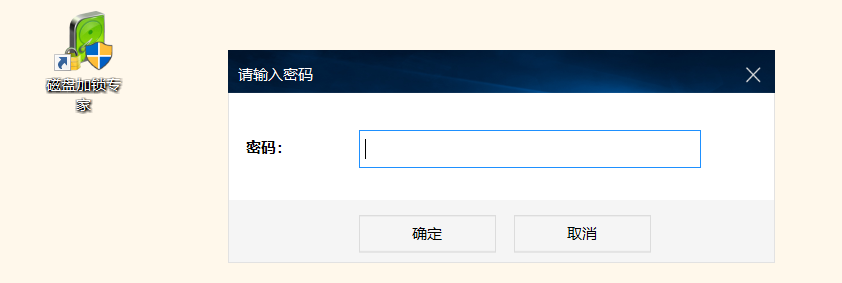
2)进入“磁盘加锁 / 加锁磁盘”
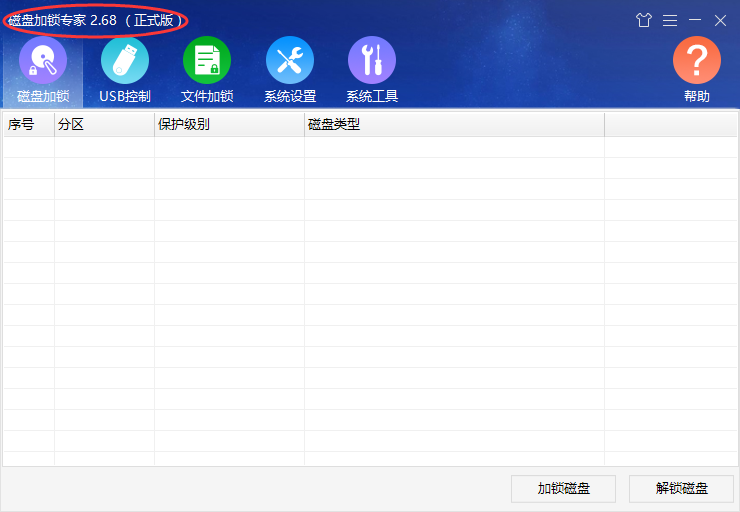
点击“加锁磁盘”按钮,弹出可加锁设备列表。主界面会列出当前电脑分区(如 D、E、F 等)。
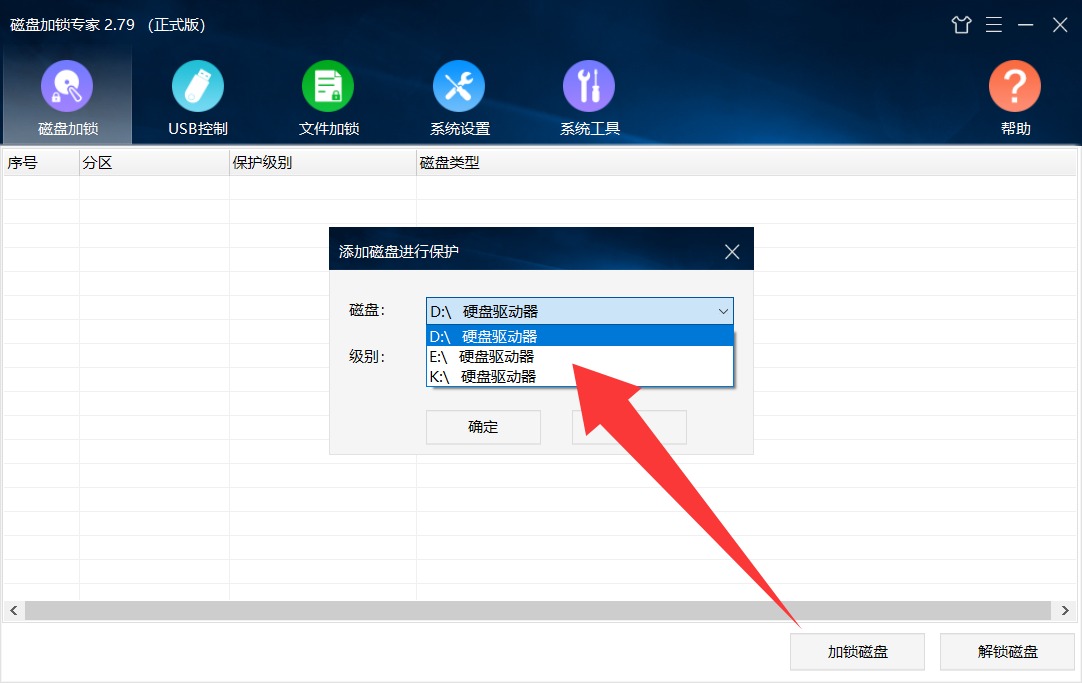
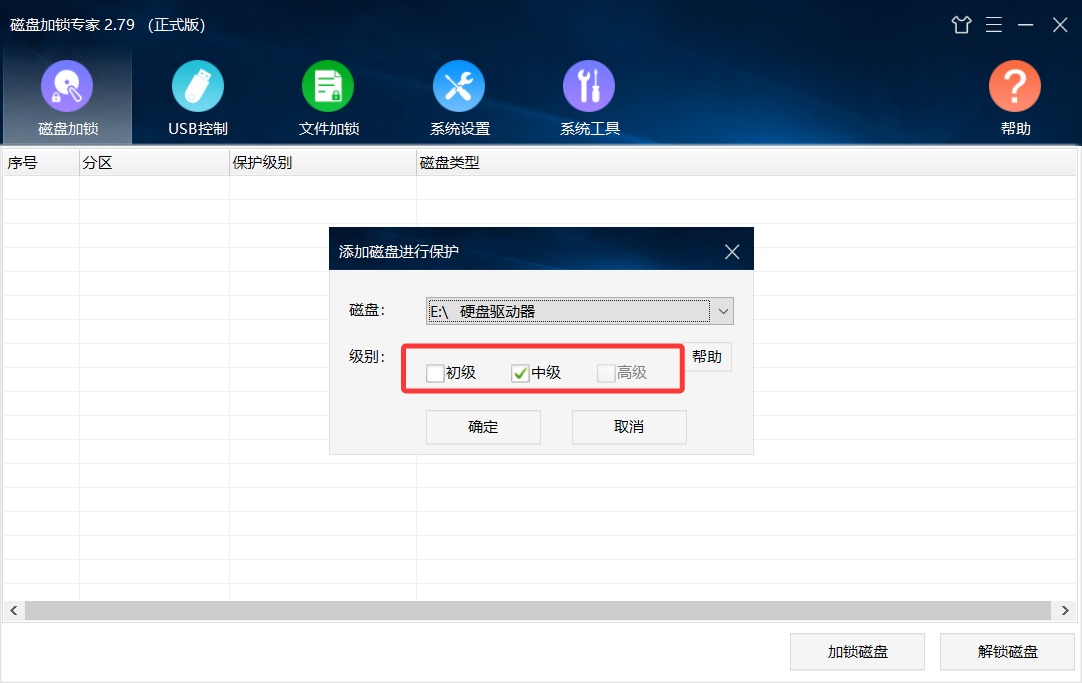
3)选择你要加锁的盘符,选择选保护级别
初级加锁:适合“防小白随手点”。
中级加锁:适合办公防误开。
高级加锁:适合高隐蔽、长期封存。
5)确认加锁效果
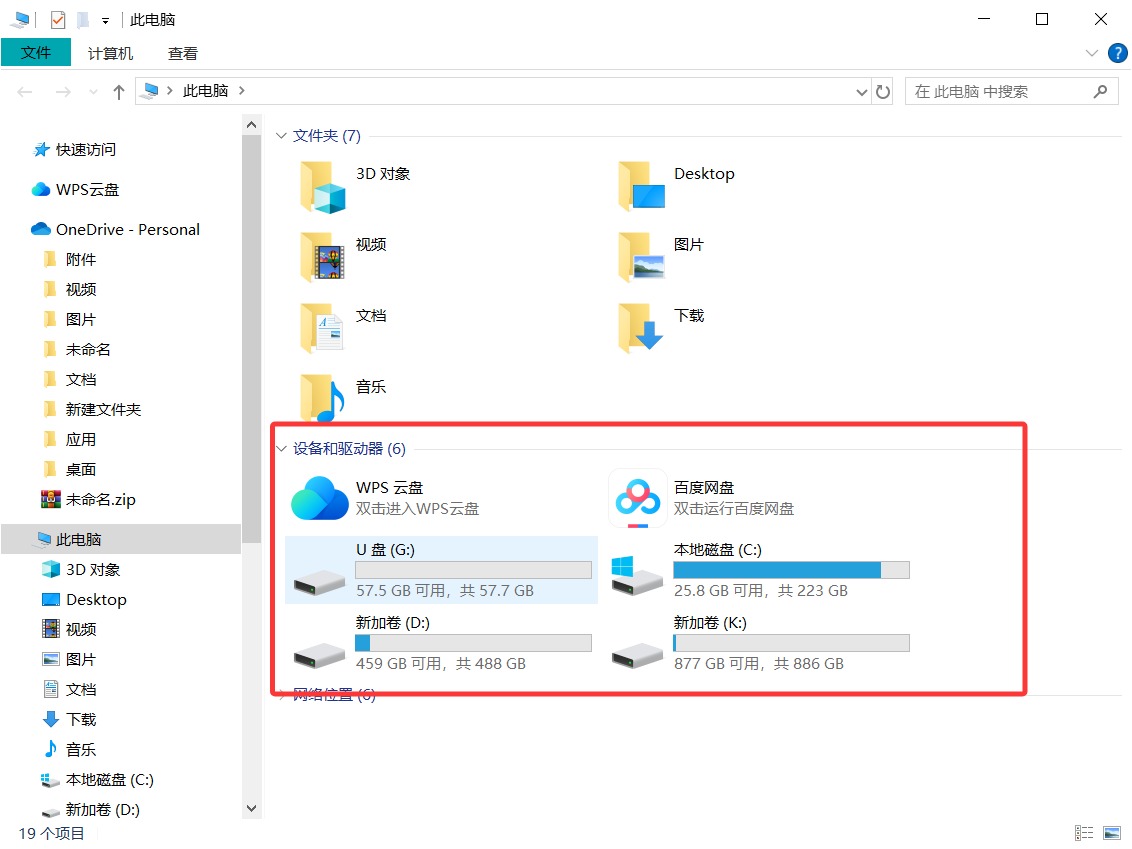
回到桌面打开“此电脑”,被锁盘符消失;在地址栏手输 E:\ 也会被拦。这就是“安全隐藏效果”。
为什么比“手动隐盘”更省事
自己用磁盘管理删盘符、用组策略隐盘、改注册表,也能让分区不显示,但缺点明显:操作专业、容易改错、别人用 PE/命令行可恢复、不支持密码级回收。 《磁盘加锁专家》把这些封装成“选盘—选级别—密码”三步,且分级隐藏、集中解锁、可配合 USB 策略,对不懂系统的人更友好。