闪电加密文件夹忘记密码怎么找回?别急,新版本的“密码恢复”功能,依旧给力!
 ice
用《文件夹加密超级大师》给重要资料做了闪电加密,结果日子一久,密码死活想不起来——这种“明明文件就在眼前却打不开”的焦灼,几乎每个老用户都经历过。
先别慌,只要你用的是闪电加密或者隐藏加密,并且手上是正式版,那个熟悉的“密码恢复”功能还在!
这篇文章针对 V17.60 之后的新版本下,如何使用“密码恢复”功能,一步步讲清楚。
你的文件夹是不是“闪电加密”?
不是所有加密类型都能找回密码,动手之前先看一眼加密类型,避免白忙活。
在忘记密码的那个文件夹上点右键 → 属性,看“文件类型”那一栏:
显示 .fse(超级加密文件夹) → 闪电加密,支持密码恢复 ✅
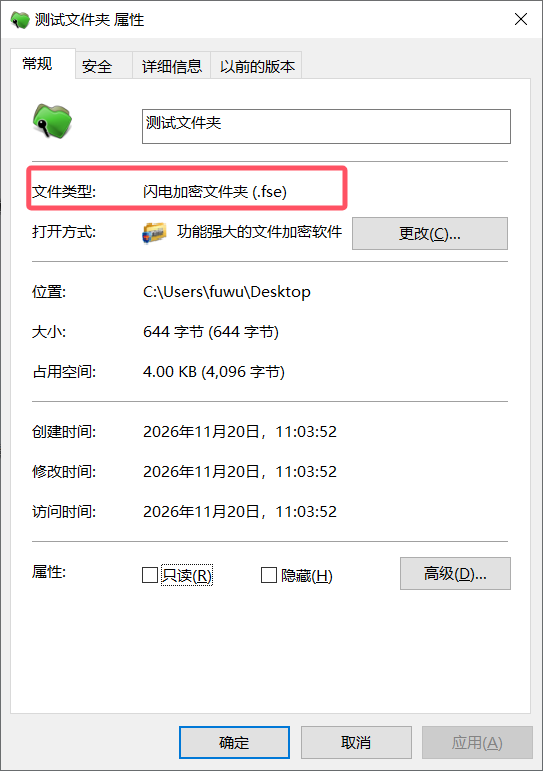
显示 .fdse 或其他高强度类型(金钻 / 全面 / 移动加密)→ 采用 AES-256 实际改写数据,密钥由密码派生,官方也无法恢复 ❌
三步拿回原密码
V17.60 把主界面整个重构了一遍,左侧导航换成了「加密管理 / 文件加密 / 磁盘保护 / 文件夹伪装 / 万能锁 / 批量加密 / 急救中心 / 软件设置」这一排,但密码恢复的逻辑跟老版本完全一致,只是入口更清楚了。
第一步:先给软件设一个管理员密码
打开《文件夹加密超级大师》,点顶部或左侧的 【软件设置】,在密码安全中勾选:☑ 使用本软件需要密码
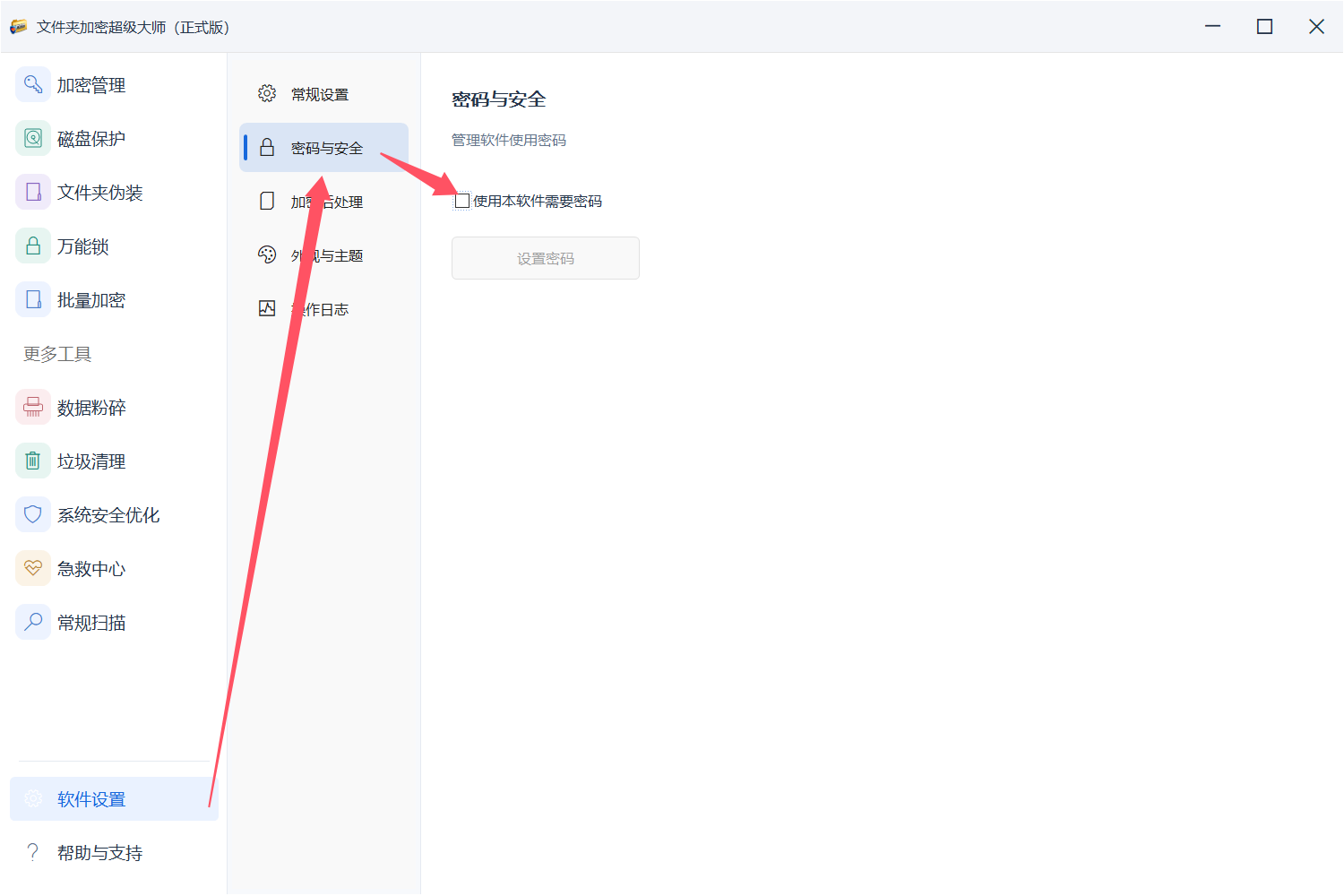
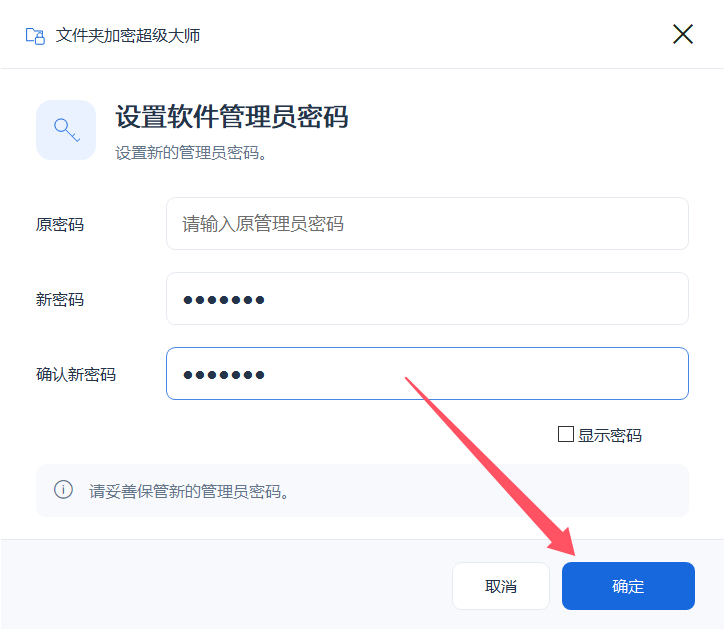
然后设置一个软件管理员密码(已经有管理员密码的用户,这一步直接跳过)。
第二步:回到加密管理,找到那条记录
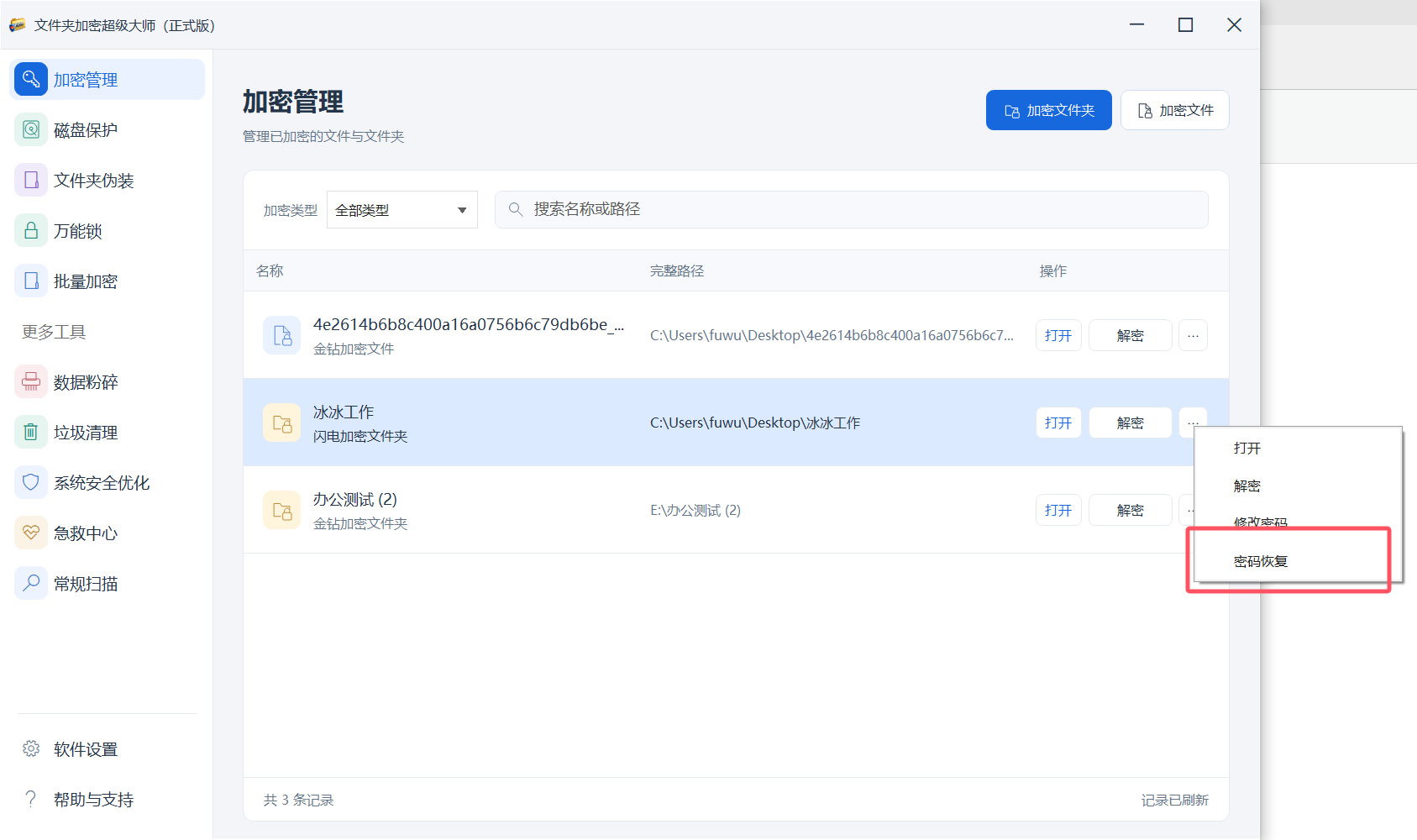
点左侧 【加密管理】,在中间的加密记录列表里,找到你忘记密码的那个文件夹。
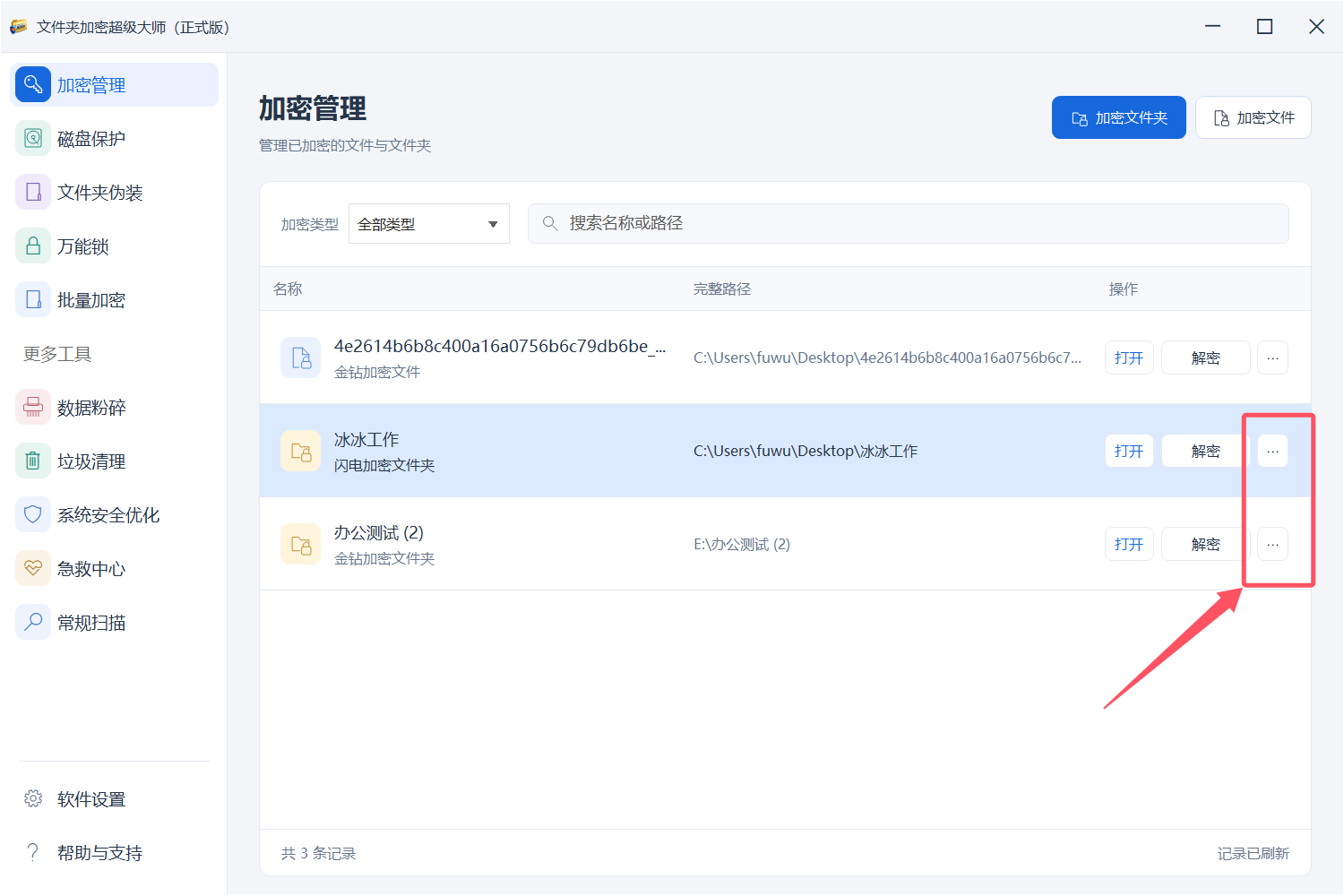
第三步: 密码恢复
在那条加密记录后方,点击菜单按钮,随后在弹出的菜单里选:【密码恢复】
输入你第一步设的软件管理员密码,点【验证】。
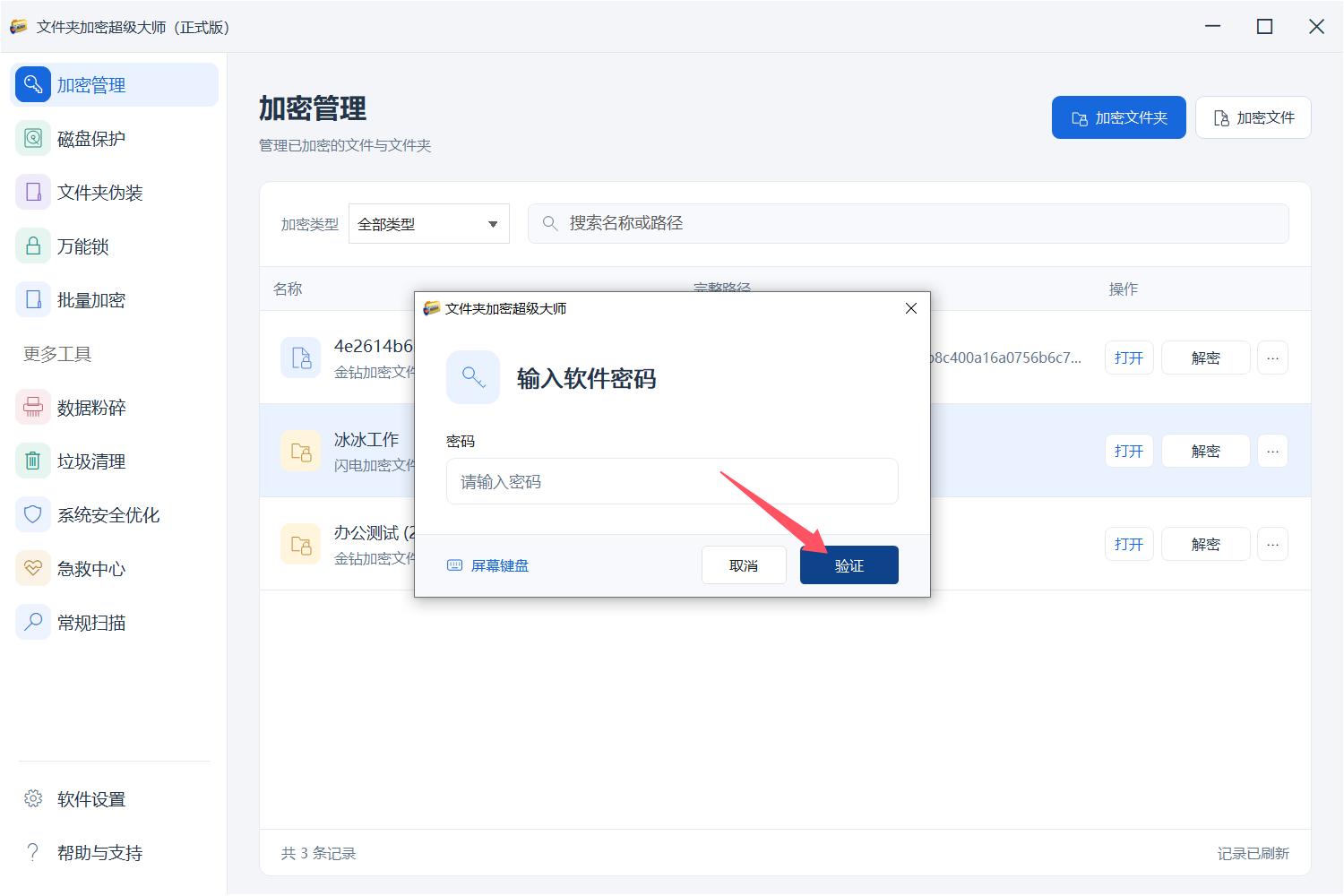
此时,软件会直接把这个文件夹的完整加密密码显示在弹窗里。
V17.60 界面虽然大变样,但请放心,正式版的功能依旧给力!下次再想不起密码,别慌,按上面流程走一遍,原密码自己就跳出来了。