必备电脑小技巧:如何修改文件默认打开方式?两种方法一学就会!
 ice
ice 不知道你有没有遇到过这种情况:电脑里明明装了好几个软件,但每次双击打开某个文件时,系统总是自动用你不喜欢的那个程序打开。比如想用WPS打开文档,结果每次都跳出来Word;想用PotPlayer看视频,偏偏用Windows自视窗播放器打开。
其实,修改文件的默认打开方式并不难。
今天就来教大家两种方法,帮你轻松搞定!
方法一:右键菜单快速修改(最常用)
这是最简单直接的方法,适合临时或针对某一种文件类型进行修改。
找到你想修改打开方式的文件,比如一个PDF文档。在文件上右键单击,选择”打开方式”
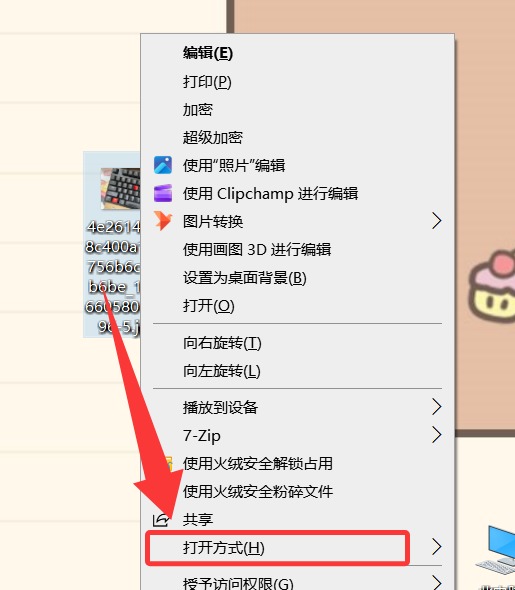
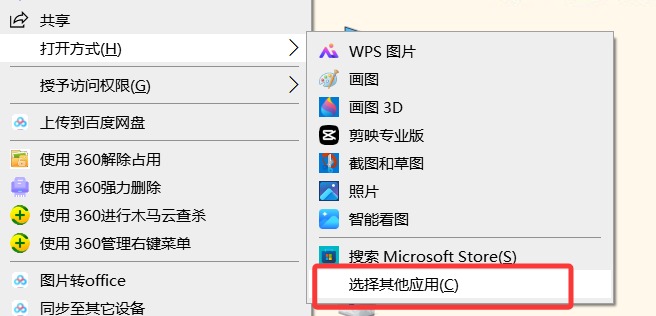
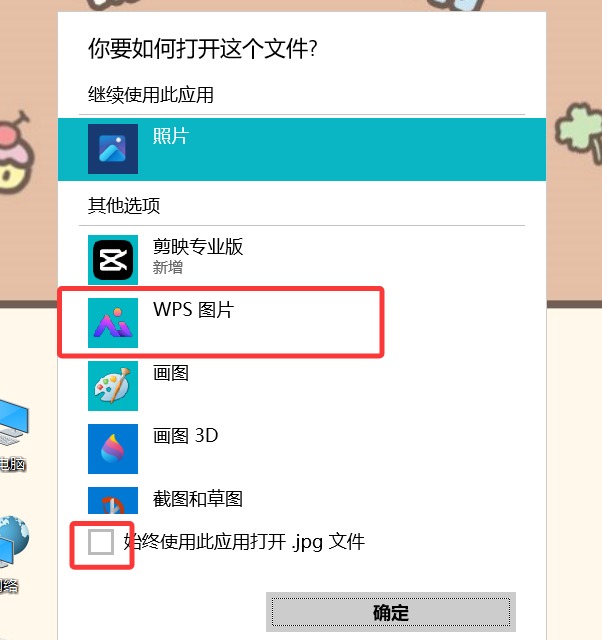
在弹出的窗口中,你会看到一个程序列表。选择你想要的那个程序,比如”Adobe Acrobat”或”Edge浏览器”。
⚠️ 关键一步! 记得勾选下方的”始终使用此应用打开 .pdf 文件”选项,然后点击”确定”。
方法二,属性界面调整
在你需要更改的文件上右键,选择属性
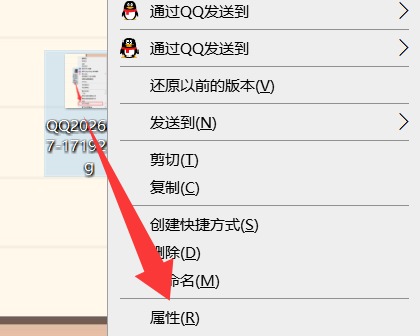
打开方式后面有一个“更改”,点开
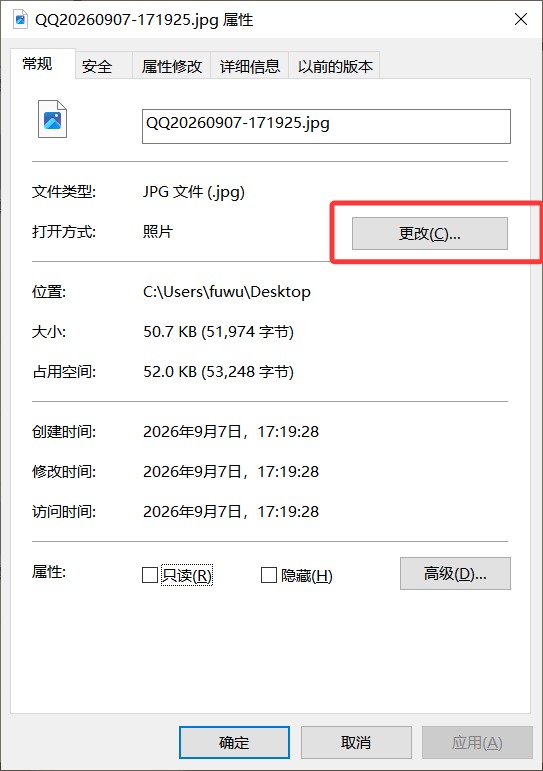
选择需要使用的打开方式,随后确定。
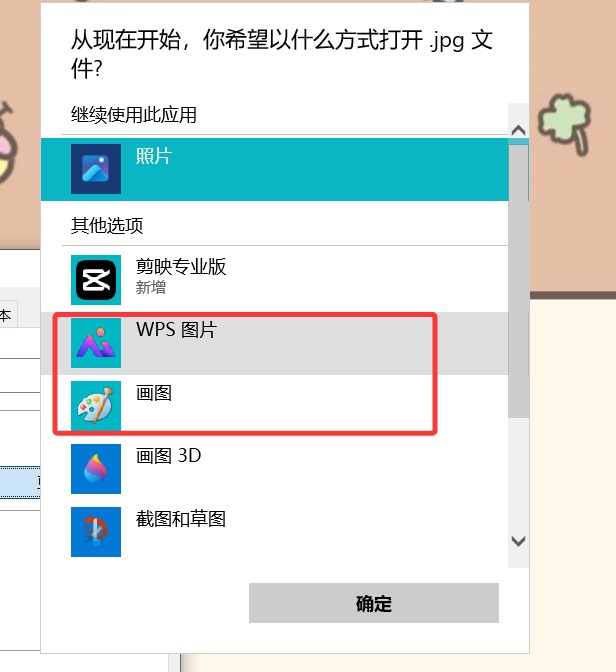
这个方法相对来来说会更简单一些,但大多数情况下都是单次生效哦~
掌握了这两个方法,以后再也不用忍受系统”自作主张”帮你选打开方式了。想用什么软件打开,你说了算!
觉得有用的话,别忘了收藏起来,下次需要时随时翻看~