怎么查看自己的电脑系统信息?打开这个页面全知道(超简单教程)
 ice
ice 你是不是也有这样的经历——
朋友问你:“你的电脑是什么配置、什么系统?”你一脸懵,打开好几个窗口也不知道在哪看。
电脑变慢了,想看看内存多大、系统是不是64位的,却不知道该点哪里。
其实,查看电脑系统信息,根本不需要下载任何软件,也不用记复杂的命令。今天教你一招,30秒就能看到电脑的全部“家底”!
操作教程
找到桌面上的“此电脑”,单击鼠标右键。在弹出的菜单中,找到并点击最下面的 “属性”。
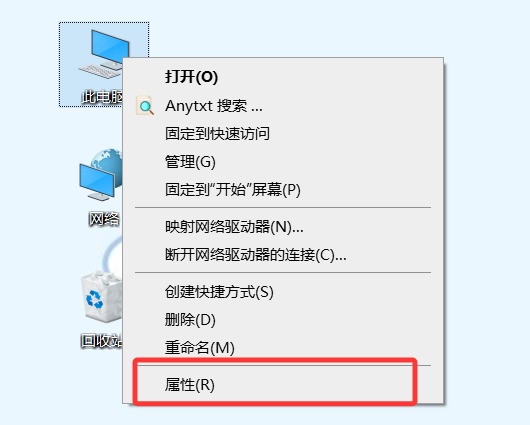
现在你看到的这个页面,就是电脑的 “系统信息” 界面了。
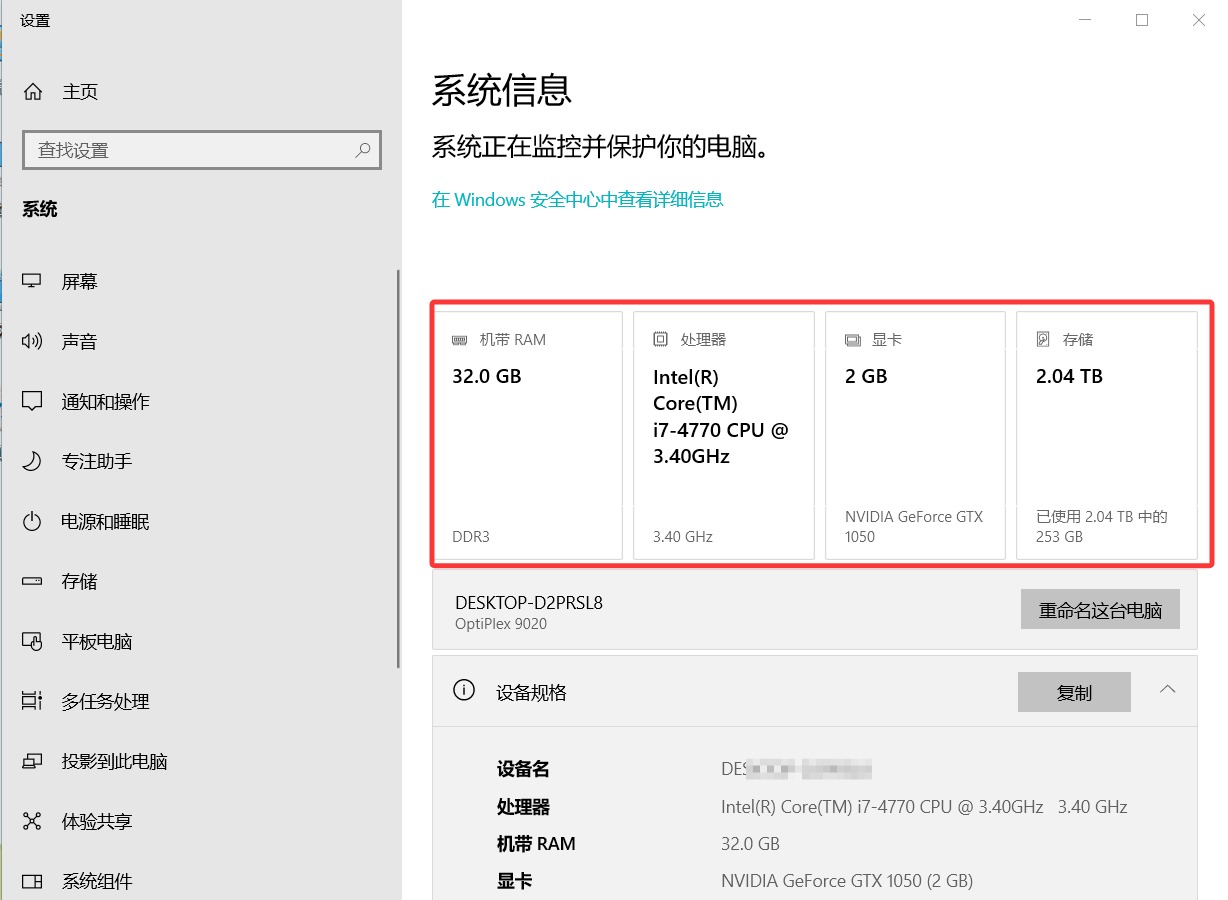
在这里,你可以清晰地看到以下几项关键信息:
处理器(CPU):比如 Intel Core i5-12400,代表电脑的大脑型号。
安装内存(RAM):比如 8.00 GB 或 16.00 GB,内存越大,同时开多个程序越流畅。
系统类型:显示是 64位操作系统 还是 32位操作系统。现在大部分新电脑都是64位的。
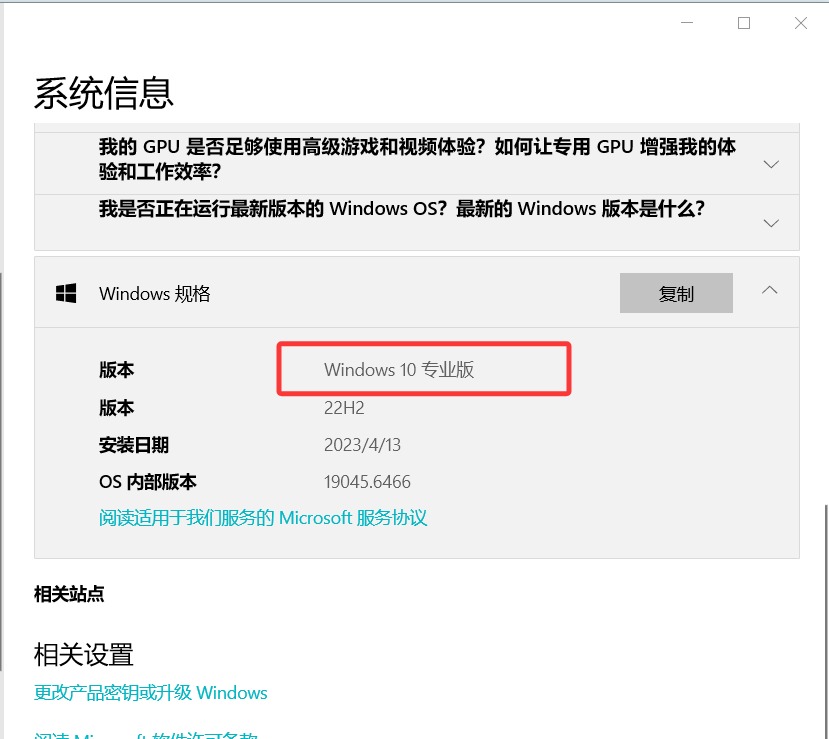
Windows规格:包括 Windows 10 还是 Windows 11,以及版本号。
很多所谓的“高手”会教你在运行框输入 dxdiag 或 msinfo32,但对于电脑小白来说,光是记住那些字母就已经很头疼了。而右键“此电脑”选“属性”,是最直观、最简单的方法。
以后别人再问“你电脑什么配置”,或者你想确认自己的系统能不能装某个软件,只要按上面四步操作,答案就在眼前。
这个小技巧,值得每一个办公族和电脑新手收藏。
学会了,别忘了转发给身边同样需要的朋友哦!