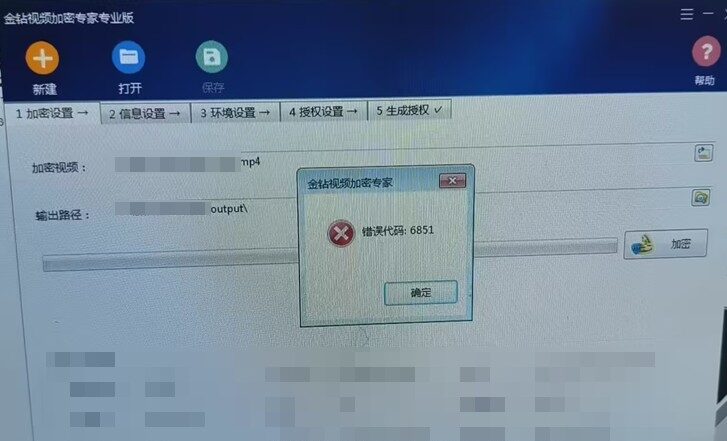
金钻视频加密专家提示“错误代码6851”?U盘文件系统逻辑错误的排查与修复方法
 Miranda
 概述
金钻视频加密专家提示 “错误代码 6851” 时,该问题大部分出现在存放于 U 盘(或移动硬盘)中的视频文件上,根本原因是 U 盘文件系统(FAT32 /exFAT/ NTFS)发生逻辑错误,导致软件无法正常读取视频数据。
为便于快速处理,提供两种方案:
- 推荐方案:更换一个正常 U 盘,将视频复制后重新加密,成功率最高、耗时最短。
- 备选方案:不更换 U 盘,按本文第三部分的三步流程修复文件系统;若修复无效,再考虑格式化处理。
一、错误 6851 的根本原因
该错误主要出现在存放于 U 盘(或移动硬盘)中的视频文件上。根因在于 U 盘文件系统(FAT32 /exFAT/ NTFS)发生逻辑错误,导致软件无法完整读取视频数据。常见原因包括:
- 非正常拔出:读写过程中直接拔出 U 盘,导致数据写入中断。
- 读写时突然断电:拷贝或加密过程中断电、死机,造成 FAT 表或目录结构损坏。
- 病毒或恶意软件:破坏文件系统元数据。
- U 盘物理老化:出现坏块或坏道,特定区域无法访问。
需要说明的是:若视频存放于电脑本地硬盘时仍报错 6851,则问题可能出在软件本身或视频文件损坏,建议直接联系客服排查,下文 U 盘修复方案不再适用。
二、推荐方案:更换 U 盘
建议优先更换一个正常的 U 盘,将视频复制至新 U 盘后,再使用金钻视频加密专家进行加密。该方案操作简单、成功率最高、耗时最短。
三、备选方案:不更换 U 盘的修复流程
第一步:排除接触不良与供电问题
将 U 盘插入电脑主板后置的原生 USB 接口(避开扩展坞、前置面板),或更换另一台电脑测试。若更换接口后恢复正常,说明为接触不良或供电不足所致,与文件系统无关。
第二步:运行 chkdsk 修复文件系统(关键步骤)
此步骤最为关键,绝大多数文件系统逻辑错误均可通过该操作修复。操作如下:
- 打开 “此电脑”,右键点击 U 盘盘符,选择 “属性”;
- 切换至 “工具” 选项卡;
- 在 “查错” 区域点击 “检查” 按钮;
- 选择“扫描并修复驱动器”,等待完成,重启电脑。
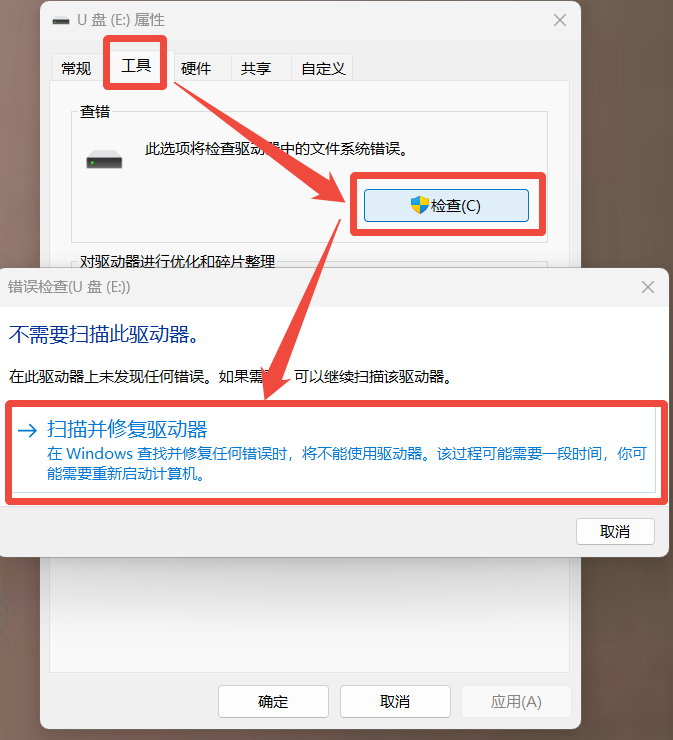
注意:对于 Windows 7 系统,点击 “检查” 后还需勾选 “自动修复文件系统错误” 及 “扫描并尝试恢复坏扇区”,再点击 “开始”。
第三步:修复无效时的处理
若上述操作后仍报错,请按以下步骤处理:
- 先将 U 盘内所有视频备份至电脑硬盘或其他存储设备;
- 格式化 U 盘;
- 将视频拷回 U 盘,再次尝试加密。
请注意:若格式化后仍提示 6851 错误,说明 U 盘硬件已损坏,建议更换新 U 盘。
四、常见问题 FAQ
Q:金钻视频加密专家报错 6851,是否必须更换 U 盘?
A:不一定。建议先运行 chkdsk 修复文件系统,大多数逻辑错误均可修复,约 90% 的情况无需更换 U 盘。若修复无效,再考虑更换 U 盘或格式化。
Q:修复后视频文件会丢失吗?
A:chkdsk 不会主动删除文件,但在极端情况下可能将受损文件移至 found.000 文件夹。建议在修复前先备份重要视频。
Q:格式化后,原有视频能否找回?
A:若格式化前未备份,可尝试使用数据恢复软件,但无法保证成功率。因此建议务必在操作前完成备份。
Q:更换新 U 盘后仍报 6851,应如何处理?
A:该情况较为少见。可尝试更换不同品牌或类型的 U 盘再次测试,同时联系金钻视频加密专家客服,说明报错现象及操作过程,由技术支持协助排查。
五、联系我们
若按上述步骤操作后仍提示错误,或有其他使用问题,欢迎扫描下方二维码添加我们的微信客服,我们将为您提供一对一技术支持。