超级加密3000金钻加密后文件夹为空?错误代码 0的原因和数据找回方法
 Miranda
 近日,有用户反馈:用超级加密3000加密了桌面上的一个文件夹,但加密之后,打开文件夹显示为空。用户说在加密过程中有看到删除失败的错误提示。那这个错误提示是什么意思呢?文件夹里面的数据能否找回来?下面带你一步步排查原因,并找回你的文件。
错误日志解读:为什么加密后文件夹会变空?
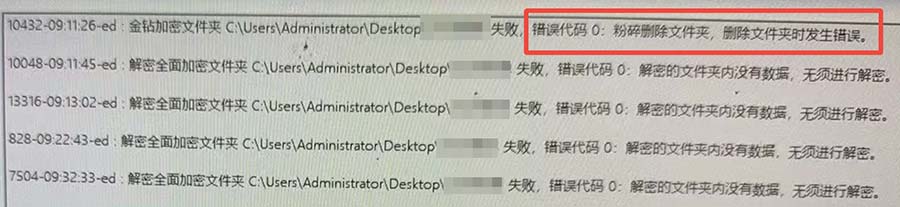
根据用户的日志记录,软件提示:金钻加密文件夹失败!错误代码 0:粉碎删除文件夹,删除文件夹时发生错误。
要理解这个错误,我们先看金钻加密的正常流程:
- 生成加密文件夹:软件在原文件夹旁边创建一个同名的.wdse加密文件夹(例如原文件夹叫“123”,则生成“123.wdse”),此时原文件夹保持不变。
- 粉碎删除原文件夹:加密文件夹创建成功后,软件会彻底删除原文件夹,确保原始数据不留痕迹。
而本次问题的根源出在第2步——删除原文件夹时因权限不足失败。结果就是:文件夹内的所有文件已被删除,但空文件夹本身因权限问题残留下来。所以你看到的“空文件夹”只是一个外壳,里面的内容实际上已经被移动到了新生成的加密文件夹中。
文件夹里面的数据还在吗?能找回来吗?
答案是:数据还在,可以找回来。
因为金钻加密的第1步(生成加密文件夹)已经成功完成,所有原始数据都已安全转移到 .wdse 加密文件夹中。你只需要对这个加密文件夹进行解密操作即可恢复。
详细找回步骤
- 在桌面上找到新生成的加密文件夹(例如 123.wdse)。
- 右键点击该文件夹,选择 “解密”。
- 在弹出的对话框中,你会看到提示“此位置发现同名文件夹”(即那个空的“123”文件夹)。此时软件会自动提供两种处理方式:
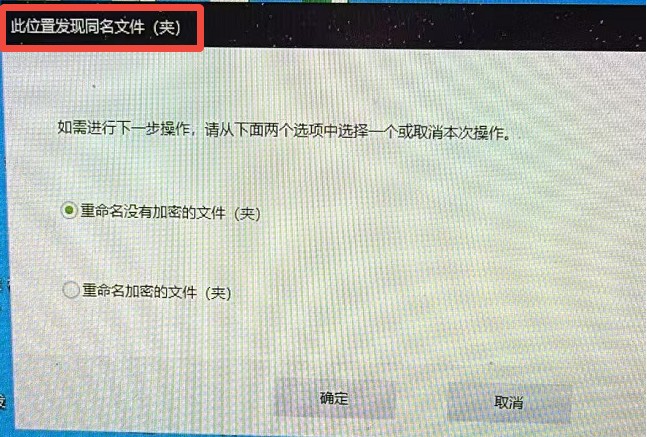
- 选项A:将空文件夹重命名为其他名称(推荐,简单快捷)
- 选项B:将正在解密的正常文件夹重命名(如果你希望保留空文件夹的名字)
- 选择任一方式后,点击确定,解密完成。此时就可以看到你的文件啦。
特别说明
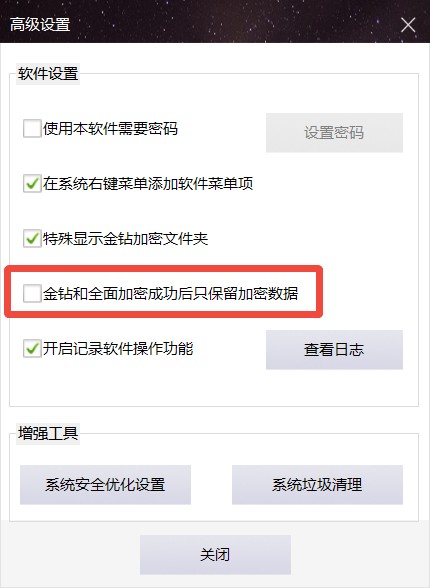
《超级加密3000》也可以设置同时保留原文件夹和加密文件夹。在高级设置中取消勾选“金钻和全面加密成功后只保留加密数据”,加密完成后就会同时存在两个文件夹(如:一个未加密的原文件夹“123”,一个已加密的文件夹“123.wdse”)。
仍有疑问?联系官方技术支持
如果在操作过程中遇到其他问题,欢迎扫描下方二维码添加我们的微信客服,获取一对一协助。我们会在工作时间内快速响应,保障您的数据安全。

以上即为“金钻加密文件夹失败,错误代码0”的完整原因分析与解决方案。记住:只要加密第一步成功,数据就不会丢,按上述步骤操作即可轻松找回。