为什么复制过来的加密文件夹无法解密?看完这篇文章你就懂了!
 ice
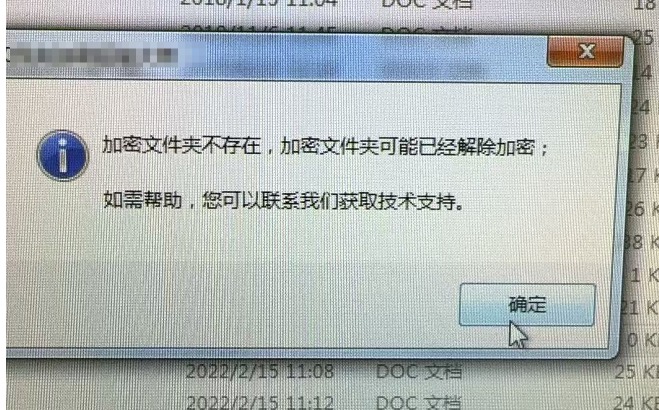
ice 重装系统本是件让电脑“重获新生”的好事,但不少用户却在重装后遭遇了数据危机。明明在重装前把C盘的重要文件都拷贝到了U盘里,为什么重装完成后,那些曾经被加密过的文件夹打不开了?系统甚至提示“文件夹不存在,可能已解密”。
这究竟是怎么回事?
案例:复制加密文件夹后得到空壳快捷方式
前几天,小编接到一位用户王先生的求助。据王先生反映,他的电脑因为运行缓慢决定重装系统。
系统装好后,当他双击打开U盘中的加密文件夹时,系统却弹出了错误提示:“文件夹不存在,可能已解密”。王先生非常疑惑:“我明明备份了,为什么只有这些加密文件夹打不开?难道我备份了个寂寞?”

你复制的可能只是一个“快捷方式”
经过小编的详细询问,终于找到了问题的症结所在。原来,电脑重装前,他特意将C盘里的重要资料复制到了U盘上,其中就包括几个用《文件夹保护3000》加密过的文件夹。
这里就要科普一个核心知识点了:加密状态下,文件夹是防复制的。
当你使用《文件夹保护3000》对文件夹进行加密后,该文件夹的数据会被深度隐藏和锁定。此时如果你尝试复制它,系统实际上并没有将真实的加密数据文件复制走,而是仅仅复制了一个“快捷方式”。
这个空壳文件夹和原文件夹外观相同,但内部没有数据。软件找不到源数据路径时,就会提示“文件夹不存在”。
原盘格式化,数据难找回
遗憾的是,王先生重装系统时已经格式化了C盘。这意味着,原系统盘上所存储的原始加密数据已经被清空。
在这种情况下,即使U盘里有那个“空壳”文件夹,由于没有原始数据支撑,数据基本是无法找回的。这也给王先生敲响了警钟:错误的备份方式,比不备份更可怕。
正确姿势:先解密,后复制
那么,正确的文件夹备份方法应该是什么呢?其实很简单,只需记住六个字:先解密,后复制。
如果你需要在重装系统前备份加密文件,请务必按照以下步骤操作:
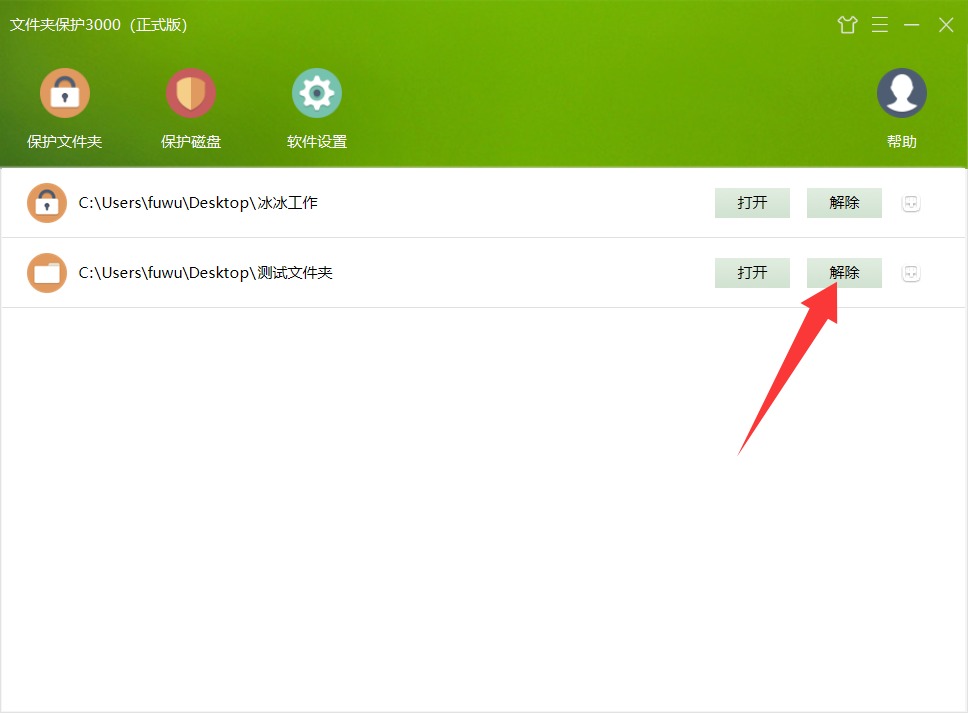
解除保护:打开《文件夹保护3000》,找到你需要备份的文件夹,点击“解除保护”,将文件夹恢复到正常状态。
正常复制:此时文件夹已经是一个普通的文件夹了,你可以放心地将其复制、粘贴到U盘、移动硬盘或云盘等任何存储介质中。
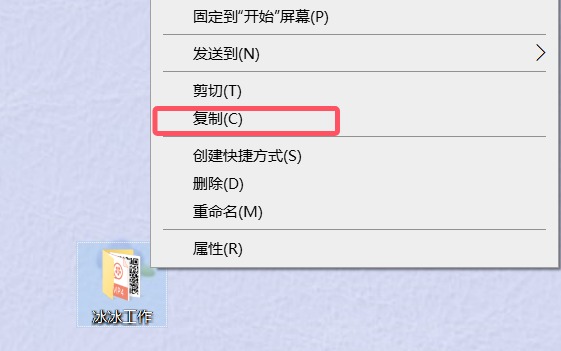
重新加密:系统装好后,再次安装《文件夹保护3000》,将备份好的文件夹复制回电脑,然后重新进行加密保护。
小编总结
数据无价,备份有道。很多用户以为“复制粘贴”是万能的,却忽略了加密软件的安全机制。加密的初衷是为了防窥探、防泄露,自然也会限制非法的复制和转移。
记住,加密文件夹不是普通的文件,它更像是一把锁。你不能直接把锁搬走,而应该先开锁,把里面的东西拿出来,搬到新家后再换一把新锁。
希望这篇文章能帮到大家,避免重蹈王先生的覆辙。如果你还有其他关于数据加密的问题,欢迎在评论区留言讨论!