只读用户的权限可以调整吗?推荐用这款《U盘内存卡批量只读加密专家》,自定义访问权限一步到位!
 ice
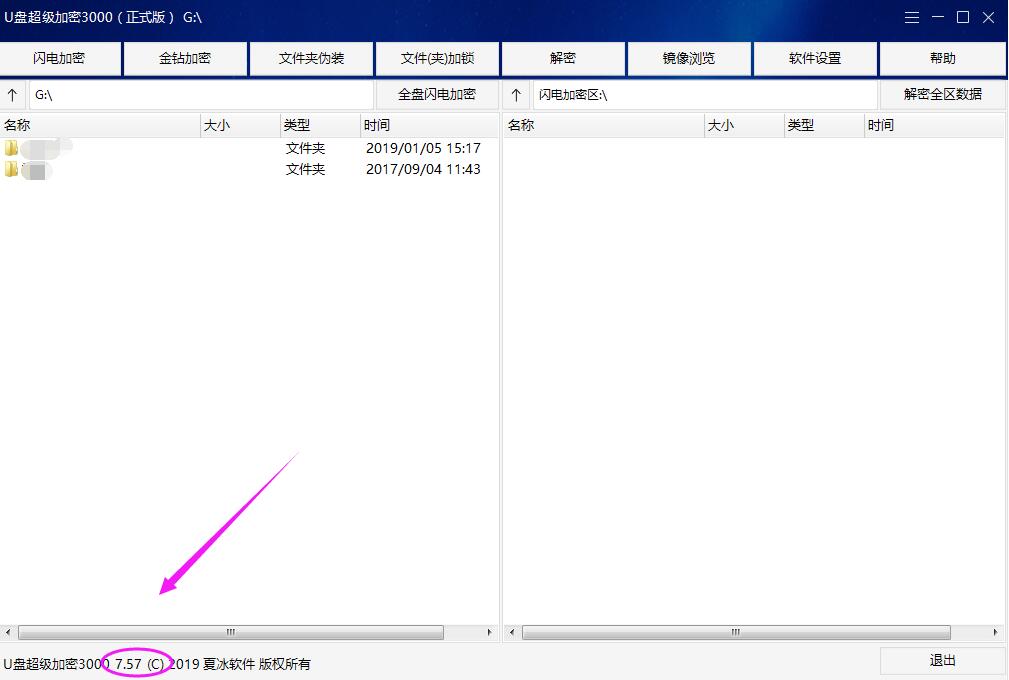
ice 很多老用户都在用《U盘超级加密3000》给U盘做只读加密,它的”只读组密码”确实好用——加密后的文件只能查看,不能编辑、复制、删除,非常适合给学员、客户分发资料。

但最近不少朋友反馈了一个很实际的痛点
“老师,能不能防复制的同时,允许打印?我要让学生看课件、能打印出来笔记,但又不能把整套课件拷走。”
这个问题问得很专业,但也正好戳中了《U盘超级加密3000》的一个”天花板”。
《U盘超级加密3000》的只读权限,是”固定组合”
《U盘超级加密3000》开启只读组密码后,采用的是整体只读策略:只要用只读密码登录,就只能查看闪电加密区的数据,编辑、复制、删除、打印全部一起关掉,无法单独放开其中某一项。
如果你的场景只是”一律只能看”,它依然是最省事的方案;但一旦需要按人、按权限灵活分配,就得换思路了。
《U盘内存卡批量只读加密专家》,权限想怎么配就怎么配
这款软件同样是夏冰体系下的U盘加密工具,但它主打”批量加密 + 自定义权限”,和《U盘超级加密3000》的定位完全不同:
✅ 支持一次批量性加密多个U盘/内存卡
✅ 可以为加密U盘添加多个访问用户,并且为不同的用户分配不同的操作权限。
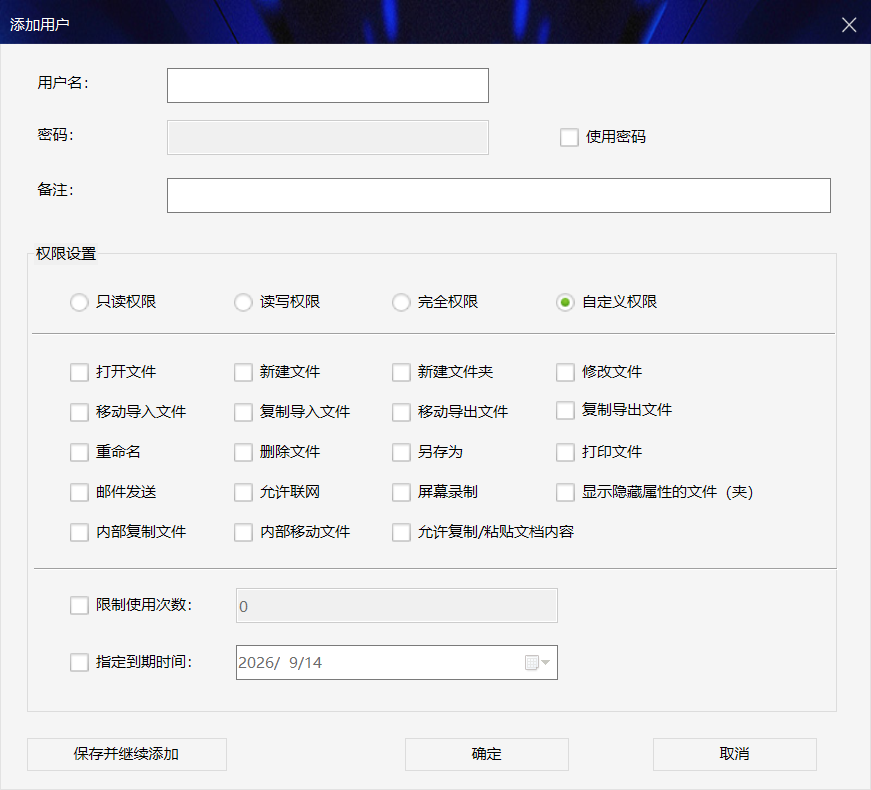
目前有12种用户权限,分别是只读权限、读写权限、完全权限,也可以自定义用户权限。此外还可以设置用户使用加密U盘的次数和有效期。
操作步骤
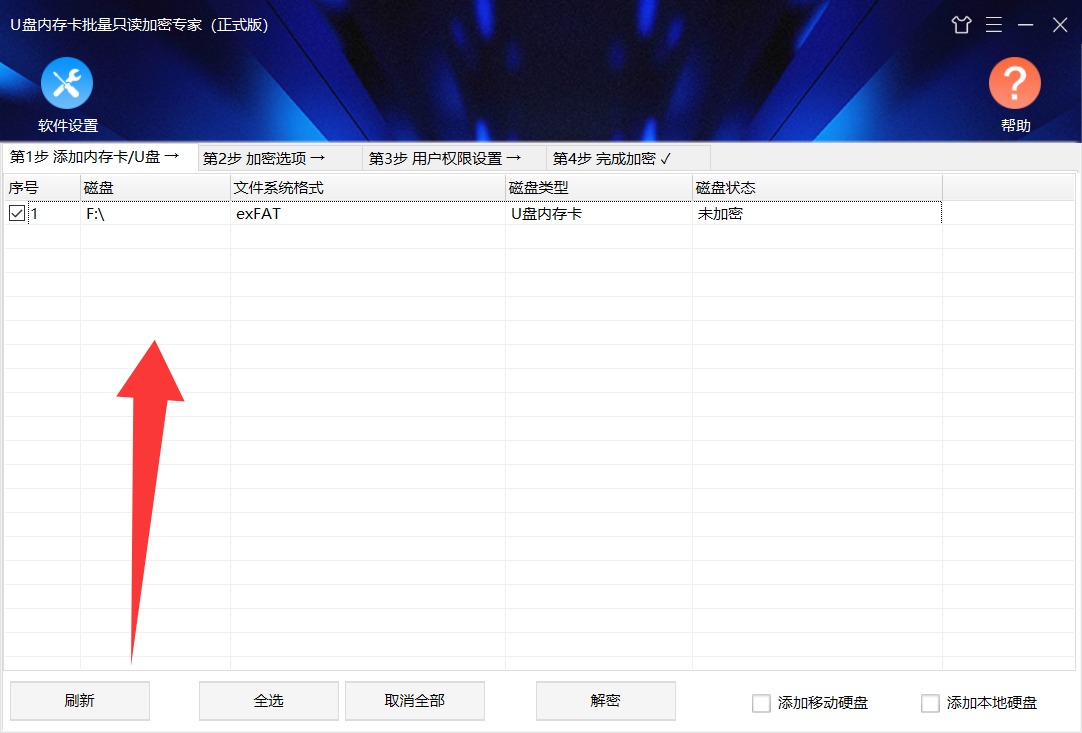
第①步:插上U盘/内存卡,打开软件
把需要加密的U盘、SD卡、TF卡插到电脑上,打开《U盘内存卡批量只读加密专家》。软件会自动识别已插入的磁盘,没显示就点右下角”刷新”。
第②步:选”常规”加密类型
点击”加密选项” → 加密类型选常规(常规才能在电脑端配合权限使用)→ 设置加密强度(建议选”高级”)→ 客户端名称保持 ude.exe 或改成你想要的。
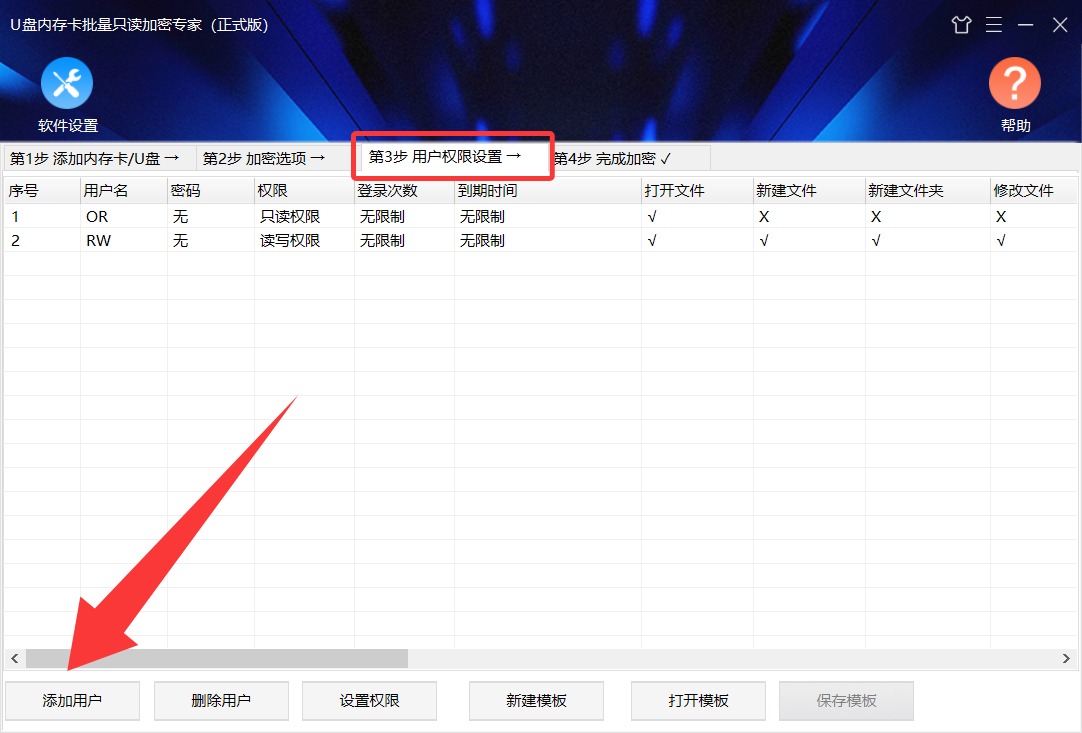
第③步:进”用户权限设置”,精细配权
点击”用户权限设置” → 点”添加用户”
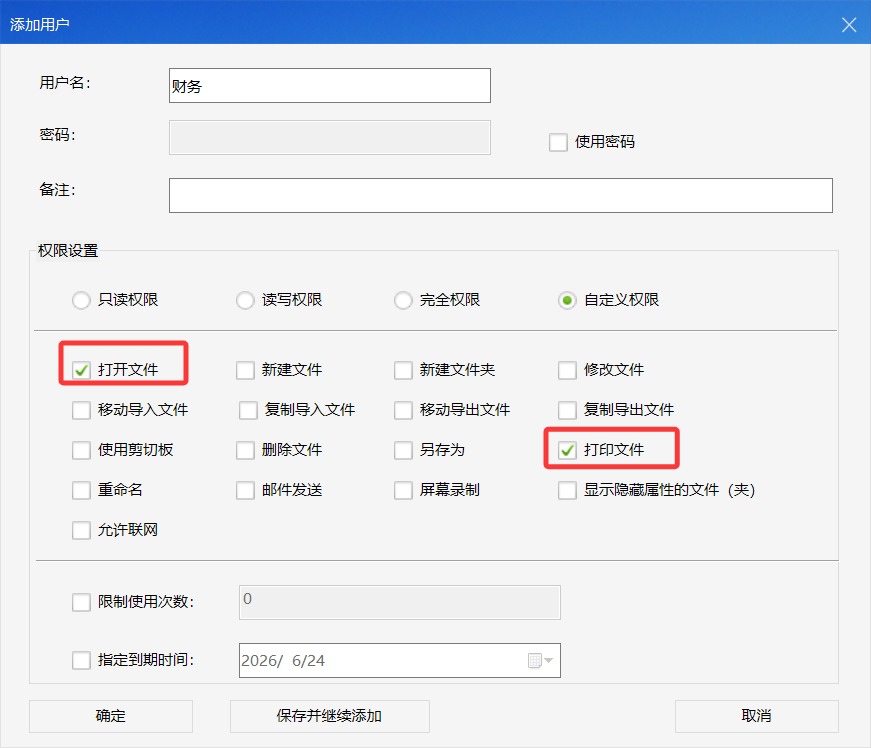
→ 填用户名、设密码 → 在权限列表中选择“自定义”:
☑ 打开文件
☑ 打印文件
☐ 其他按需勾选
第④步:立即加密,设管理员密码
切到”立即加密” → 输入管理员密码(务必记住,这是唯一能解盘、管用户的钥匙)→ 点”加密”,几秒完成。
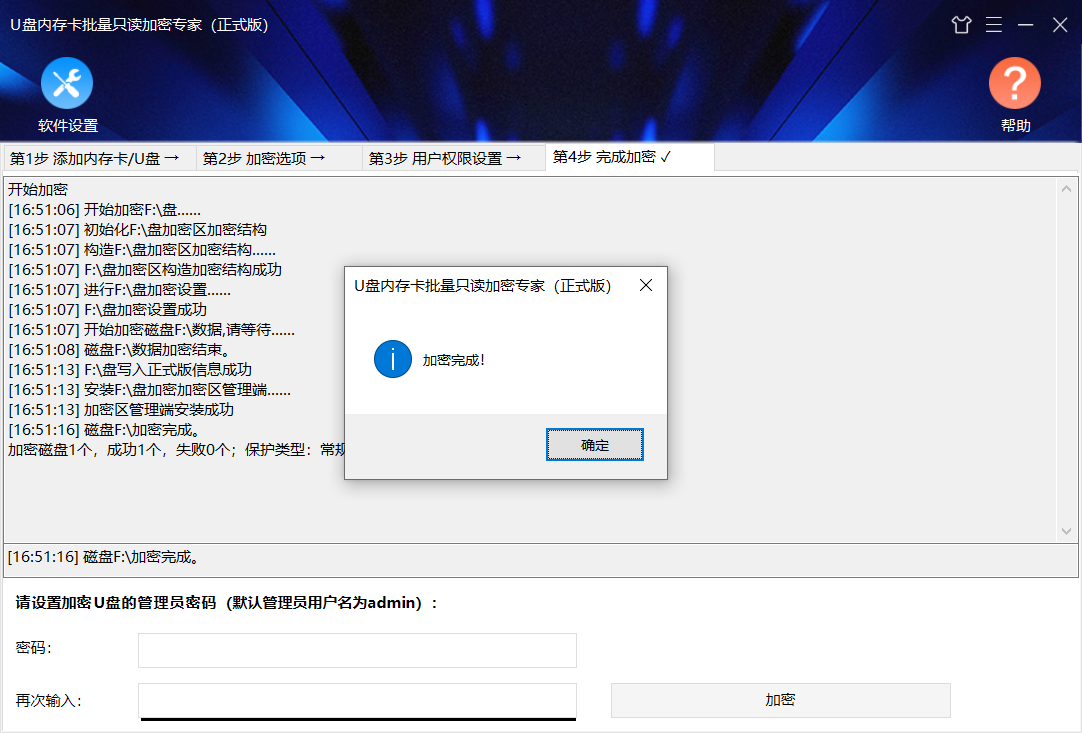
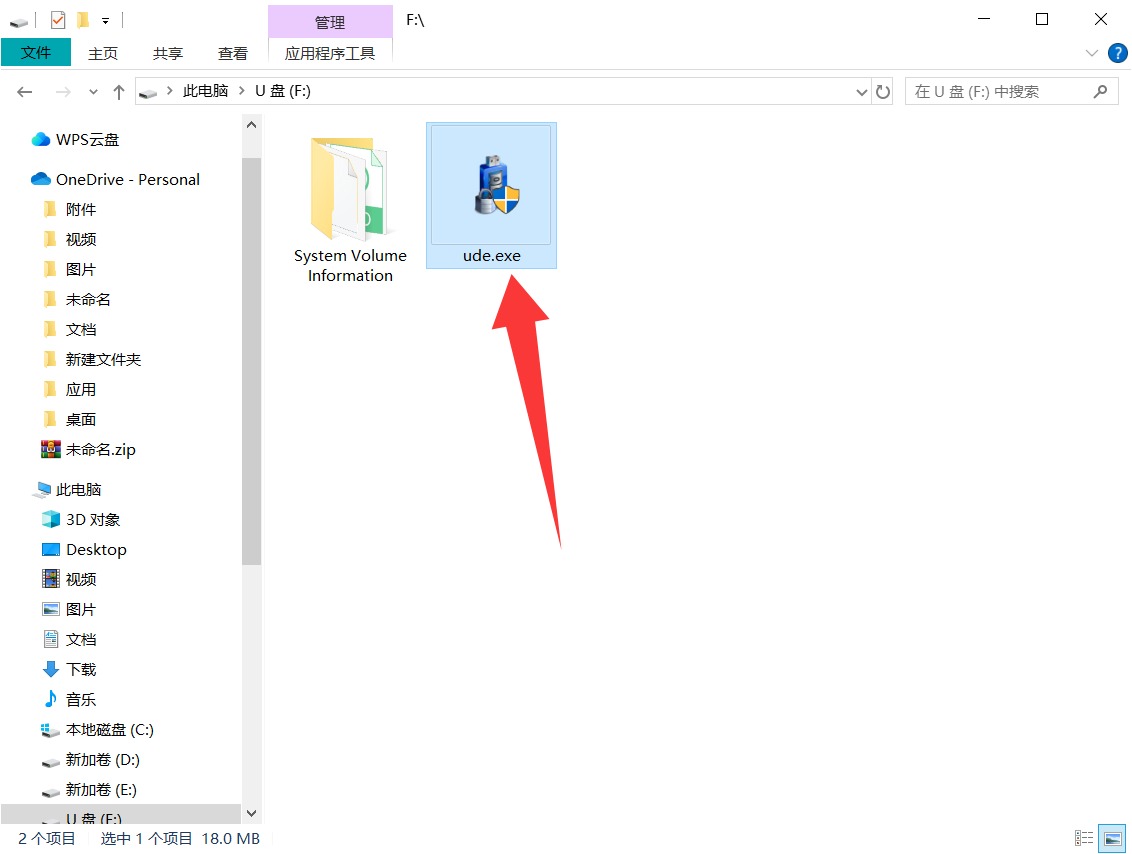
加密后的U盘里只剩一个 ude.exe,双击打开,输入刚配好的账号密码,就能以”可打印、不可复制”的身份正常使用啦。
《U盘超级加密3000》胜在轻量,适合”一刀切”的只读需求;
《U盘内存卡批量只读加密专家》胜在权限可拆、支持批量,适合”谁可以看、谁能打印、谁能拷贝”都要精细管控的场景。
如果你正被”想开放打印又怕被复制”这件事困扰,不妨下载试用一下《U盘内存卡批量只读加密专家》,自定义权限这一步,真的比想象中简单。
▶立即下载