《磁盘加锁专家》已经解锁成功的硬盘,为什么没有显示在此电脑中?要如何解决呢?!
 ice
ice 很多使用《磁盘加锁专家》的朋友都会遇到这样一个情况:明明软件里显示磁盘已经解锁成功了,可是打开”此电脑”一看,那块盘还是不见踪影。
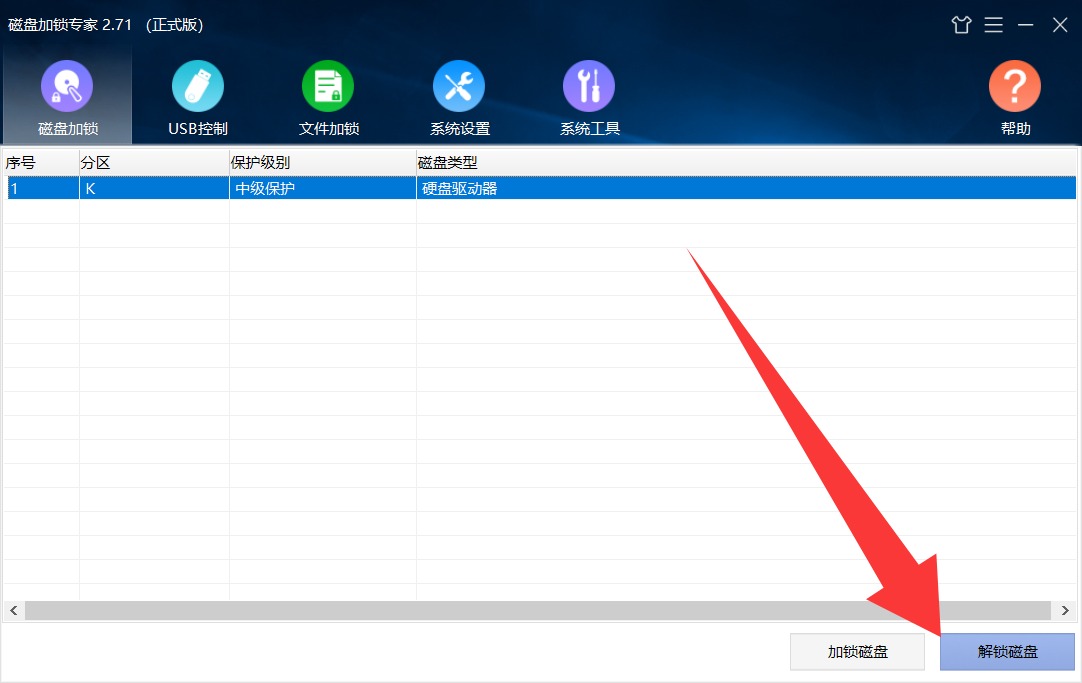
别慌,多半是几个常见的小问题在捣乱,今天这篇文章就为大家通通理清楚!
为什么解锁了却不显示?
最常见的原因其实很简单——系统资源管理器没刷新过来。
加锁/解锁动作底层涉及分区表的隐藏属性切换,操作完成后 Explorer 有时不会主动重扫磁盘列表,尤其是加锁时间比较长、或者中间切过会话的情况,界面上就还停留在”没这块盘”的状态。
解决方法:手动给磁盘挂个盘符
如果刷新几下还不行,最稳妥的办法是进磁盘管理手动把盘符加回去,步骤如下:
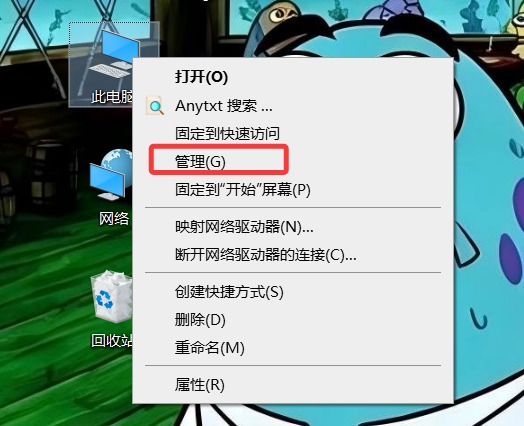
打开计算机管理:在”此电脑”图标上点右键,选”管理”(也可以 Win + X 直接选”磁盘管理”)。
左侧点开”磁盘管理”,稍等几秒让列表加载完。在下方磁盘列表里找到你那块解锁后的分区——它通常是”健康”状态,但没有盘符。
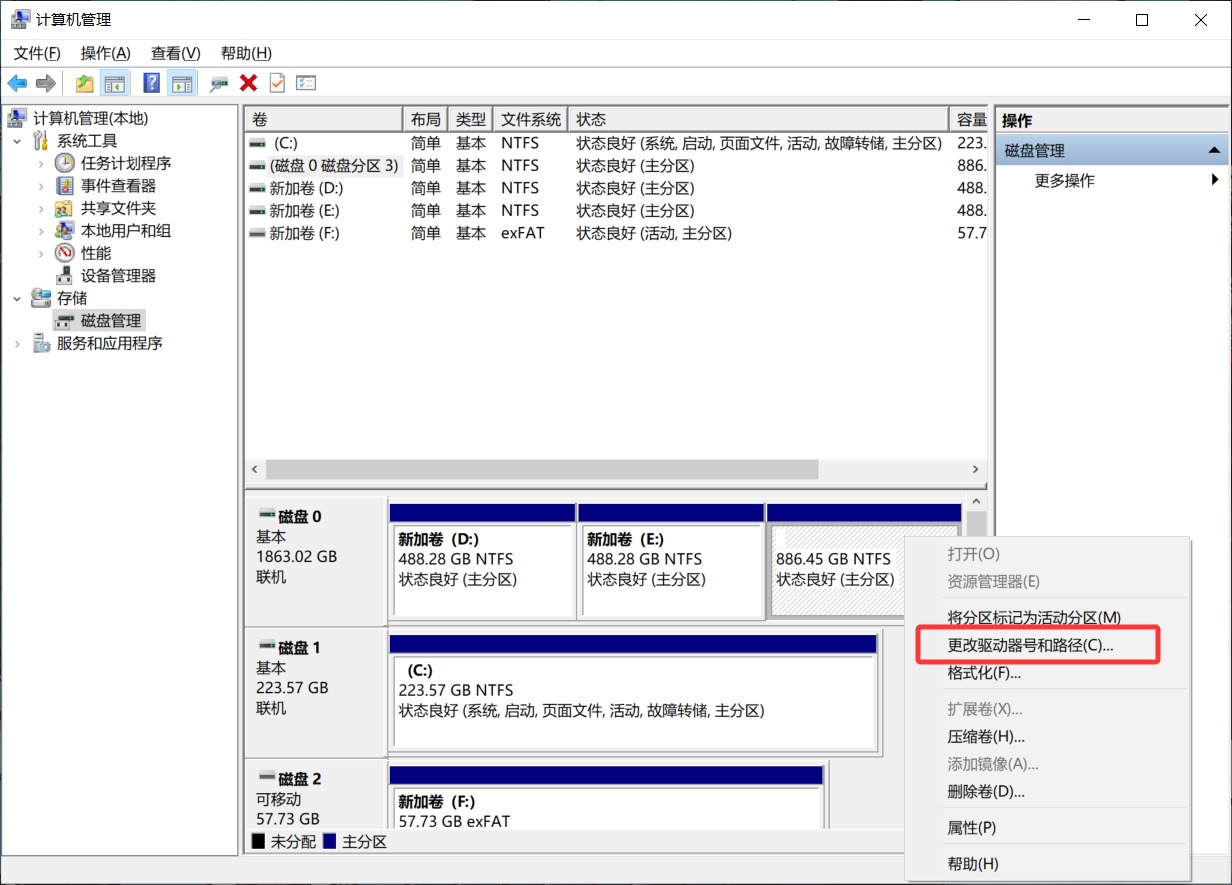
在那块分区上单击鼠标右键,选”更改驱动器号和路径”。
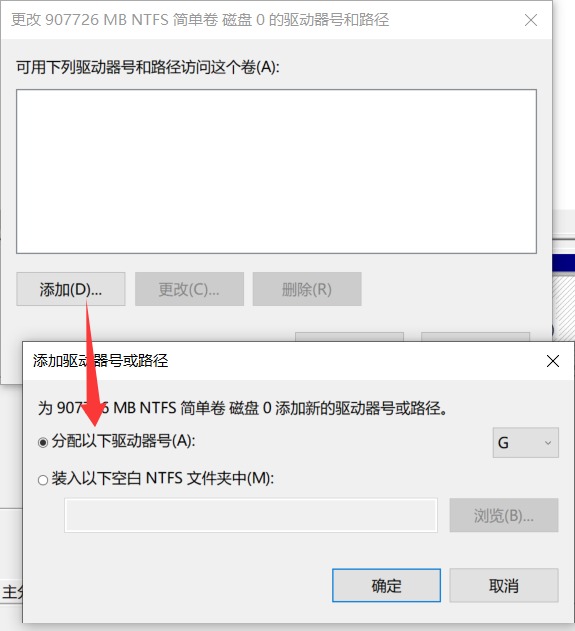
弹窗里点”添加”,从下拉框里挑一个没被占用的盘符(比如 D:、E: 之类),确定。
✅ 先试试更省事的办法
走磁盘管理之前,其实可以先试两招更轻量的:
F5 刷新”此电脑”窗口,或者关掉再开;
重启”Windows 资源管理器”:任务管理器里找到 explorer.exe→ 重启,桌面和此电脑会重加载一遍磁盘列表;
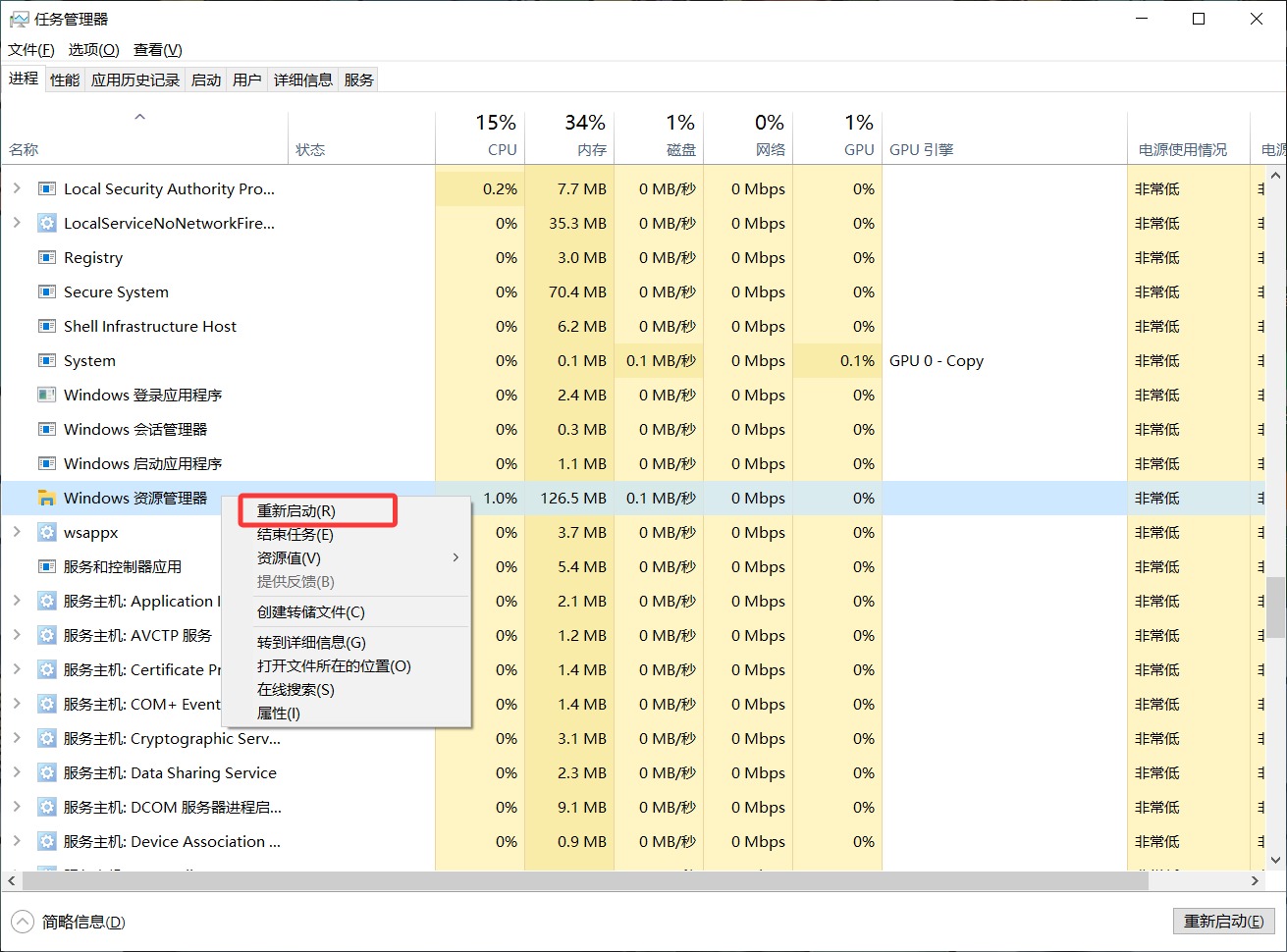
还不行再重启一次电脑,多数时候盘就自己回来了。
如果这三招都没用,再走磁盘管理挂盘符那一套,基本能 100% 解决。
用《磁盘加锁专家》加锁过的硬盘,解锁后不显示大多是 Windows 这边没跟上节奏,不是盘真丢了,按上面走一遍就行,数据一般都在,不用慌。