打印总失败?别急着修打印机!90%的人不知道,罪魁祸首竟是C盘满了
 Miranda
 一、案例回顾
前几天,我在家给孩子打印作业,点击打印后等了半天没反应,接着弹出一个错误提示框:“存在图片处理失败,请尝试重启打印工具”。
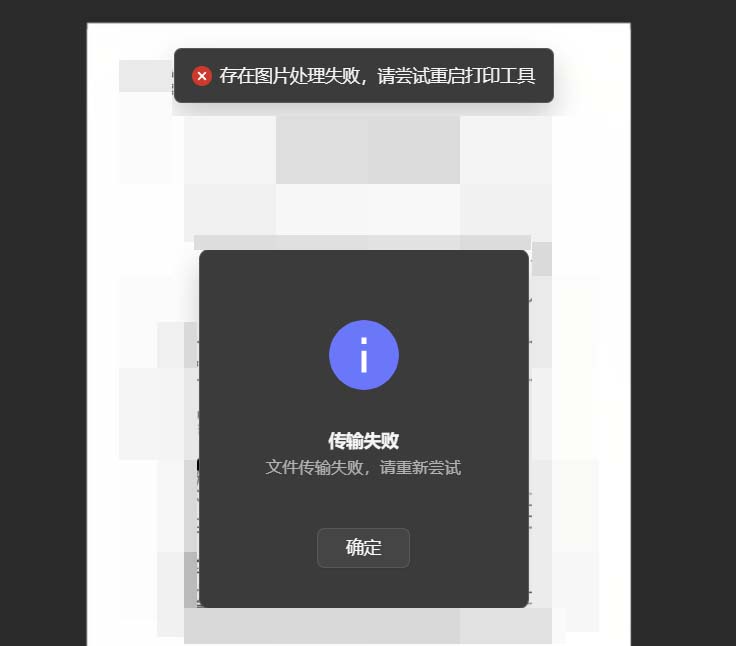
我以为打印机卡纸了,检查了一遍——正常。重启电脑再试,依然报错。换USB口、重装驱动……折腾了一个多小时,问题依旧。
后来上网一搜,发现很多网友遇到过类似情况,有人提到C盘空间不足会导致打印失败。我赶紧打开“此电脑”一看——C盘显示红色,剩余空间不到10MB!
抱着试试看的心态,我清理了C盘临时文件和大文件,释放出大约5GB空间。再次点击打印,奇迹般成功了。
原来折腾半天的“打印机故障”,根源竟然是塞满的C盘。今天就把这个经验整理成教程,帮大家少走弯路。
二、解决办法(三步搞定)
第一步:快速诊断是否C盘问题
双击打开“此电脑” → 在C盘上右键 → 选择“属性”,查看C盘可用空间。
如果剩余空间很少(几M或几十M),大概率就是它引起的。
第二步:清理C盘释放空间(推荐两种方法)
方法A:手动清理大文件(效果更明显)
- 按 Win+R输入%temp%,全选删除(跳过正在使用的文件)
- 进入C:\Windows\Temp,同样删除
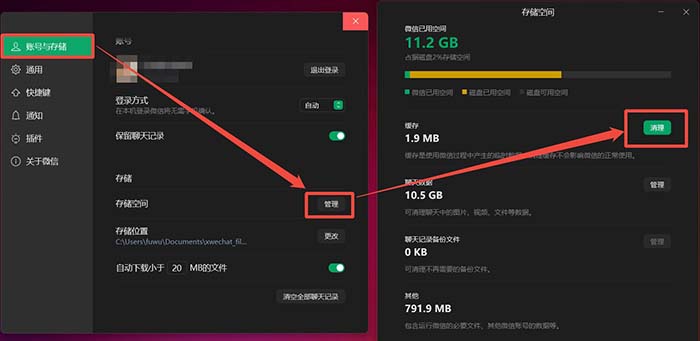
- 清理微信/QQ缓存文件:打开微信/QQ的“设置” →找到“存储/存储空间” → 找到“缓存” → 点击“清理”
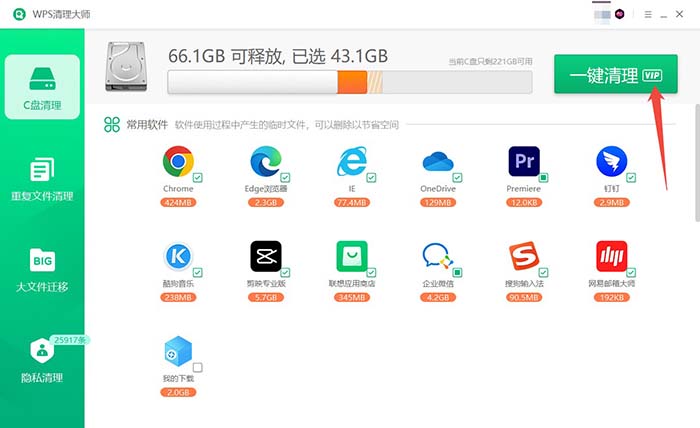
方法B:使用专业的空间清理工具(省事儿)
例如WPS清理大师、电脑管家、360安全卫士等,都有C盘清理功能,可以扫描自动识别各类型文件,一键清理,快速方便。注:部分软件的C盘清理功能是收费的。
第三步:重启打印服务让更改生效
清理完C盘后,按Win+R输入services.msc,找到 Print Spooler,右键选择“重新启动”。
之后再去打印测试页,99%的问题都能解决。
如果还是报错,可以额外执行:
打印机属性 → 高级 → 将“后台打印”改为“直接打印到打印机”(牺牲一点排队功能,但绕过C盘缓冲)
三、如何避免(防患于未然)
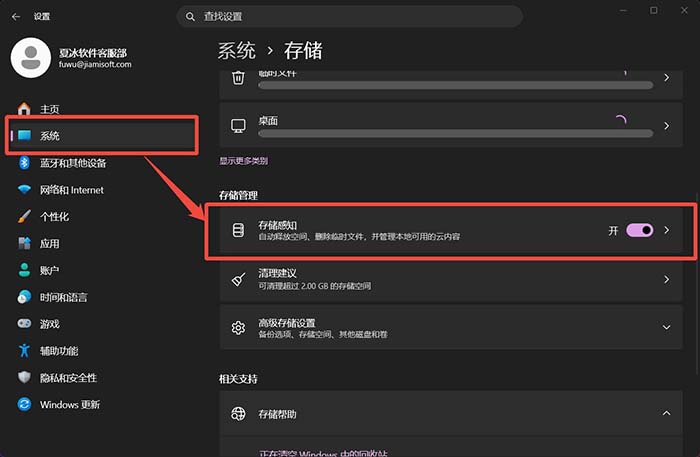
1. 定期清理C盘:每月至少一次磁盘清理,养成习惯。可以设置存储感知自动运行:设置 → 系统 → 存储 → 开启“存储感知”。
2. 修改打印缓冲目录(一劳永逸):将打印临时文件挪到其他盘(如D盘),避免挤占C盘。操作如下:
- 停止 Print Spooler 服务
- 在D盘新建文件夹D:\PrintSpool
- 以管理员身份运行注册表编辑器,定位到:HKEY_LOCAL_MACHINE\SYSTEM\CurrentControlSet\Control\Print\Printers
- 新建字符串值DefaultSpoolDirectory,数值数据填D:\PrintSpool
- 重启服务即可
3. 安装软件时注意路径:尽量把大型软件(Office、PS等)装到D盘,避免C盘越来越臃肿。
4. 监控C盘剩余空间:低于5GB时及时预警,可以用腾讯电脑管家或系统自带的存储提醒。
总结一句话:下次打印失败,先别着急去修打印机,看一眼C盘是不是红了。
如果你觉得有用,欢迎收藏转发,让更多朋友不再被“假故障”困扰。