Windows电脑底部任务栏不显示文件夹名称和路径,怎么解决?
 ice
ice 打开一堆文件夹干活,切窗口的时候一看任务栏——全是叠在一起的图标,分不清哪个是哪个;点半天对不上号。
这不是电脑坏了,是 Windows 默认设置闹的。
解决方法:让任务栏”肯显示名称”
默认情况下,Win10/Win11 的任务栏会把同一类窗口合并成一个图标(比如所有文件夹叠一起),标签文字不显示,所以你只能看到一堆黄文件夹图标,切起来抓瞎。
操作:
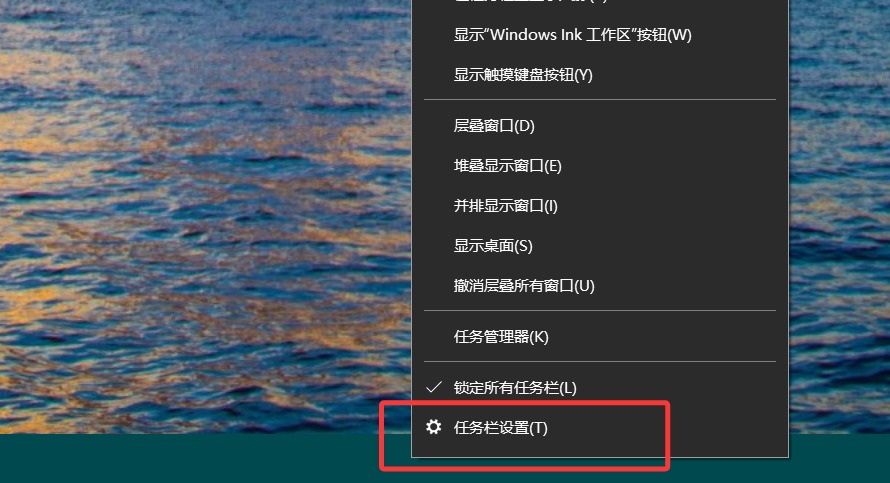
在任务栏空白处 右键 →「任务栏设置」;
找到 「合并任务栏按钮」(Win11 可能在”任务栏行为”里);从默认的”始终隐藏标签”改成 「从不」 或 「任务栏已满时」。
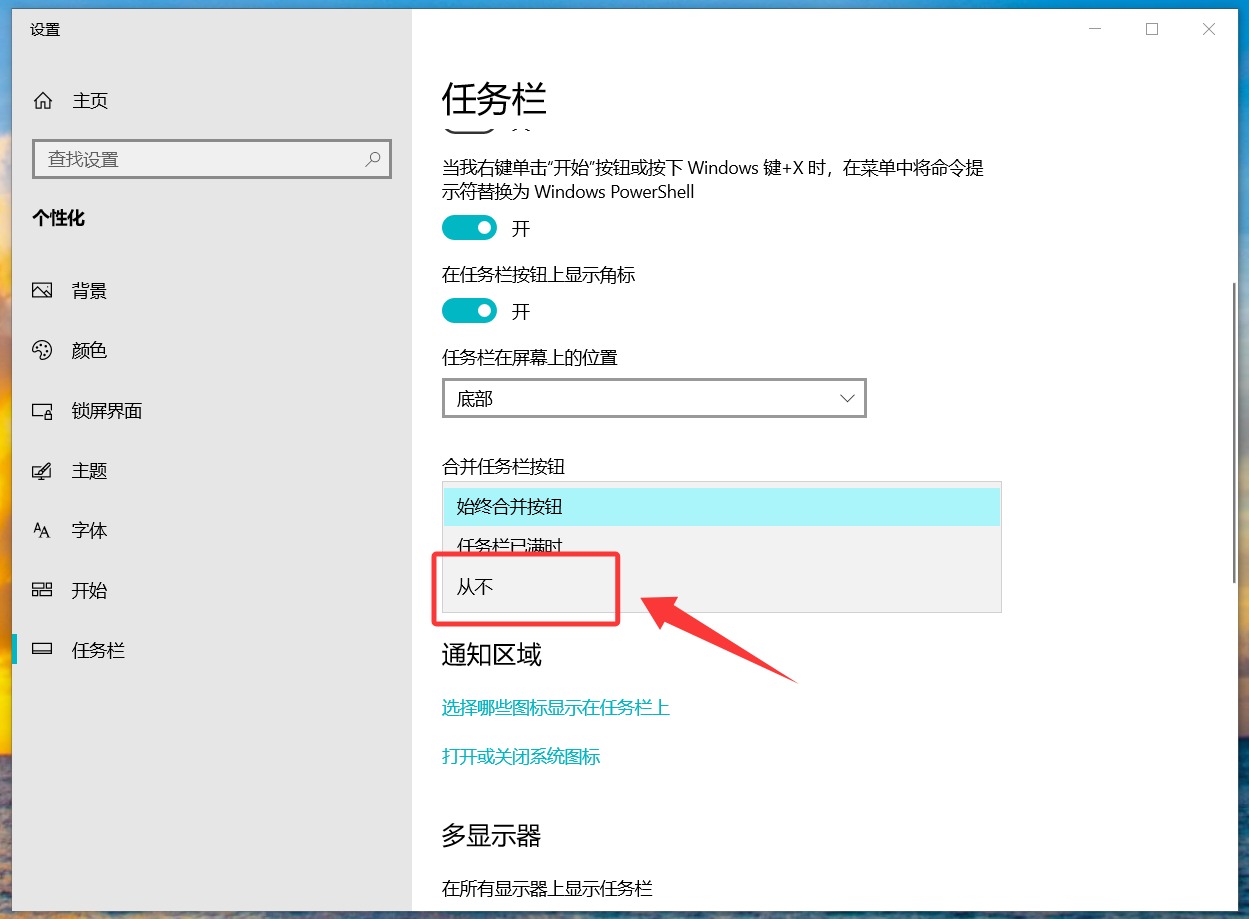
改完回头开两个文件夹看看——每个窗口单独占一块,文件夹名直接显示在任务栏上了。

改完还没生效?
按上面两步设完,多数情况立刻见效。如果任务栏还是老样子:
重启一下文件资源管理器:任务管理器 → 找到”Windows 资源管理器” → 右键「重启」;
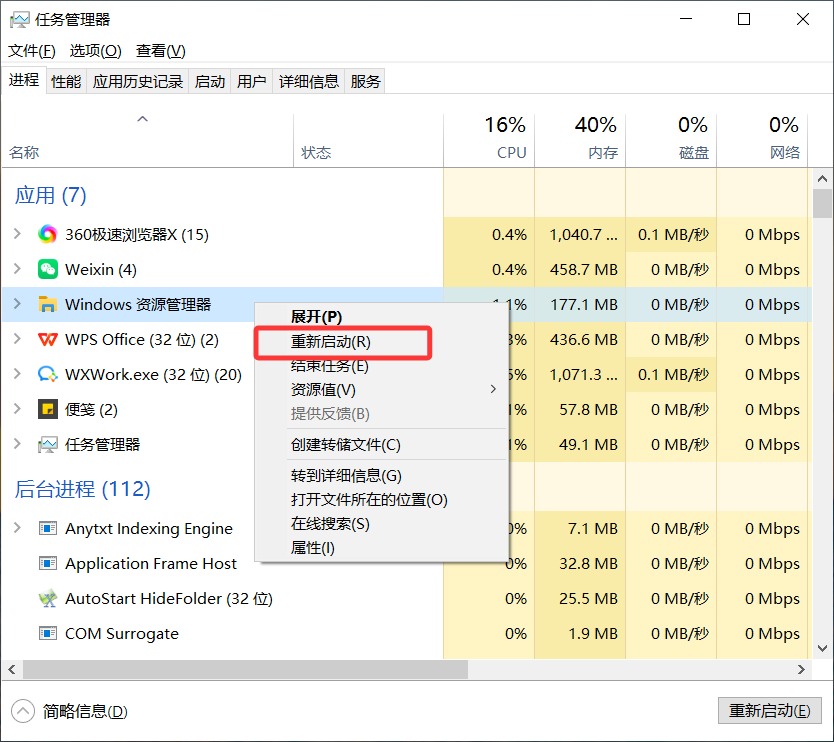
按照以上教程改完,任务栏上的文件夹就从”一堆叠一起的黄图标”变成”每个窗口有名有姓”,切起来不用猜,尤其是那种同时开七八个文件夹搬文件的场景,省心不少。
📌 顺带一提:如果你用的是 Win11 + 文件资源管理器标签页(就是一个窗口里多个 tab 那种),任务栏本来就只显示一个窗口名,tab 之间切换得靠窗口内部顶部的标签栏——那是另一个功能,不在本文这个开关管辖范围内,别搞混了。