不仅是自动关机,快把这个“屏蔽窗口”功能开启,防止随意玩游戏!
 ice
ice 暑假眼看就要到了,家里有娃的家长最近应该都开始头疼同一件事——电脑摆在书房,说是拿来查资料、做编程作业的,结果没盯两分钟,屏幕上就切到《我的世界》《原神》《LOL》去了。
很多家长早几年就听过《定时关机3000》,用来给孩子设个”晚上 9 点自动关机”、”连续用满 1 小时强制休息”,确实省心。但大多数人只用到了它”定时”那一层面,其实它还有个更狠的功能藏在”电脑管理”里——「禁止打开指定的软件和窗口」,专治各种”趁我不注意偷偷开游戏”。
为什么光靠”定时关机”不够
定时关机的逻辑是”时间到了断电源”,属于事后管控。但现实里娃的套路多了:
你说 9 点关机,他 8:50 把游戏开着全屏,你以为他在写作业
你设了”每次开机 1 小时休息”,他中间重启一次计时又清零
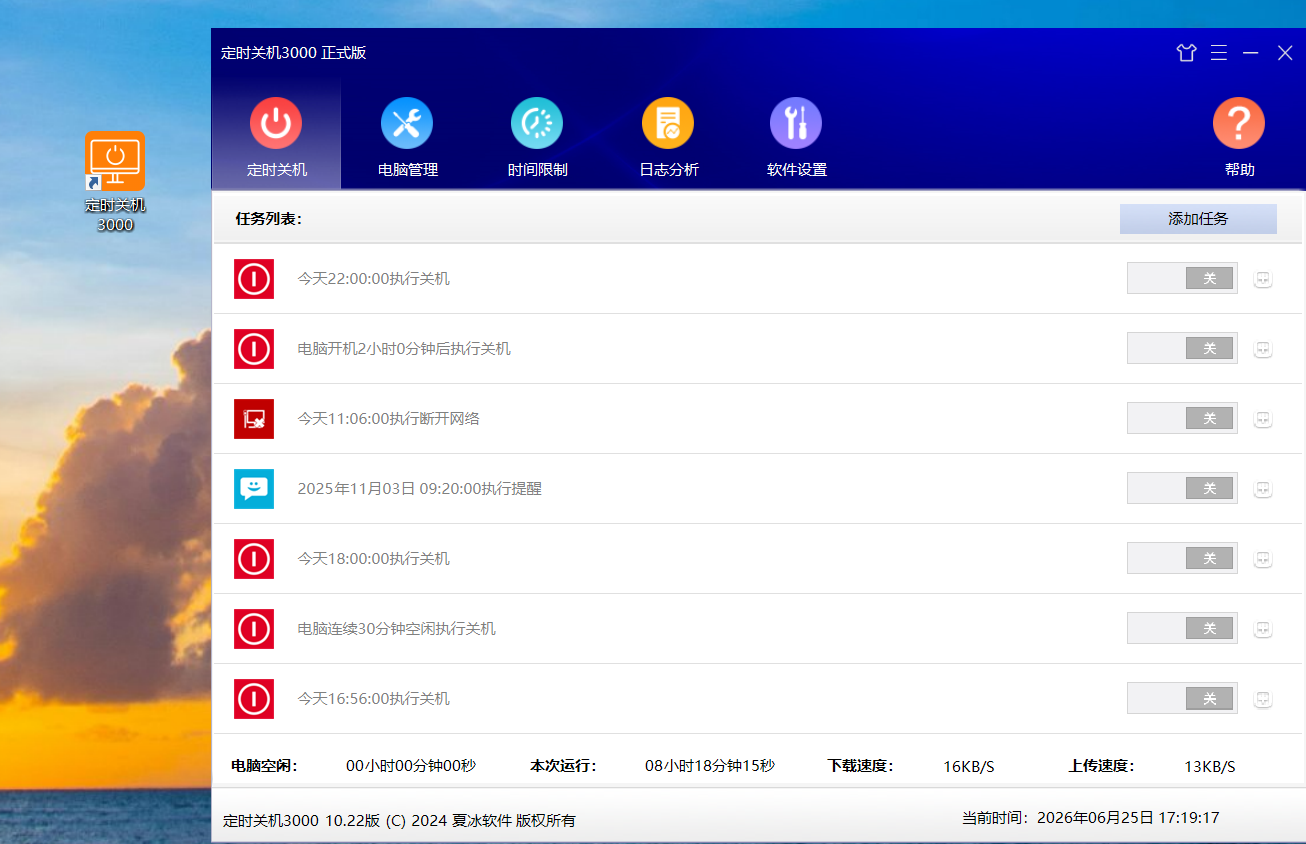
真要治本,得从”程序启动”这一层就掐断——《定时关机3000》的”电脑管理”模块干的就是这事。
「禁止打开指定的软件和窗口」怎么用?
打开《定时关机3000》,顶部切到 「电脑管理」,你能看到这一栏:禁止打开指定的软件和窗口。点它后面的”开启”,再点旁边那个 「+」 号,会弹出两个子项:
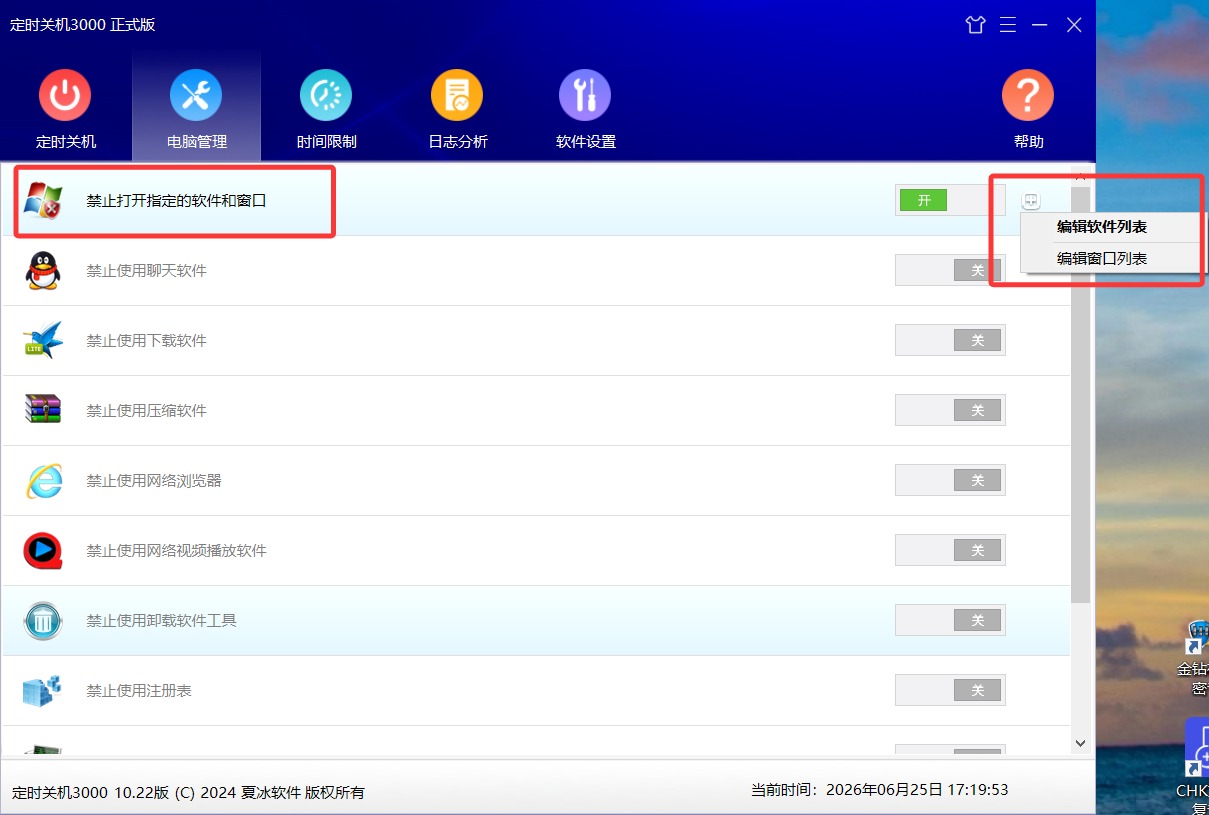
编辑软件列表 —— 按 exe 路径封
编辑窗口列表 —— 按窗口标题关键词封
这两个配合使用,基本能把”能玩的东西”包圆。
🎮 方式一:编辑软件列表(封游戏主程序)
适合你知道游戏装在哪的情况,比如《原神》《LOL》《Steam》启动器这种。
操作步骤:
点「+」→ 选 「编辑软件列表」
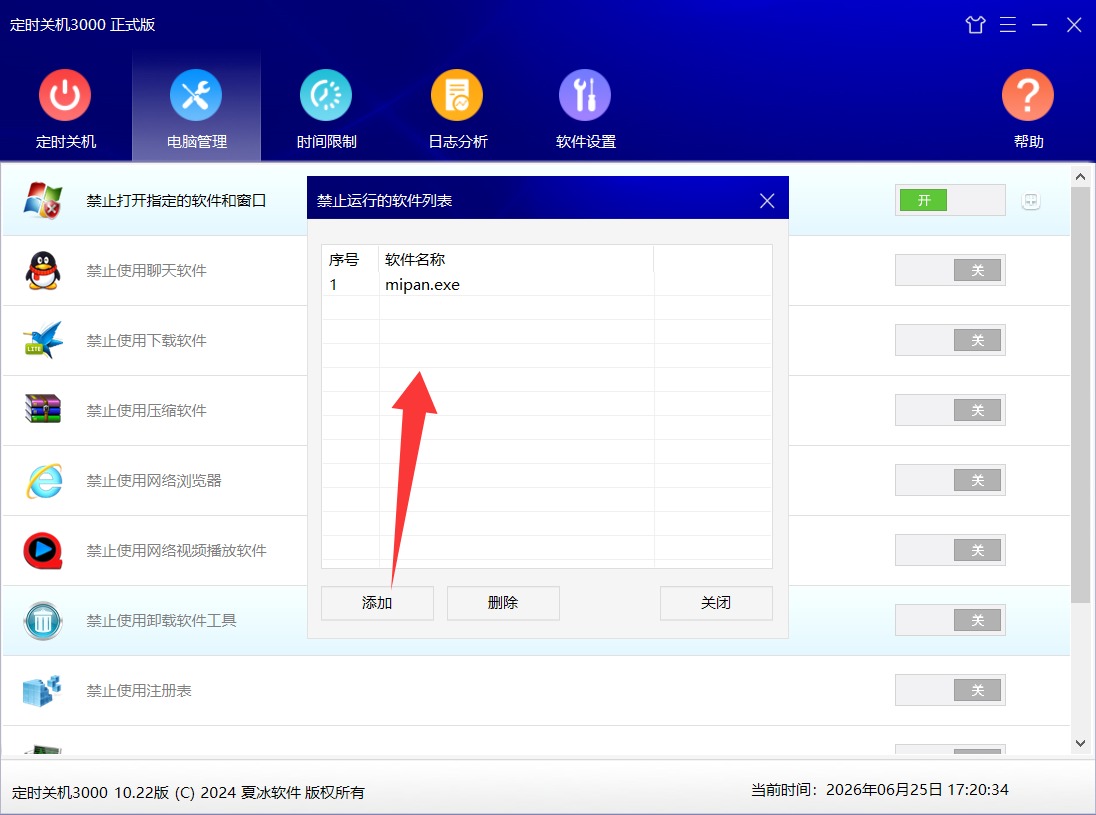
弹窗里点 「添加」,将需要禁止的游戏.exe主程序添加进来,确定。
💡 找不到 exe 在哪?
桌面右键游戏的快捷方式 → 「打开文件所在位置」,路径直接跳过去,复制地址回软件里粘上也行。
加完以后,这游戏再点就是”点了没反应”,连启动窗口都弹不出来。
🎮 方式二:编辑窗口列表(按关键词拦)
有些情况你不想挨个找 exe,或者游戏是网页版的、启动器套娃的,这时候用关键词更省事。
点「+」→ 「编辑窗口列表」 → 「添加」,在输入框里填窗口标题里会出现的字,比如:
Steam→ 所有带 Steam 的窗口全拦
英雄联盟/ LOL
我的世界/ Minecraft
QQ游戏
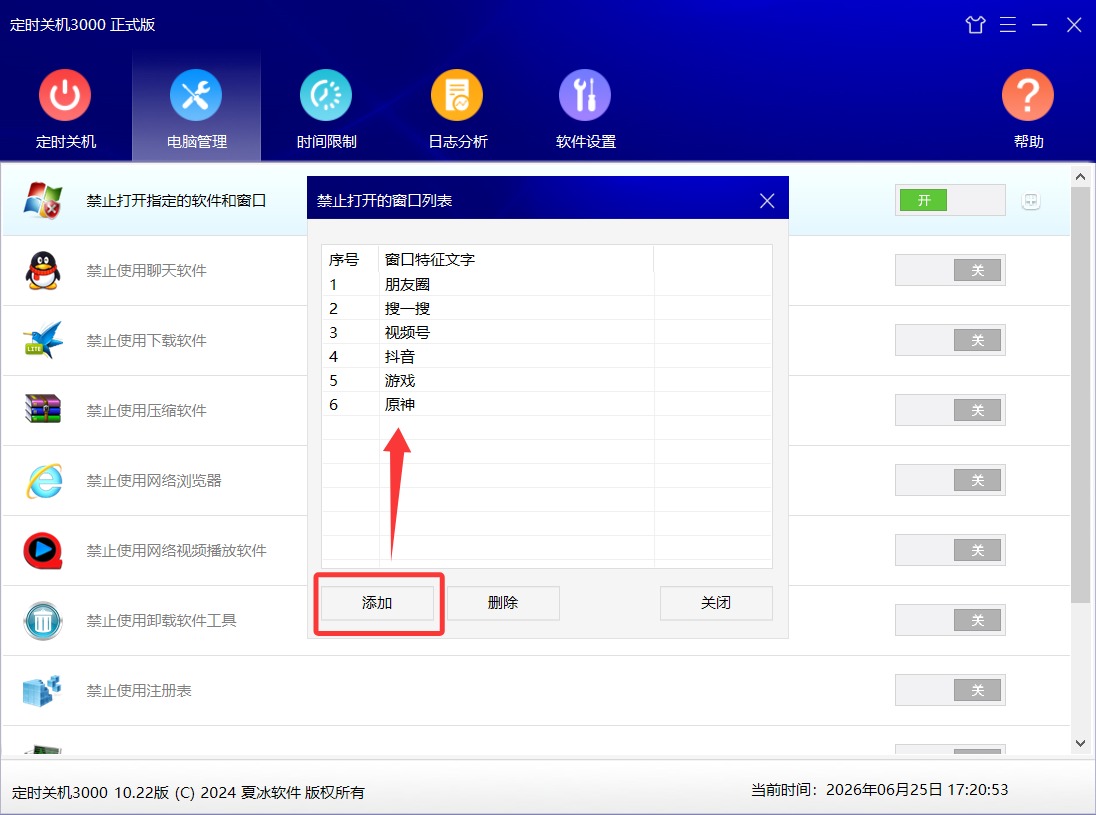
只要窗口标题里命中这个词,就别想弹出来。
真要说,《定时关机3000》这名儿起得有点委屈——”关机”只是它最入门的那块牌,点进「电脑管理」才发现,它其实是个轻量级的本机行为管控工具。
暑假前把”屏蔽软件+屏蔽窗口+时间限制”这三件套配齐,电脑放那,你出门上班也踏实点。
快来一起试试吧?
▶立即下载