如果我换电脑,加密软件可以在新电脑上用吗?详细操作一篇看全!
 ice
ice 很多《文件夹保护3000》的用户在打算更换电脑时,都会冒出同一个疑问:”软件还能不能继续用?我那些加了密的文件夹会不会跟着搬过去?”
先把结论摆出来:可以!
《文件夹保护3000》支持更换电脑,原激活码可继续在新电脑上激活使用。但具体要如何操作呢?我们一起来看看今天的文章内容吧!
第一步:旧电脑上”注销本机”,解绑激活码
这是最容易被忽略、也最容易踩坑的一步。
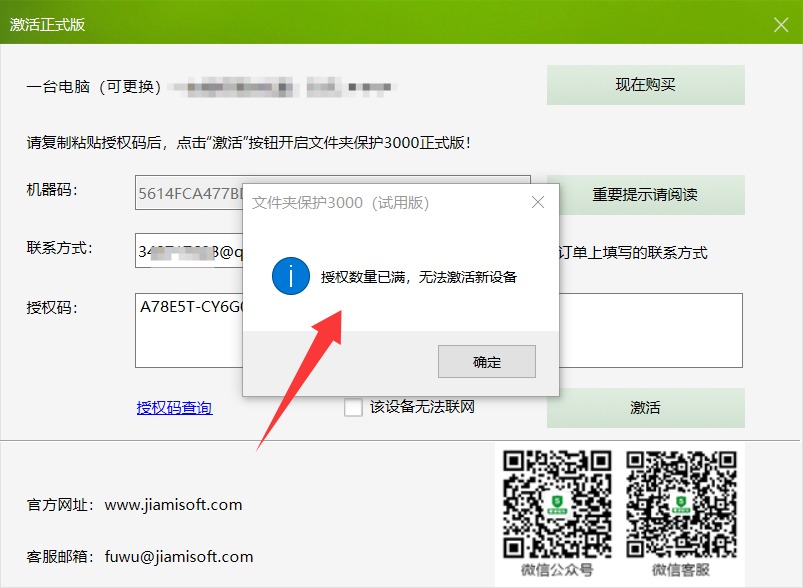
很多用户以为”卸载软件 = 注销本机”,其实完全不是一回事。单纯卸载软件,激活码依然绑定在旧电脑的机器码上,等你到新电脑输入原激活码时,系统会冷冷地提示你:”授权数量已满,无法激活新设备。”
正确的注销姿势:
在旧电脑上打开《文件夹保护3000》
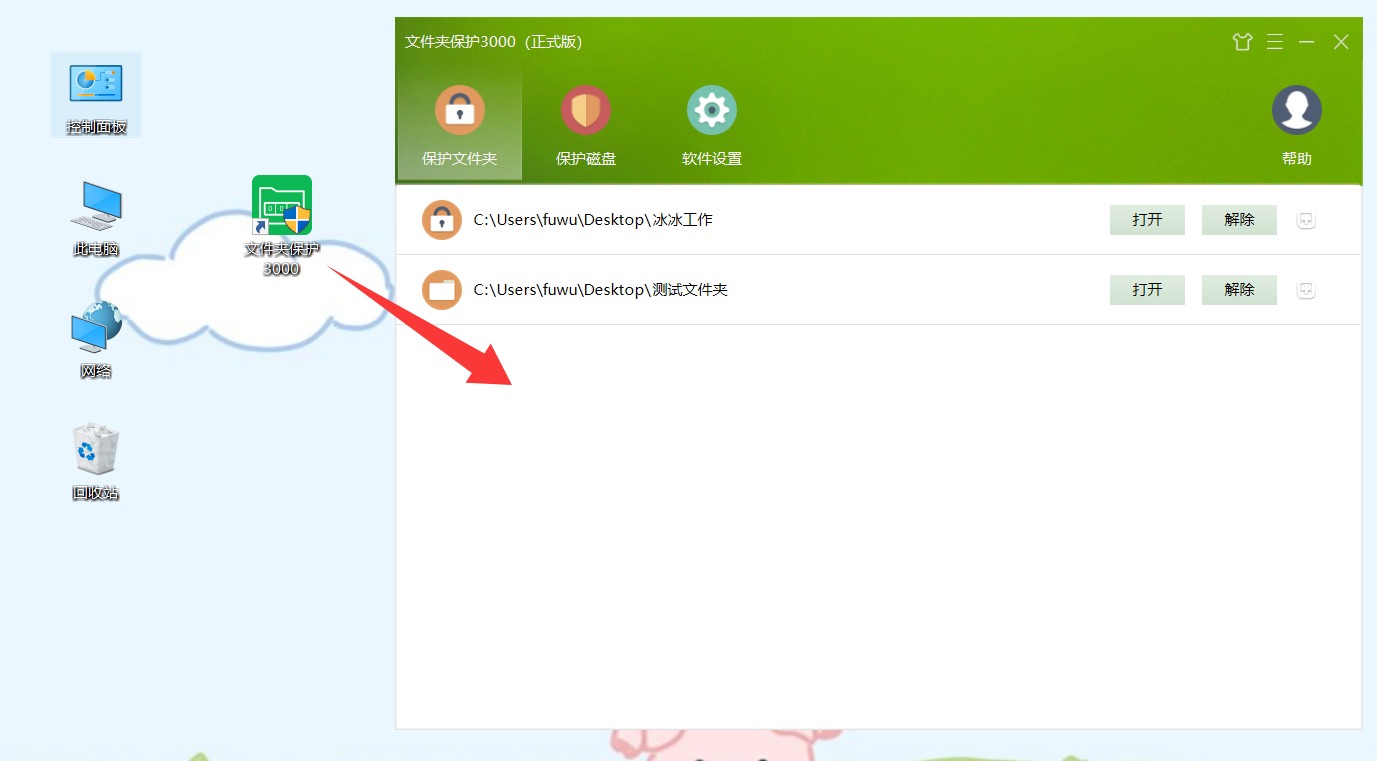
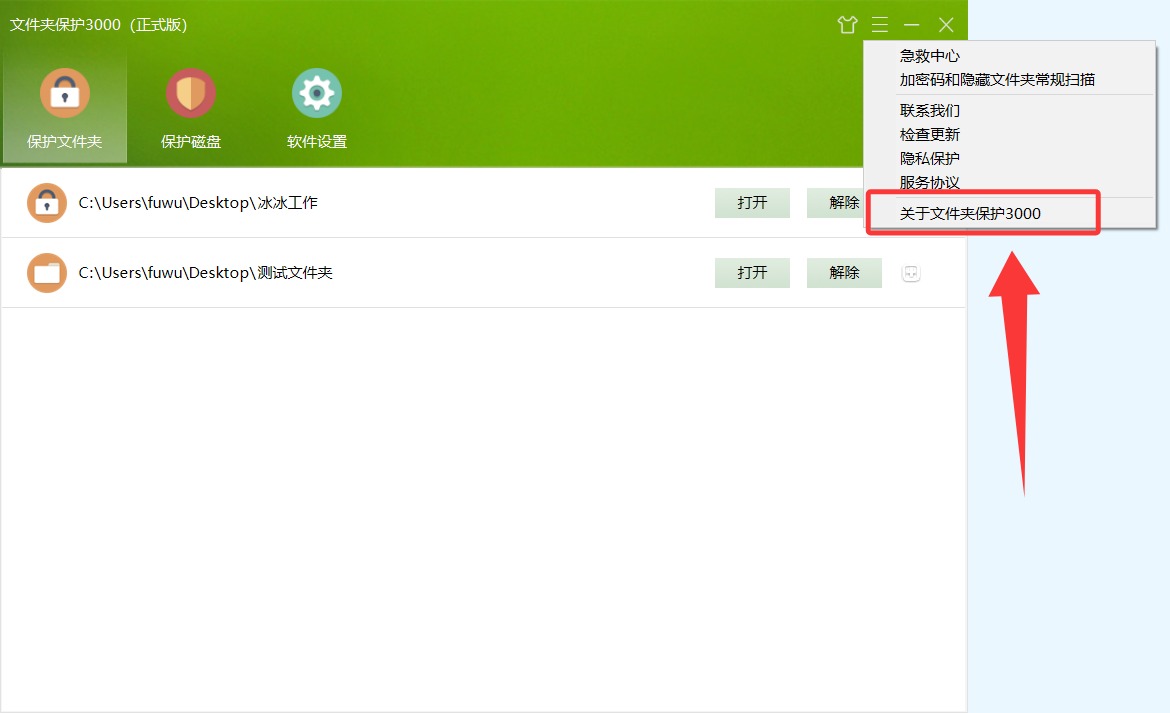
点击窗口右上方的三条横杠菜单按钮,选择”关于《文件夹保护3000》”
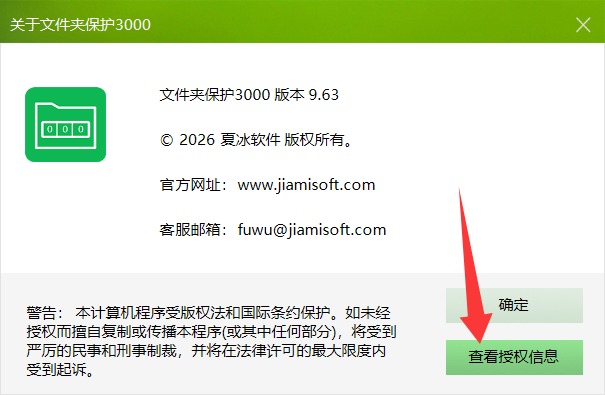
在关于界面中,找到“查看授权信息”按钮,点开。
在这里点击”注销本机授权”功能,即可完成注销操作。
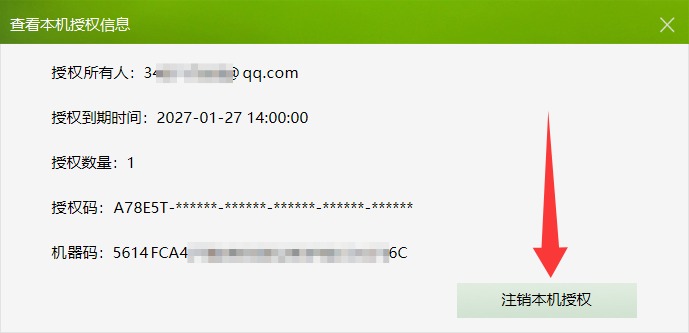
💡 注销成功后,旧电脑上的《文件夹保护3000》会变回试用版,这说明操作已完成。
第二步:提前解除文件夹保护(最关键!)
这一步是用户咨询量最大、出问题最多的环节,请务必看清。
《文件夹保护3000》的加密文件夹并不存储在软件内部——它是直接在磁盘上对文件夹进行保护处理。所以要在旧电脑的原盘里,先执行”解除保护”,确保文件夹双击不再需要密码、能正常打开,然后再进行挪动或备份。
具体操作:
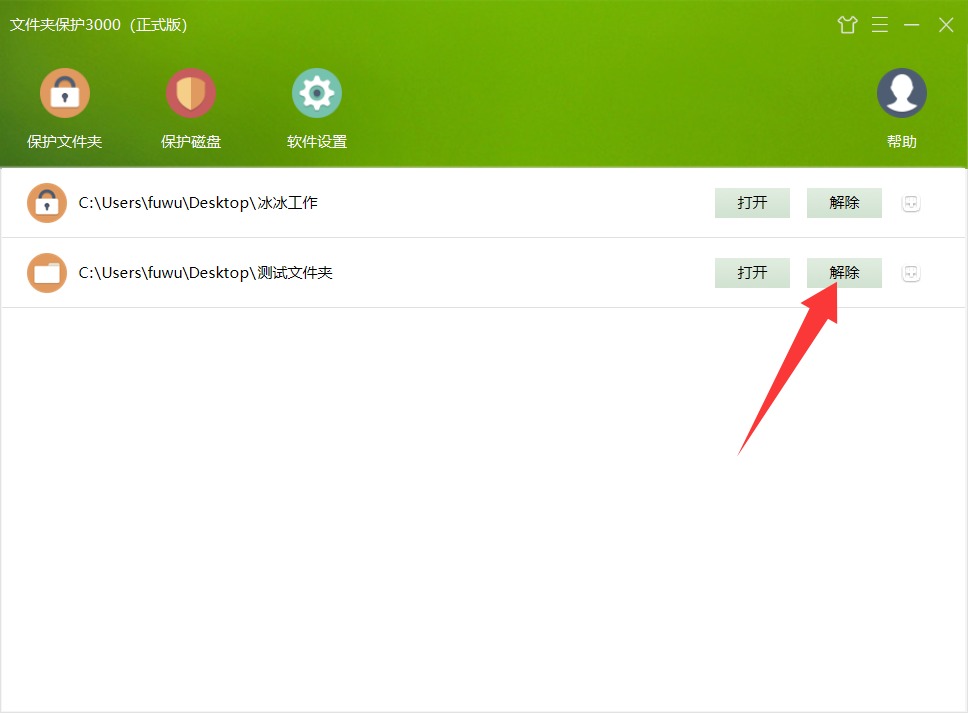
在旧电脑上打开《文件夹保护3000》进入主界面,找到需要转移的文件夹,在保护记录的后方点击【解除保护】按钮
在弹出的密码输入框中输入正确密码,点击”确定”
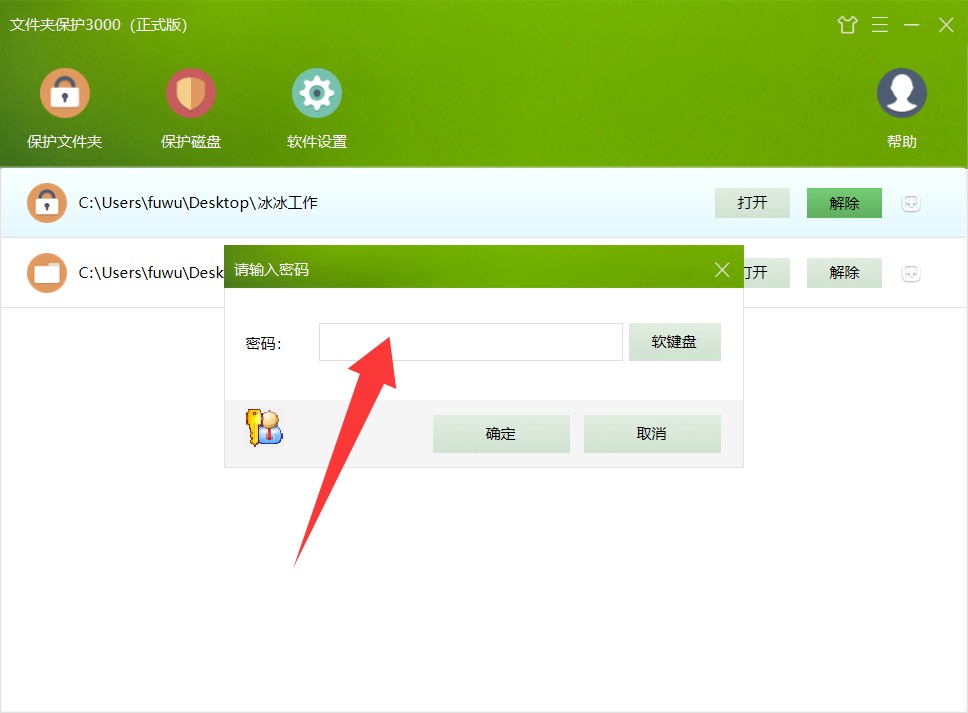
⚠️ 三种保护类型(加密码、隐藏、伪装)都要分别解除。隐藏和伪装保护的文件夹,同样需要在软件的文件夹保护窗口中选择对应记录,点击【解除保护】。
最后一步,新电脑激活
当您进行完“注销本机”、“文件夹解除保护”这两项必备操作后,就可以拿着您的原授权码,去新电脑上激活使用啦!
如果不知道自己的授权码是什么,建议直接联系夏冰软件官方技术支持,提供订单号或购买时预留的联系方式,客服会协助您找回。

换电脑本身不可怕,只要按照文章中这个顺序走,《文件夹保护3000》的换机过程会非常顺滑,原激活码继续用,文件夹数据完整转移。
快来试试吧~