WPS如何切换多组件模式?教你一招让Word、Excel、PPT、PDF各自独立窗口显示
 Miranda
 很多用户在同时打开WPS中的Word文档、Excel表格、PPT演示文稿和PDF文件时,会发现所有文件都挤在同一个大窗口里,操作起来非常不方便。

其实,这是WPS默认的“整合模式”造成的。通过简单的设置,你可以轻松切换到“多组件模式”,让每个文件拥有独立的窗口,大大提高工作效率。下面跟着小编一步步操作:
第一步:进入WPS设置
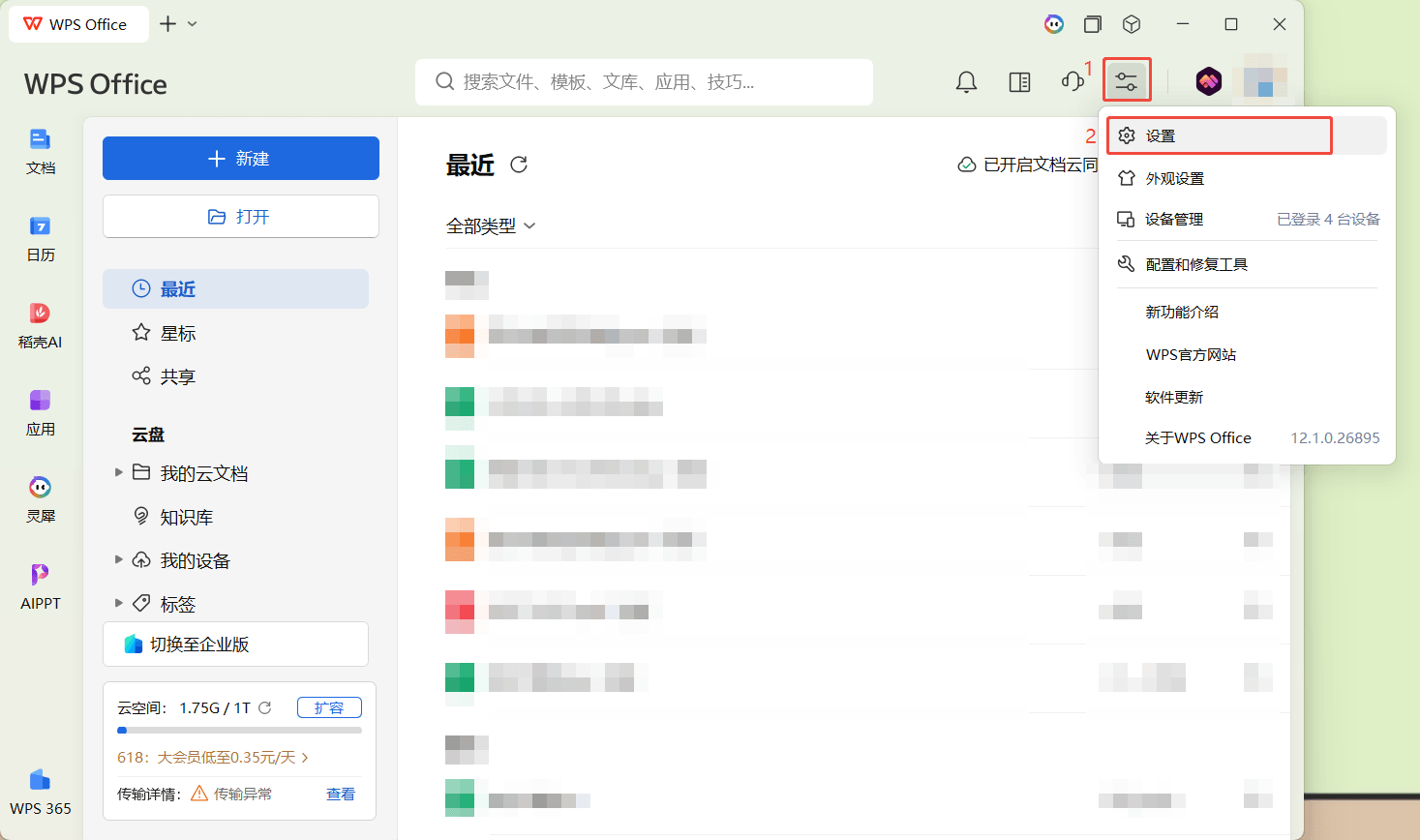
双击WPS桌面快捷方式图标,在WPS主界面的右上角依次找到 “设置” 按钮(如图所示)。
第二步:找到窗口管理选项
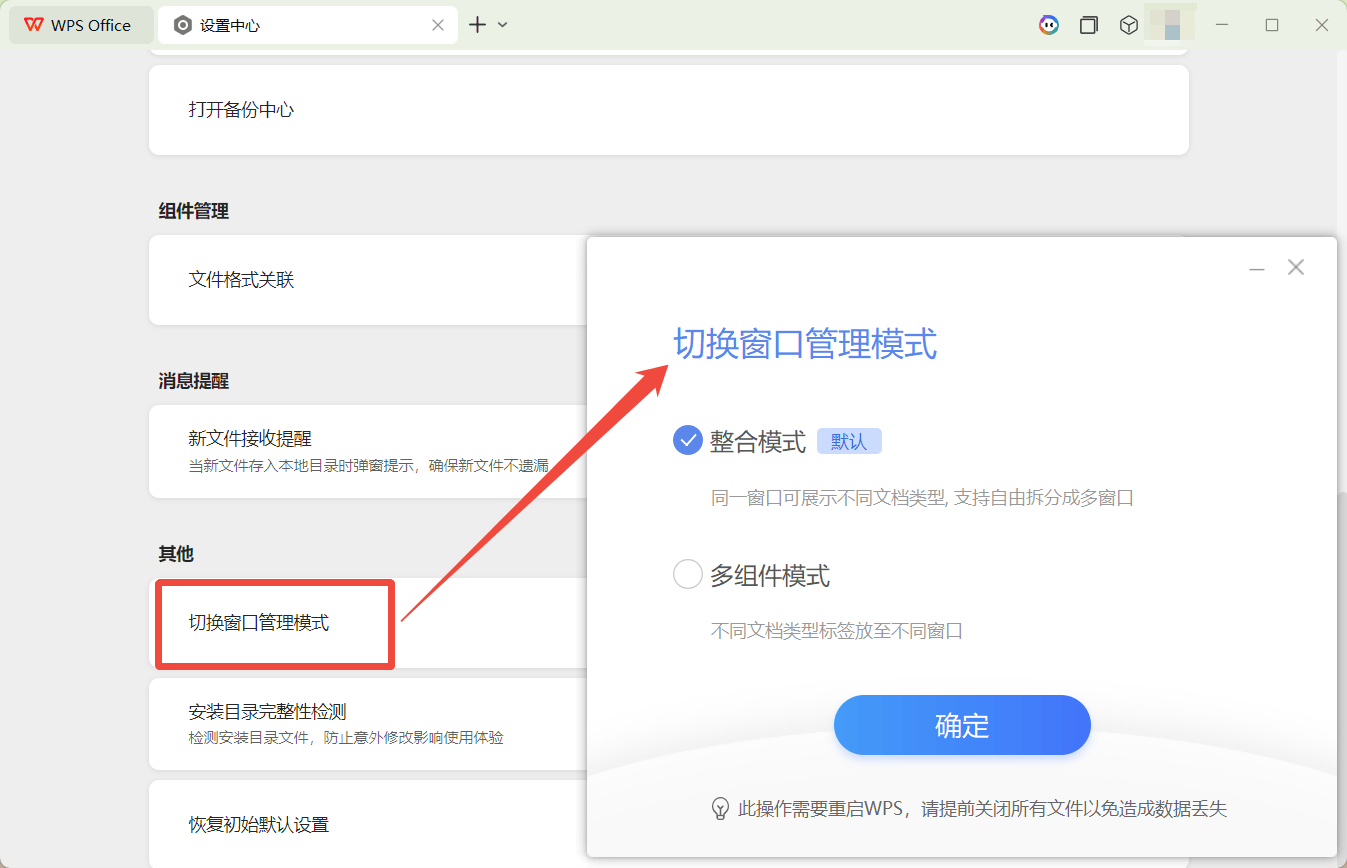
在设置菜单中向下滑动,找到 “其他” 分类下面的 “切换窗口管理模式”。此时你会看到默认勾选的 “整合模式”。
第三步:切换为多组件模式
选择 “多组件模式”,然后点击 “确定”。
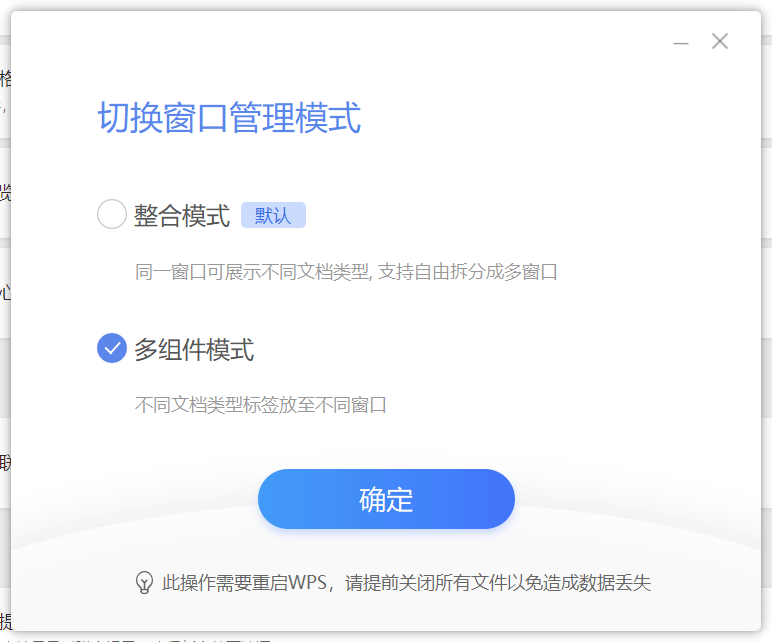
⚠️ 注意: 修改完成后,必须完全关闭WPS程序再重新打开,设置才会生效。
第四步:享受独立窗口
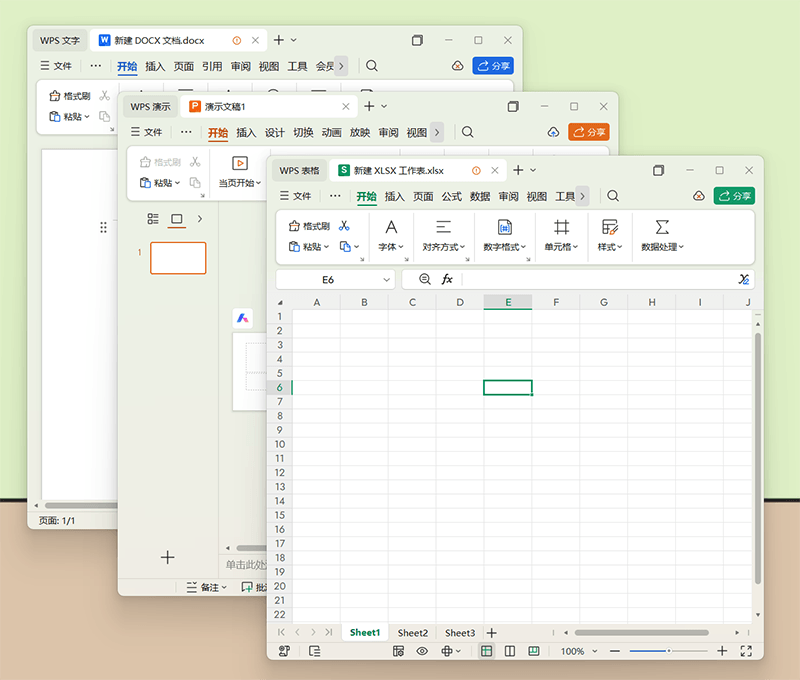
重新打开WPS后,再打开多个文件,你会发现每个文档都拥有了自己独立的窗口,可以随意拖动、排列,互不干扰。
第五步:桌面图标的变化
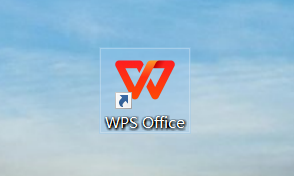
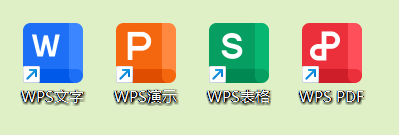
切换成功后,WPS桌面快捷方式图标会从一个统一的“WPS Office”图标,变成四个独立的图标——分别对应 WPS文字、WPS演示、WPS表格、WPS PDF,一目了然。
如何恢复整合模式?
如果你还是喜欢原来的统一窗口风格,只需重复上述步骤,将“多组件模式”改回 “整合模式”,重启WPS即可恢复。