ppt文件打不开,Powerpoint可尝试修复此演示文稿,如果您信任此演示文稿的来源,请单击“修复”—— 完整解决方法
 ice
ice 当你双击打开一个 .ppt或 .pptx文件时,PowerPoint 弹出如下提示框:
PowerPoint 在 xxx.pptx 中发现内容有问题。PowerPoint 可尝试修复此演示文稿。如果您信任此演示文稿的来源,请单击”修复”。
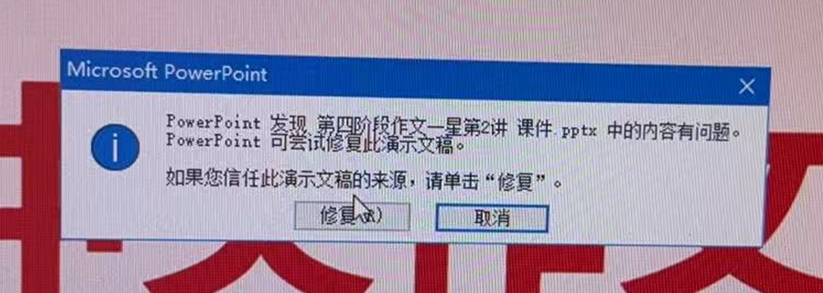
这意味着 PowerPoint 检测到该文件的内部结构或内容标记出现异常——轻则是安全策略拦截,重则是文件本身已经损坏。很多人的第一反应是点”修复”,但点了之后要么没反应、要么又弹出新的报错、甚至直接闪退。
今天这篇文章就为大家提供两个解决方法以供参考。
方法一:检查是否被 Windows「封锁」了
如果这个 PPT 是从微信/QQ/邮箱/网盘下载的,Windows 会自动给它打上 “来自另一台计算机,可能不安全” 的标记,PowerPoint 就会触发这个提示。
操作步骤:
在资源管理器中,右键点击那个 PPT 文件 → 属性,在底部 “常规”选项卡 里,找到 ☑ 解除锁定(Unblock),勾选它
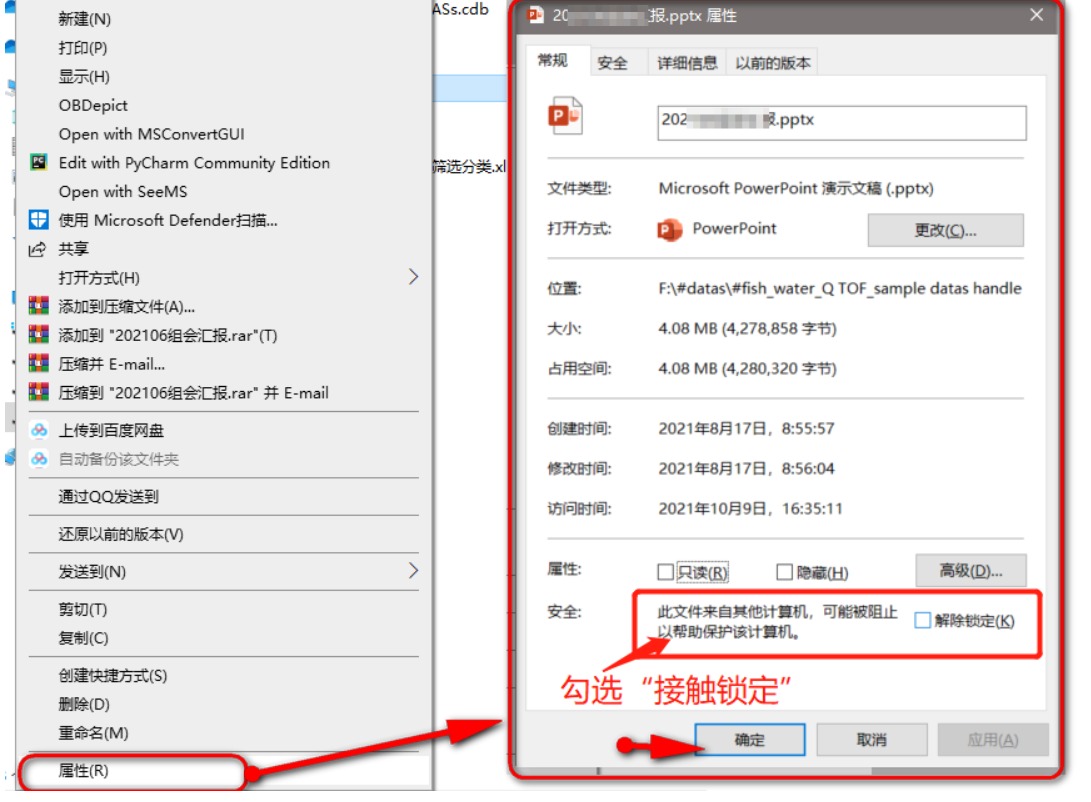
点 应用 → 确定
✅ 这一步解决了很多人遇到的”点了修复也没用”的问题,尤其是从网上下载来的文件。
方法二:不要用双击——改用「打开并修复」强制修复
双击打开是直接读取,PowerPoint 不会主动走修复流程。手动调用内置修复器 成功率更高:
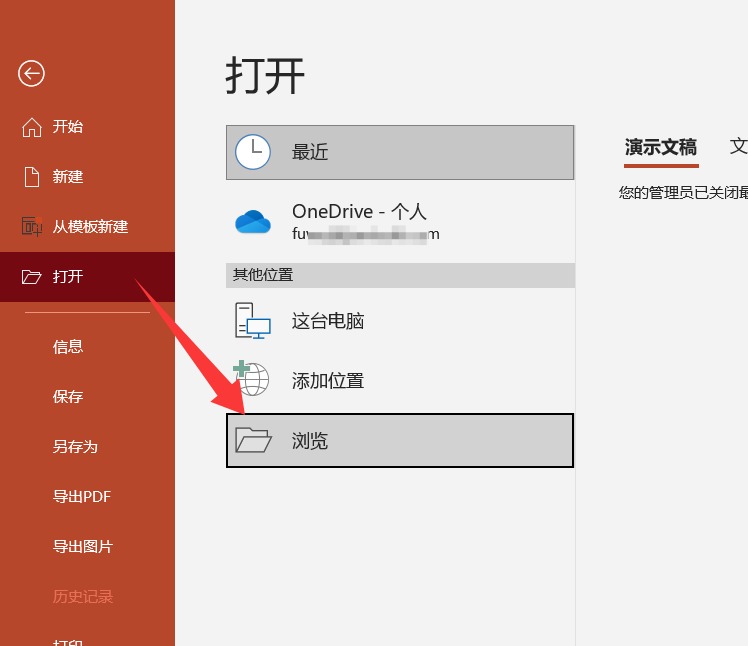
先打开 PowerPoint 程序(不是双击文件),菜单栏 → 文件 → 打开 → 浏览
找到那个打不开的 PPT 文件,注意 “打开”按钮旁边有个小 ▼ 箭头,点开它,选择 「打开并修复」(Open and Repair)
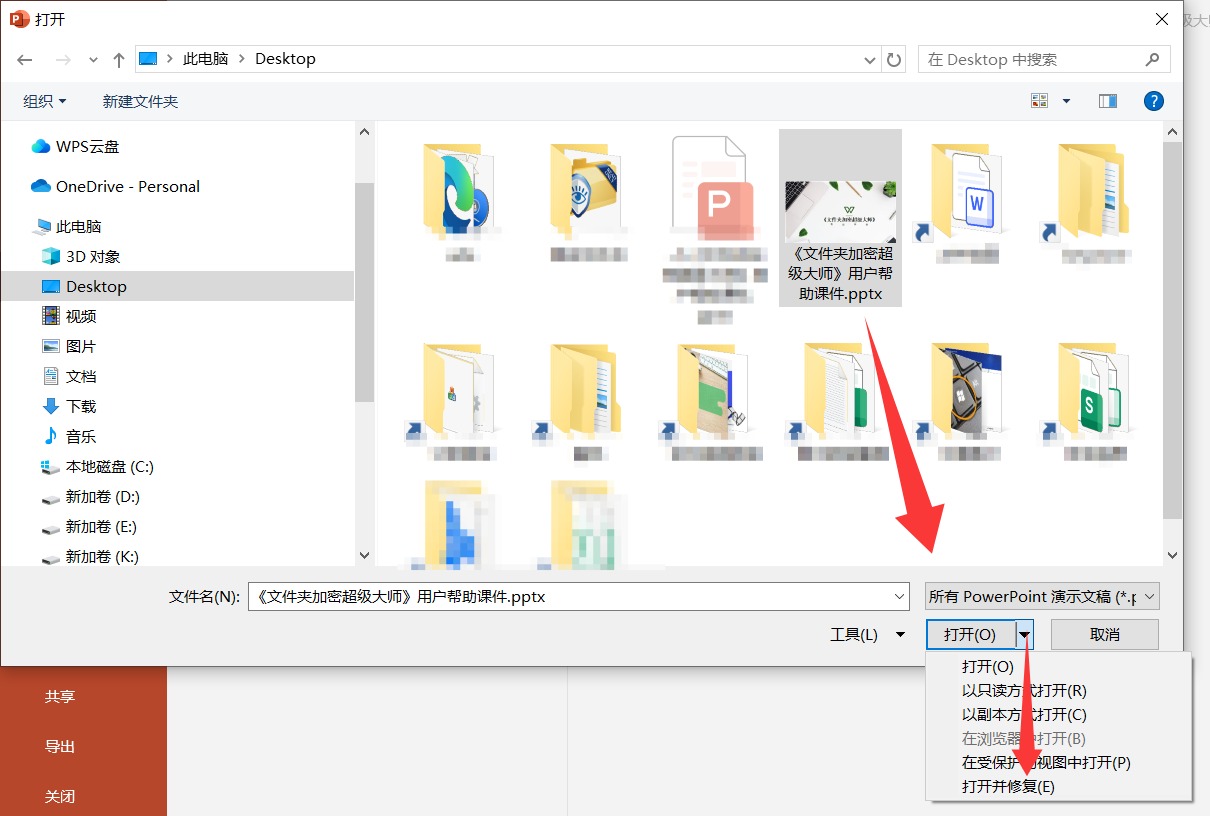
PowerPoint 会尝试重建文件内部结构,修复完成后立即 另存为新文件名(别覆盖原文件)。
以上就是本篇文章的全部内容啦,遇到相同情况的小伙伴们可以参考这两种方法试试看,80% 的情况方法一就能解决。如果以上的内容无法帮到您,那么需要考虑文件损坏的原因哦!~~