电脑垃圾太多如何清理?用《文件夹加密超级大师》的垃圾清理功能,快速扫描一键解决!
 ice
电脑用久了,是不是越来越卡?
开机要等半天,打开文件夹转圈圈,C盘动不动就飘红……其实很多时候不是电脑老了,而是系统垃圾堆积太多——临时文件、缓存、Cookie、上网残留,一样样都藏在角落里偷偷占空间。
很多人第一反应是去装个安全软件扫一遍。但你知道吗?你电脑上那个天天用来加密文件的《文件夹加密超级大师》,本身就自带一个「系统垃圾清理」功能,逻辑跟安全软件的垃圾扫描几乎一模一样,勾一勾、扫一扫、点一下就完事,根本不用再额外装工具。
一个软件,顺手把垃圾也清了
《文件夹加密超级大师》大家熟悉的可能是它的文件夹加密、磁盘保护这些”安全向”功能。但其实它在「增强工具」里还藏了一个很实用的模块——系统垃圾清理。
它清理的就是那些日积月累、看不见但很占地方的系统垃圾:
系统运行产生的临时文件
浏览器留下的 Cookie 文件
Internet 临时文件(上网缓存)
系统日志等其他常见的系统级垃圾分类
实操教程:三步搞定垃圾清理
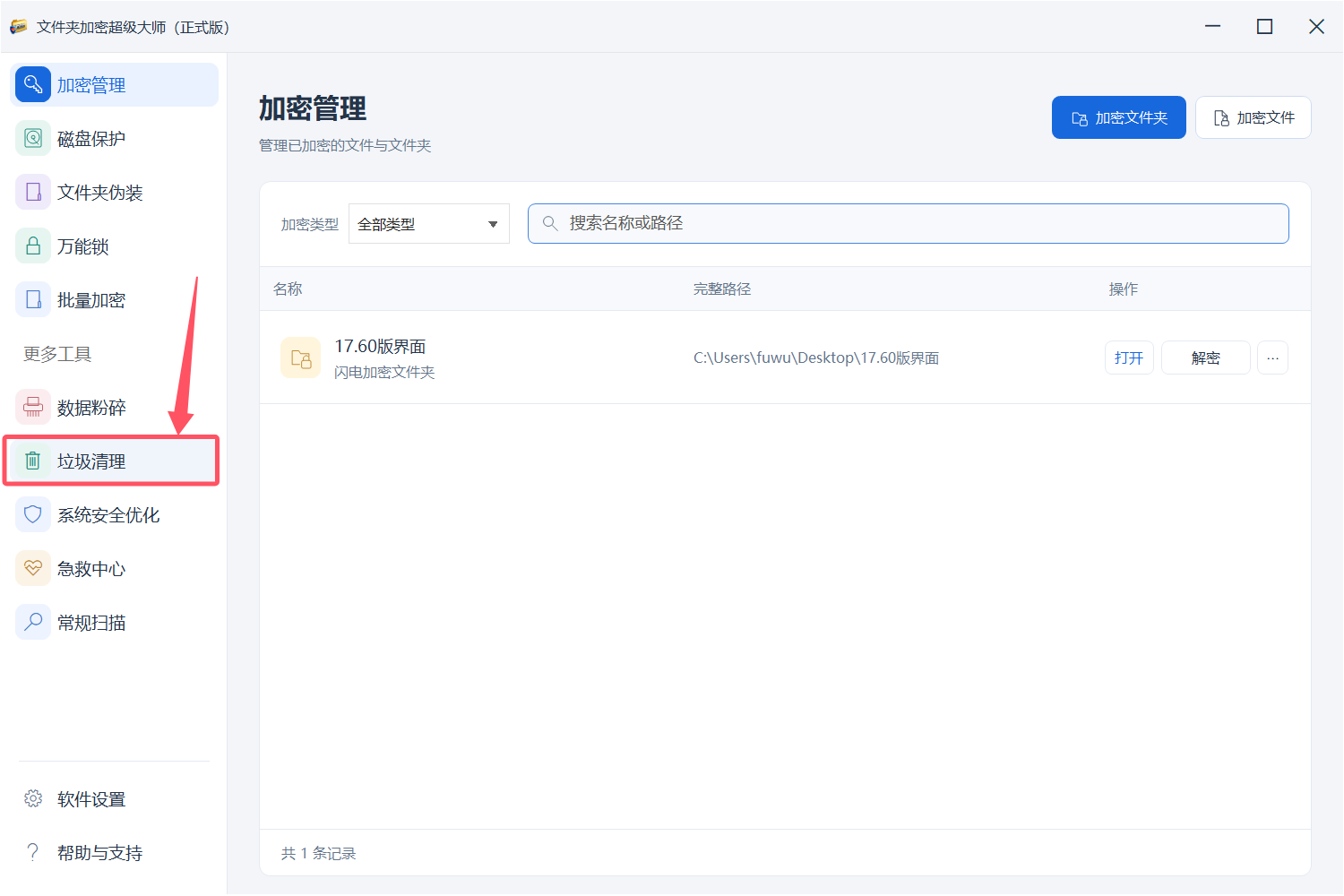
第一步:打开软件,找到「垃圾清理」
启动《文件夹加密超级大师》,在主界面功能区里找到「垃圾清理」模块点进去。
第二步:勾选要清理的垃圾类型,开始扫描
进入垃圾清理界面后,你会看到一排垃圾分类勾选项(系统临时文件、Cookie、Internet 临时文件等)都是默认勾选状态。
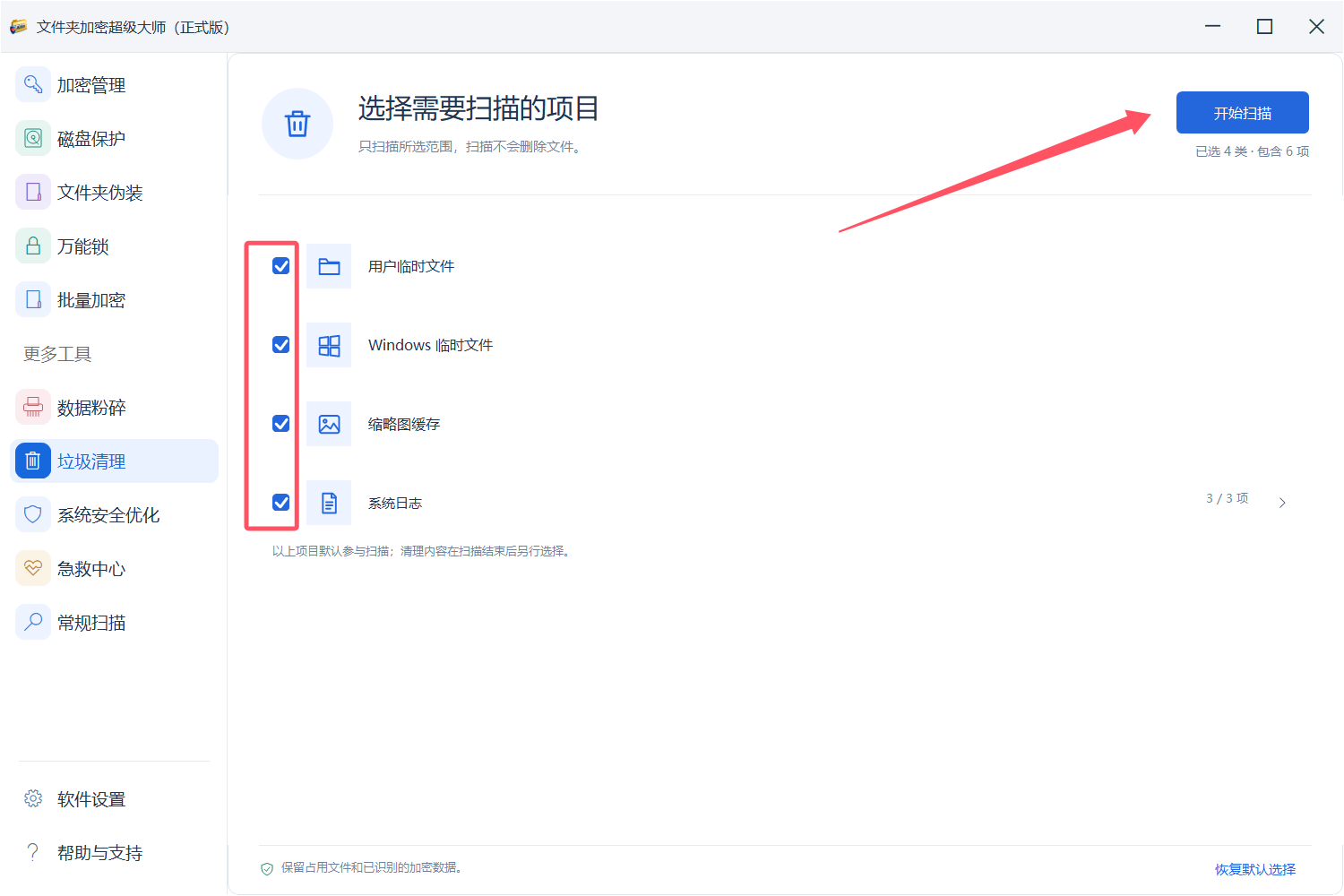
按需勾选或取消——随后点击右上角的「开始扫描」
第三步:核对清单,一键清理
扫描结束后先别急着点清理,在结果列表中将不想清理的项目,取消勾选。确认没问题后,直接点右上角「开始清理」耐心等待扫描进度完成,随后进行二次确认。
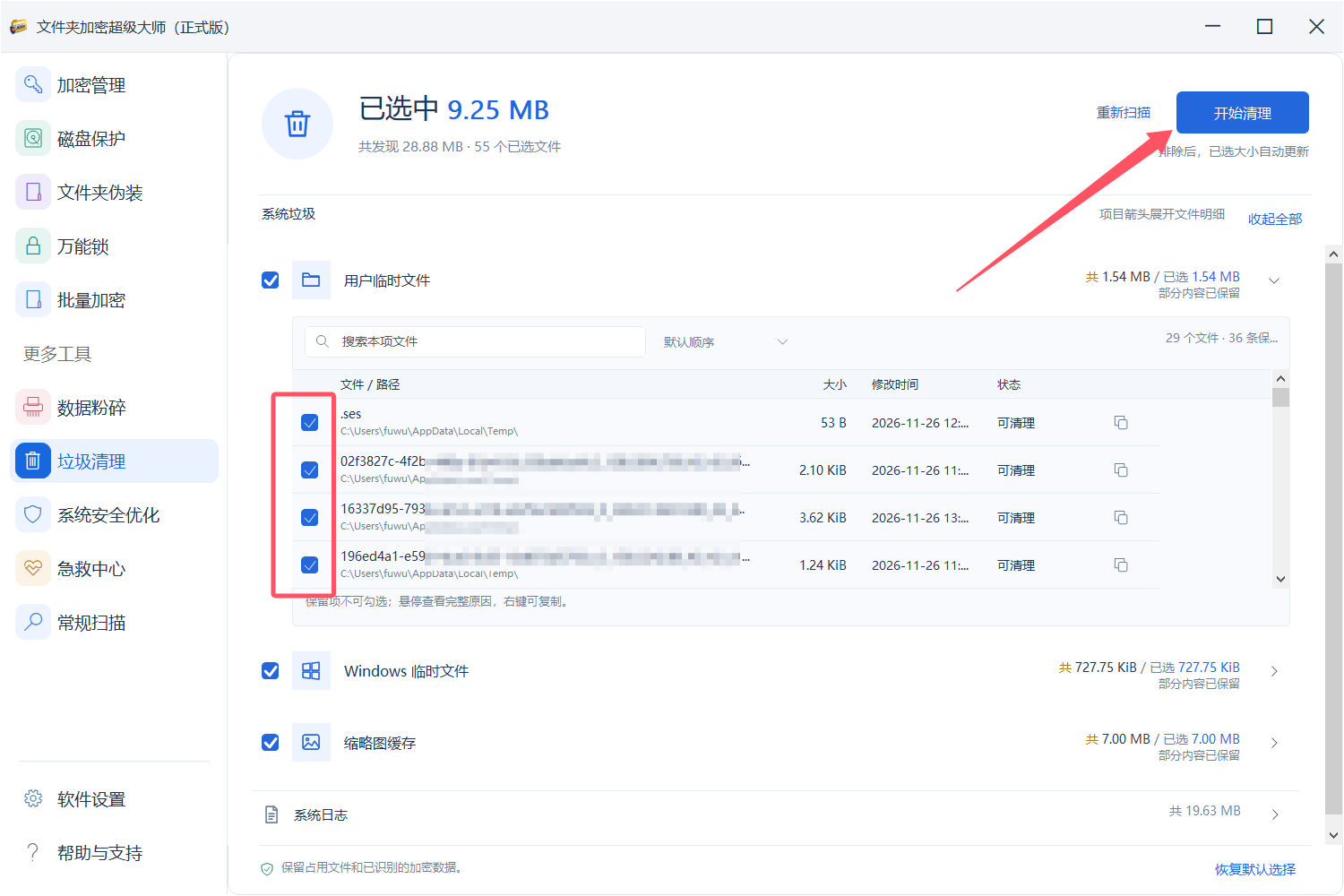
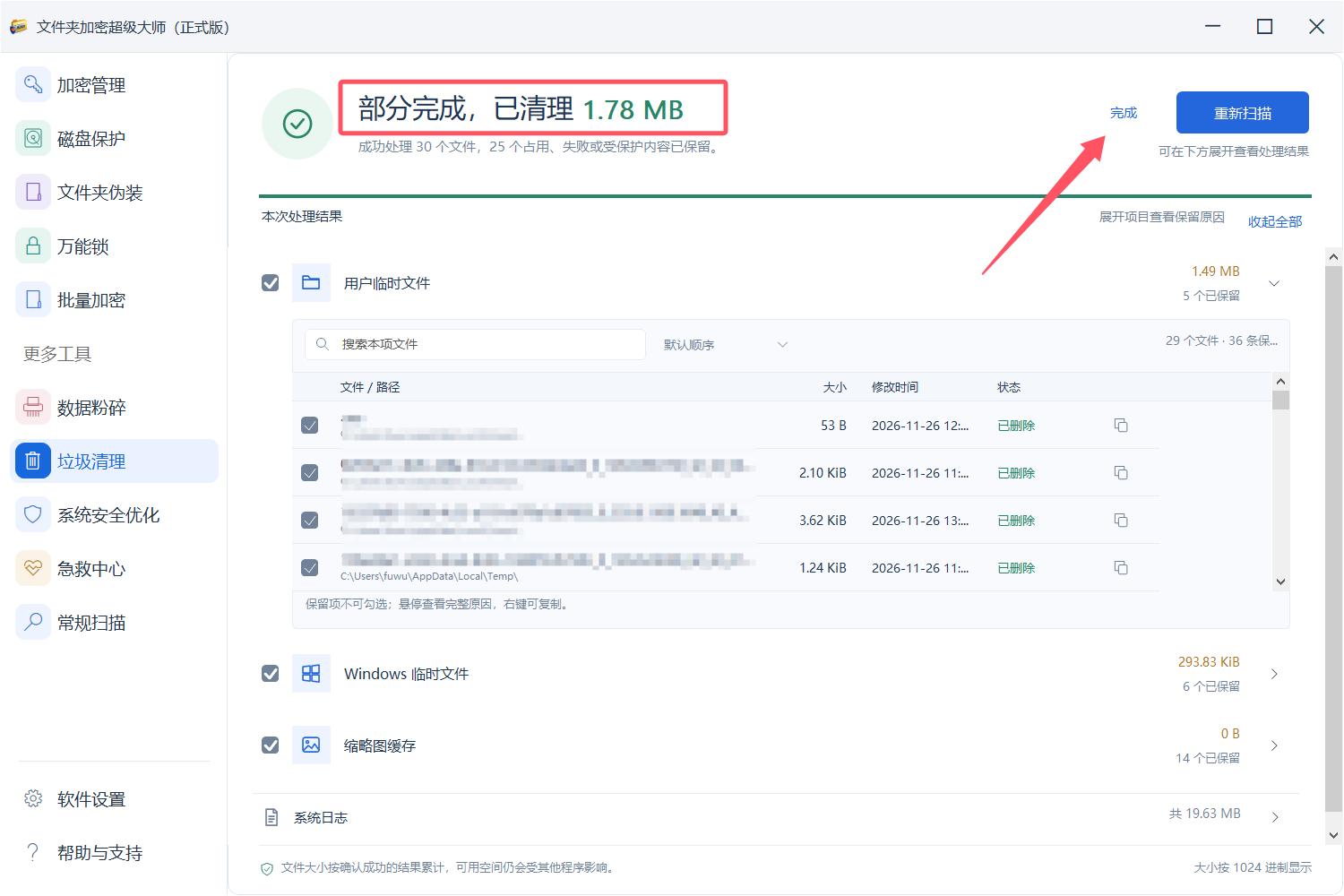
等进度跑完,提示”清理完成”就 OK 了
几个小提醒,用得更顺手
⚠️Cookie 别无脑全清
清完 Cookie 后,很多网站的登录状态会掉,得重新输密码。如果你不想每次都重登,扫描后把 Cookie 那一项取消勾选再清理。
⚠️ 清理前看一眼清单
虽然垃圾清理很安全,但养成”扫完瞄一眼再点清理”的习惯总没错,尤其是家里多人共用一台电脑的时候。
⚠️ 建议每周清一次
垃圾这东西清一次爽一次,但也会再长回来。可以固定每周五下班前点两下,比等到 C盘飘红再救火舒服多了。
电脑卡顿这件事,很多时候真不是硬件不行,是该扫的地没扫、该扔的没扔。《文件夹加密超级大师》你把加密功能用得溜,垃圾清理这个功能也别浪费——下次电脑又卡的时候,先试试这个功能吧~
▶点击下载