文件夹双击打不开,先来试试《磁盘加锁专家》的“文件加锁”,也许会帮到你!
 ice
ice 平时用电脑,偶尔会遇到这么一种情况:某个文件夹昨天还能正常进,今天双击却突然弹出”当前无权访问该文件夹“,或者干脆没反应、转一圈又弹回原地。
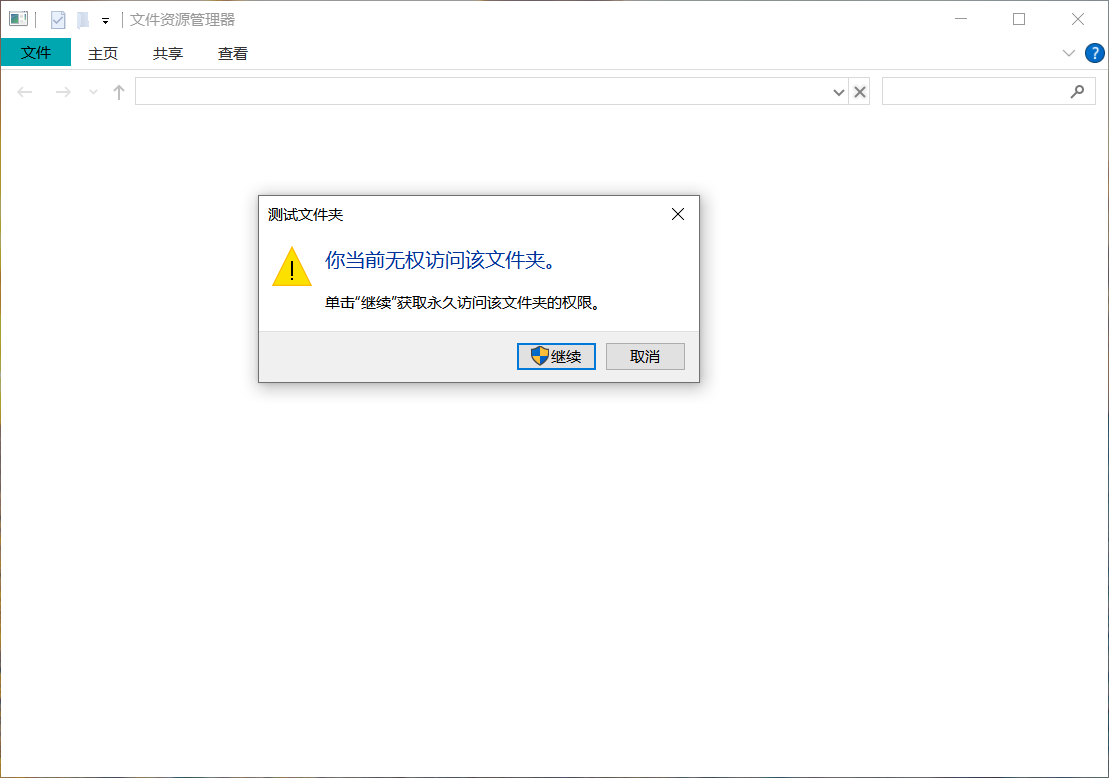
这种时候先别急着怀疑硬盘坏了,也别忙着改系统权限折腾半天——有可能之前无意间拿《磁盘加锁专家》对这个文件夹加锁过。如果是这种情况,用软件自己的”解锁”功能就能救回来,比改组策略、改 NTFS 权限简单多了。
下面把步骤说清楚,照着点一遍就行。
为什么会是”被加锁”导致的?
《磁盘加锁专家》的”文件加锁”功能,本质是把目标文件夹做一个软件层面的隐藏+禁止访问处理——资源管理器里你可能还能看到图标,但双击就是进不去,提示无权访问或者没反应,看起来跟权限故障几乎一模一样。
所以如果刚好你(或同事)之前给这个文件夹上过锁、后来又忘了,就会踩到这个坑。
“文件加锁”功能解锁,三步搞定
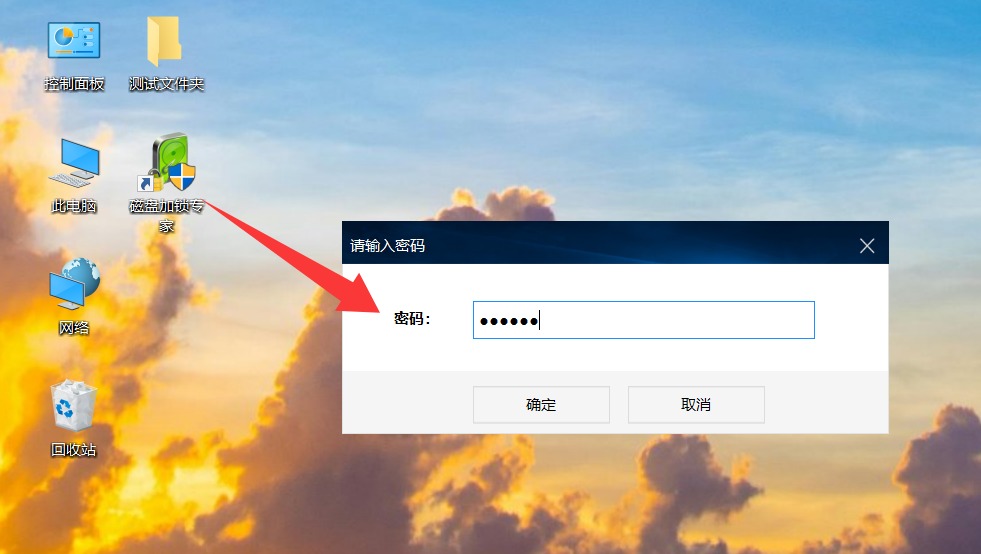
打开《磁盘加锁专家》,输入软件密码
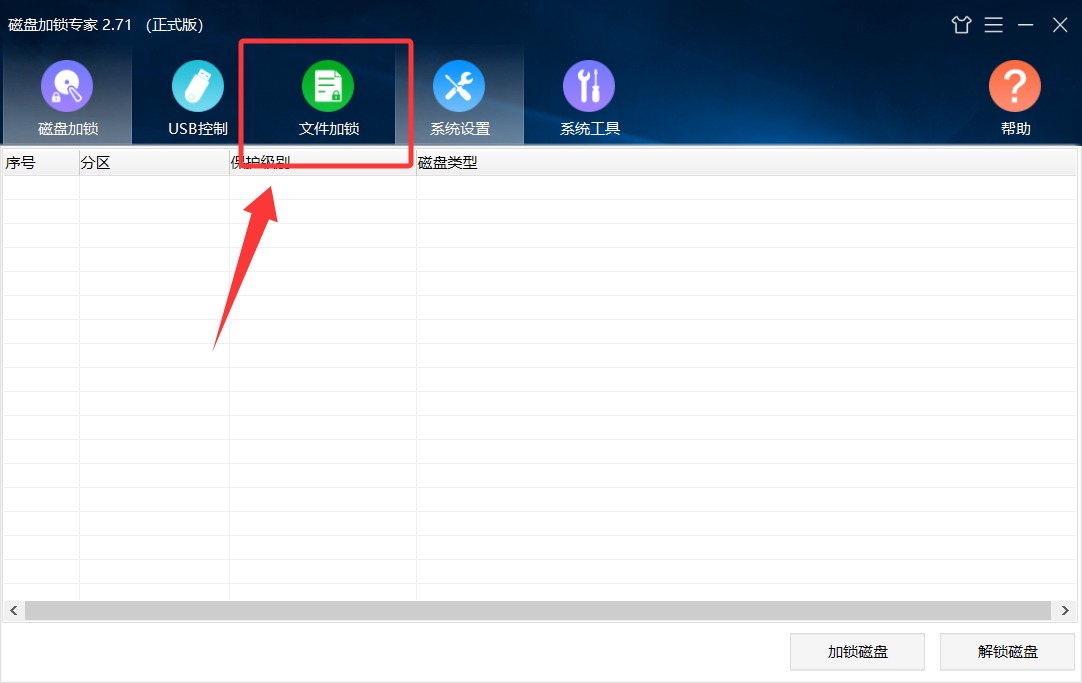
进主界面后,找到「文件加锁」这个功能入口,点进去。
点「浏览」按钮,定位到提示”无权访问”的那个文件夹,选中它。
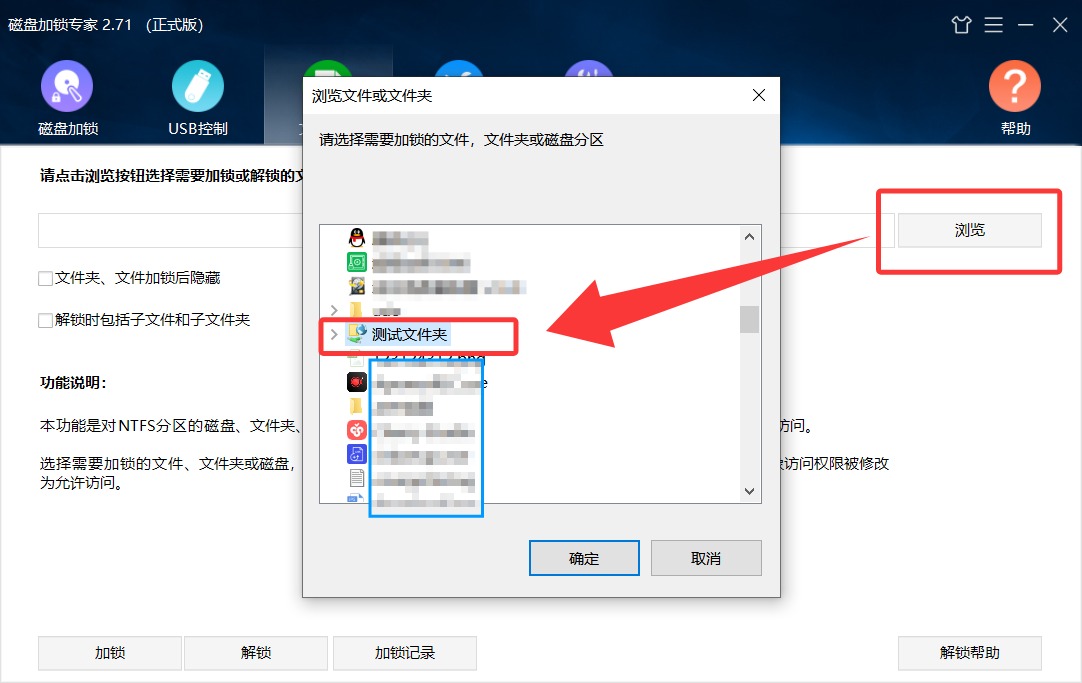
勾上”解锁时包含子文件”,再点「解锁」
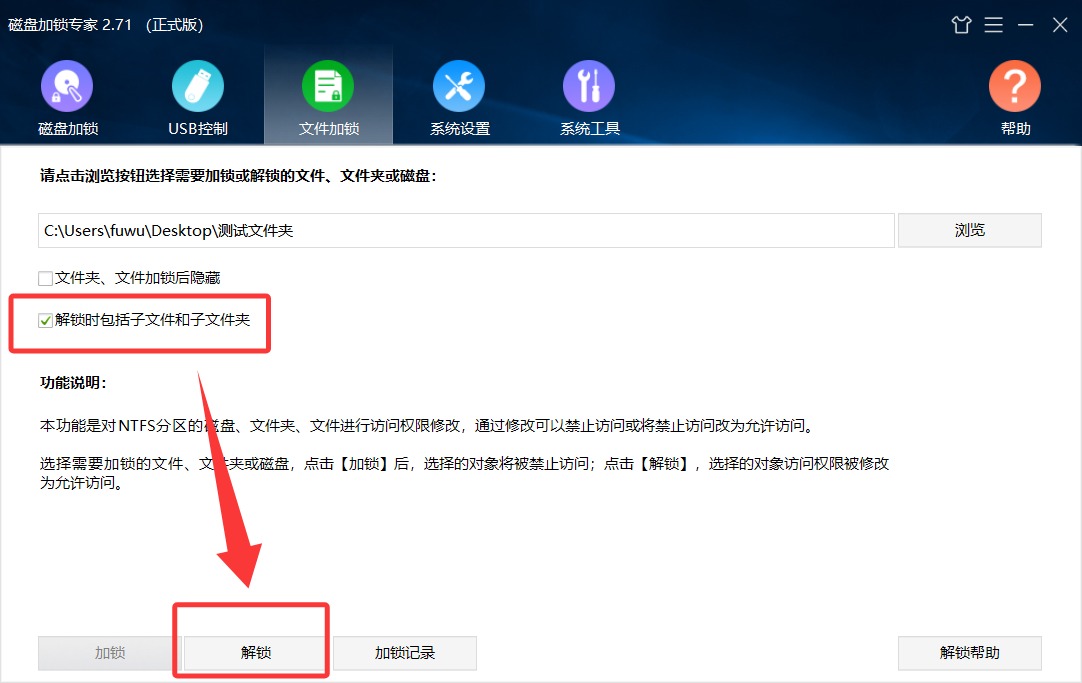
⚠️ 这一步别漏——如果只是解锁父目录、子文件还锁着,里面照样进不去。
再去资源管理器双击那个文件夹,应该就能正常打开了。
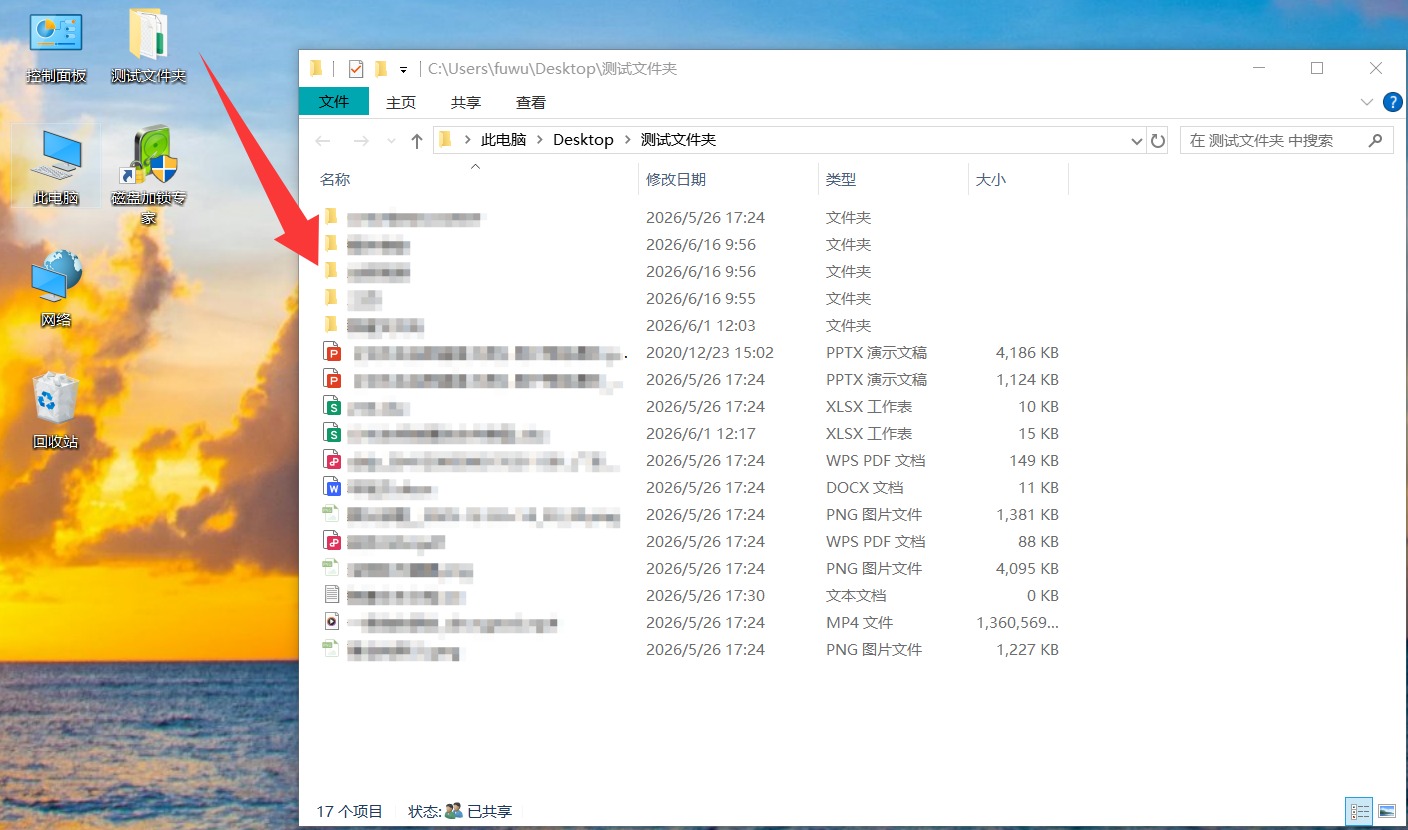
大多数情况下,双击打不开 + 无权访问,先回头想想”这文件夹是不是我之前锁过”,用《磁盘加锁专家》自己解开,是最快那条路。
下次再遇到,别慌,先点开软件看一眼再说 👀