《CHK文件恢复专家》恢复后的文件在哪里?
 Miranda
 近日,技术支持团队收到部分用户反馈:在使用《CHK文件恢复专家》对U盘或硬盘的 FOUND.000 隐藏文件夹进行扫描恢复后,找不到恢复好的文件在哪里。
为了帮助大家快速找回重要数据,本文将详细说明恢复后的文件默认存储路径,系统科普 CHK 文件的产生原因,并强调在进行 CHK文件恢复 时必须注意的3个关键点。
《CHK文件恢复专家》恢复后的文件在哪里
这是用户最关心的问题。无论您使用的是免费版的“单个恢复”功能,还是专业版的“批量恢复”功能,在开始恢复前,软件都会弹出窗口提示“请选择文件恢复后的存储位置”。
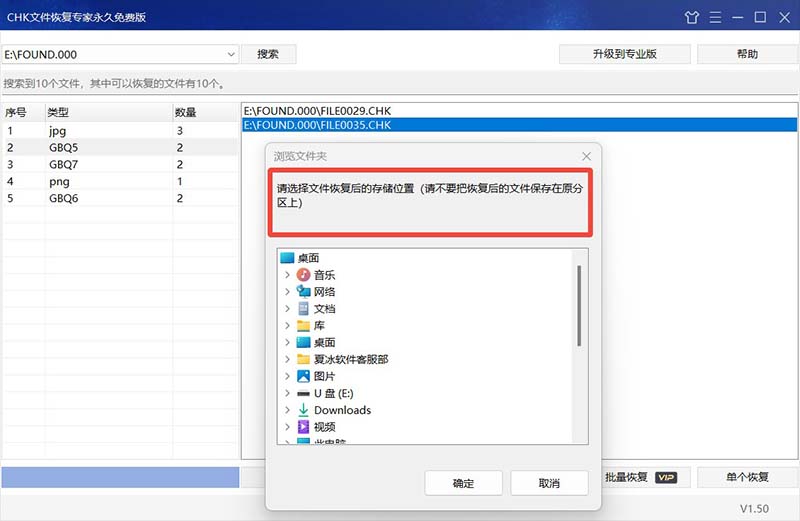
恢复完成后,系统会自动生成一个统一的文件夹进行归类:
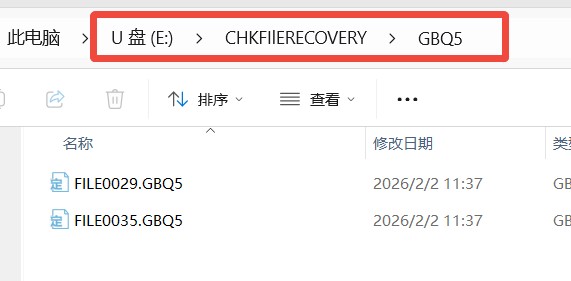
默认存储路径: 恢复后的文件,统一存放在您所选路径下的 CHKFILERECOVERY 文件夹中,并按照文件类型分类存放。
路径举例: 假设您恢复了一个原始格式为 .GBQ5 的图片,且选择的恢复存储位置是 E 盘,那么恢复后的文件完整路径就是:E:\CHKFILERECOVERY\GBQ5。
忘记了保存位置怎么办?
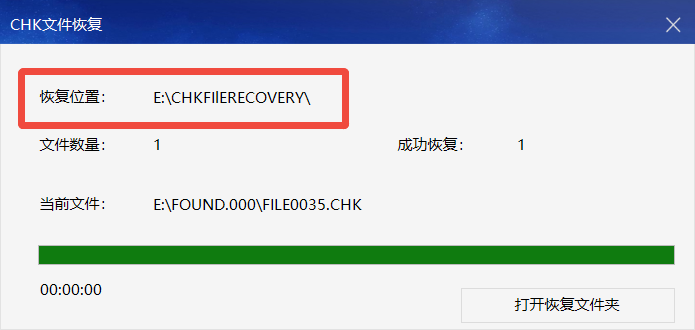
如果在操作时没有注意看路径,不必担心。您只需在软件列表中找到任意一个已扫描的文件,点击“单个恢复”。在弹出的“CHK文件恢复”窗口中,会显示“恢复位置”,或者点击右下角的“打开恢复文件夹”按钮。
什么是 CHK 文件?FOUND.000 文件夹是怎么来的?
简单来说,CHK 文件就像是电脑系统里的“失物招领处”物品。它们是系统在修复磁盘错误(如 U盘受损)时,收集起来的数据碎片或受损文件。
当你在磁盘中看到后名为.chk 的文件时,它们通常会被系统统一打包,存放在名为 FOUND.000、FOUND.001这类默认隐藏的文件夹里,并被重命名为FILE0000.CHK、FILE0001.CHK等形式。
为什么 U盘或硬盘会产生 CHK 文件?
通常情况下,设备在进行数据读写时遭遇意外中断,就会触发系统的磁盘检查机制(chkdsk),从而产生 CHK 文件。常见原因包括:
-
异常断电: 电脑突然断电或遭遇强制关机。
-
强行拔出: U盘或移动硬盘没有点击“安全弹出设备”,就被直接物理拔出。
-
系统崩溃: 电脑突然死机、蓝屏,或者正在运行的软件发生严重崩溃。
为了保护硬盘物理扇区,系统会在下次启动时把那些“写到一半”或“丢失目录关联”的数据收集起来,强制转化为 CHK 格式。
CHK文件和普通文件的区别
为了方便理解,您可以把普通文件想象成“穿着制服、带着工牌”的员工,而 CHK 文件则是“衣服破了、丢了身份证”的失忆者。它们的区别主要体现在三个方面:
① 身份标识(扩展名)不同:
- 普通文件: 有明确的扩展名(比如 .jpg 是图片,.mp4 是视频,.docx 是文档),电脑一看就知道它是什么。
- CHK 文件: 它们丢失了原本的“名字”和“扩展名”,全都被系统强行贴上了.chk 的统一标签。
② 打开方式不同:
- 普通文件: 双击就能直接用对应的软件打开。
- CHK 文件: 双击无法直接打开,因为电脑不知道该用图片浏览器、视频播放器还是办公软件来读取它。
③ 完整性不同:
- 普通文件: 数据是完整连贯的。
- CHK 文件: 大多数情况下只是数据的“残骸”或“碎片”,即使恢复了也可能无法正常使用(但也有一部分是完全完整的文件,只是丢了名字)。
U盘数据恢复的 3 个核心注意事项
在进行 CHK 文件恢复操作时,为了避免数据遭到二次破坏(数据覆盖),请务必牢记以下原则:
-
切忌原盘写入: 恢复后的文件,绝对不要保存在正在发生故障的原始 U盘或硬盘分区中,请将其保存到电脑的桌面或其他正常的本地磁盘。
-
保持连接稳定: 在软件进行扫描或数据恢复的整个过程中,严禁插拔 U盘。
-
推荐前置备份: 如果磁盘读取状态允许,建议先将整个FOUND.000文件夹完整拷贝到电脑本地正常的磁盘中,然后再使用《CHK文件恢复专家》对本地的这个文件夹进行扫描和恢复,这样能最大程度保障数据安全。