Windows电脑如何修改默认打开方式?
 cc
cc
时效提示:本文发布于 2022年12月29日(距今约 4 年),部分技术方法或软件版本可能已更新,操作前建议查阅本站最新教程或访问官网确认当前版本。
由于Windows系统的开源性,所以它拥有无比丰富的应用程序,而在我们安装程序时,很多应用都会提示将其设为默认打开方式,甚至有些恶意程序还会自动进行修改,导致我们原本所熟悉的默认打开方式被更改。那么我们该如何修改电脑默认打开方式呢?今天小编就带大家来了解一下。
电脑修改默认打开方式的方法
- 方法一
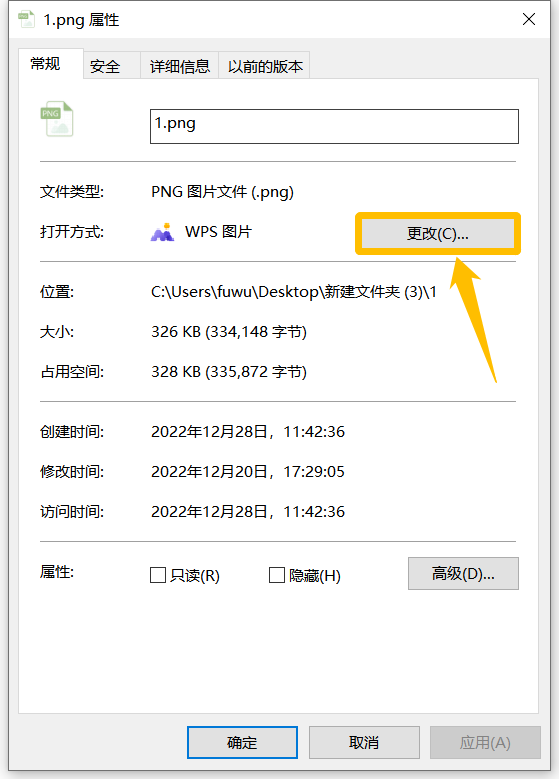
1、右键点击需要更改打开方式的文件,选择“属性”,在常规界面中找到“打开方式”,点击后面的“更改”按钮。
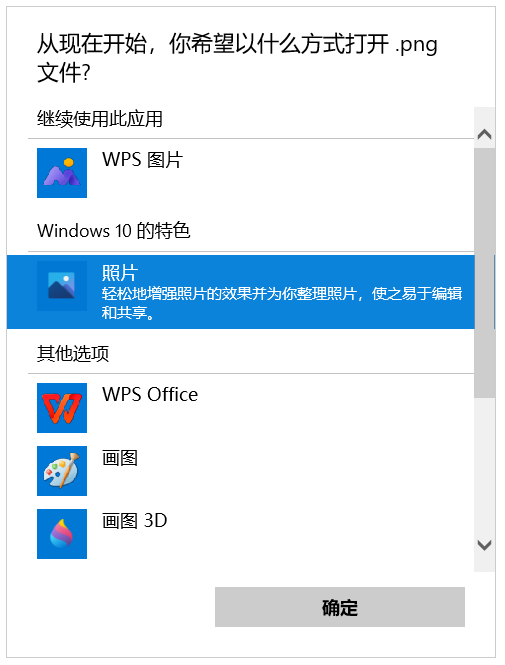
2、在弹窗中选择需要的打开方式,点击“应用”即可。
- 方法二
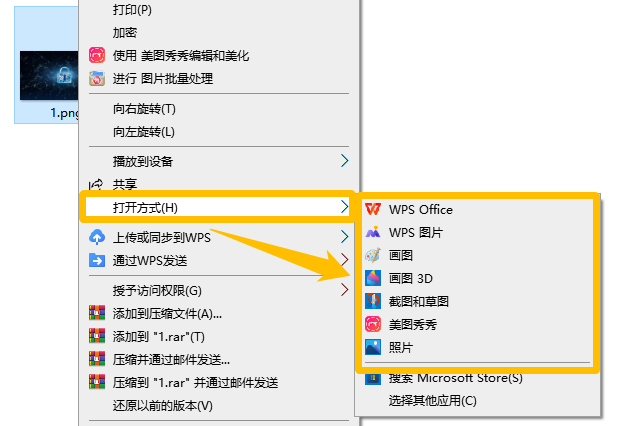
1、同样是右键点击文件,选择“打开方式”,在随后的菜单中直接选择想要的打开方法即可。
- 方法三
1、打开电脑控制面板,选择“默认程序”。

2、点击“设置默认程序”。
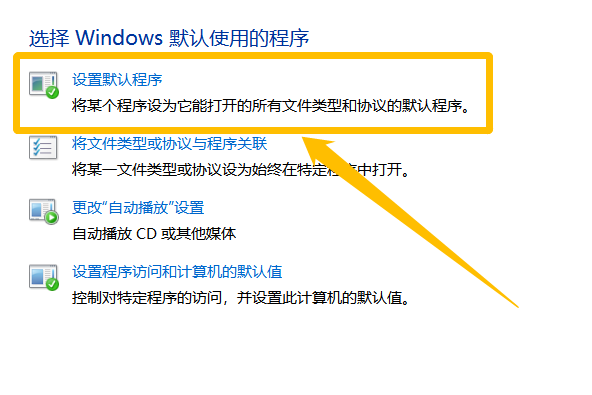
3、在弹出的窗口中设置所需要的默认程序即可。
- 方法四
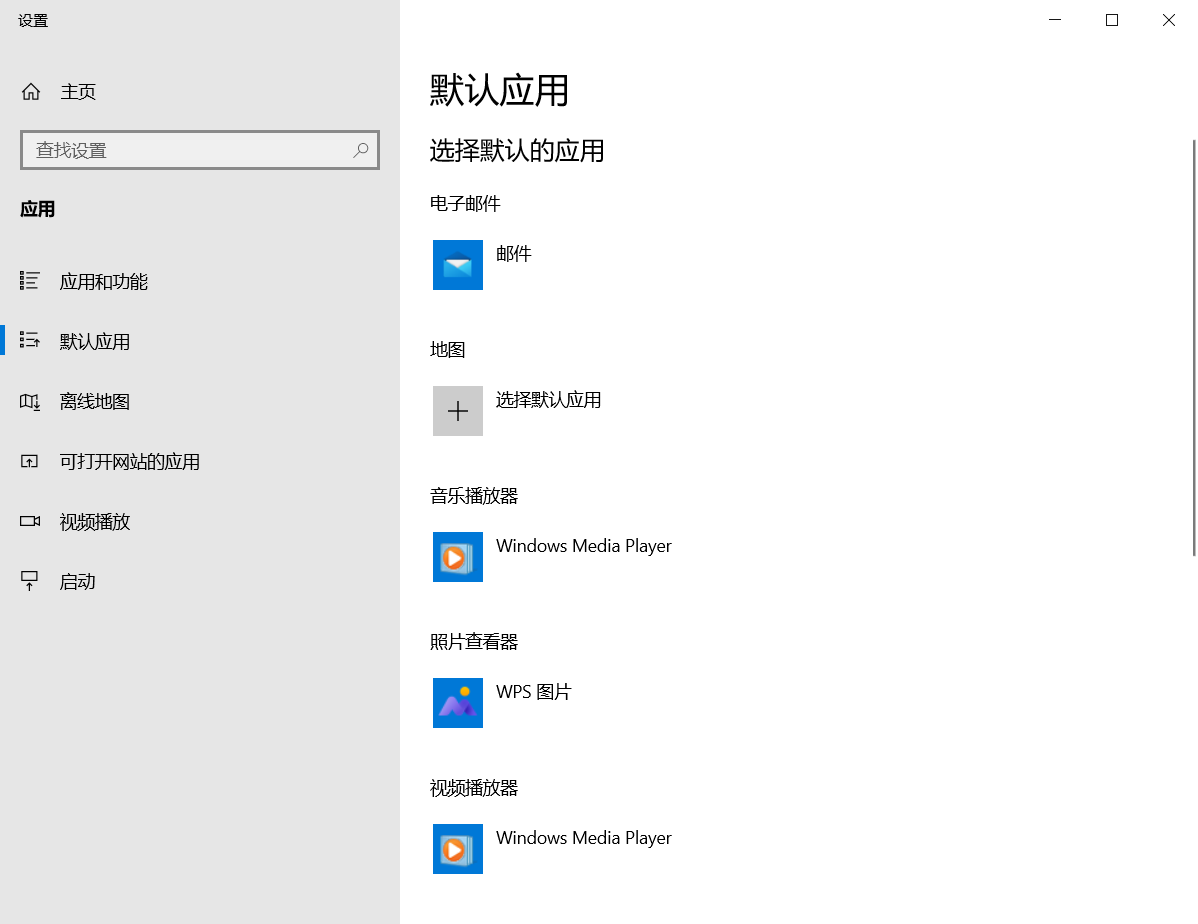
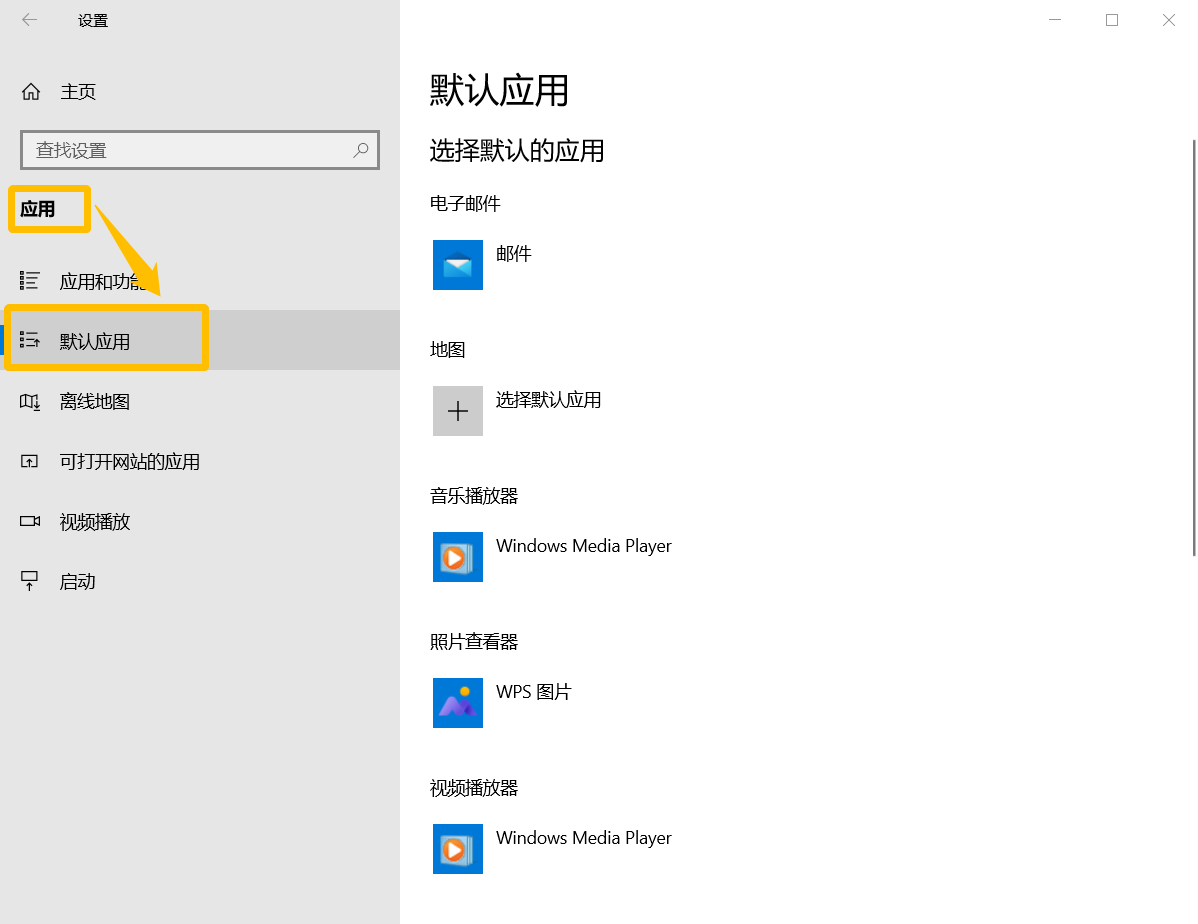
1、打开电脑“设置”,在其中选择“应用”,再选择“默认应用”同样可以到达方法三的位置,从而设置默认打开方式。
以上便是Windows电脑修改默认打开方式的方法,Win7、Win10、Win11各个系统的修改方式都大差不差,只有细微的文字变化,大家可以参考上述方法进行修改。
免责声明:素材源于网络,如有侵权,请联系删稿。