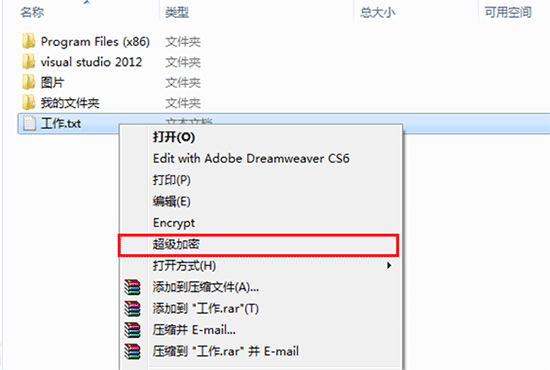
解密一直显示密码错误怎么办?《文件夹加密超级大师》找回密码分为两种情况!
 ice
ice 用《文件夹加密超级大师》给文件夹加密后,时间一长把密码忘了,双击打开时一直提示”密码错误”——这种焦急的心情非常理解。很多用户在加密时随手设了密码,过后却怎么也想不起来。这种情况还有办法挽回吗?
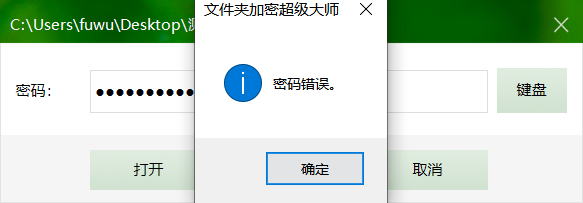
其实能不能找回密码,取决于你当初用的是哪种加密类型。不同的加密方式,文件类型后缀不一样,命运也完全不同。
下面教你怎么判断,以及对应的找回办法。
怎么判断你的文件是哪种加密类型
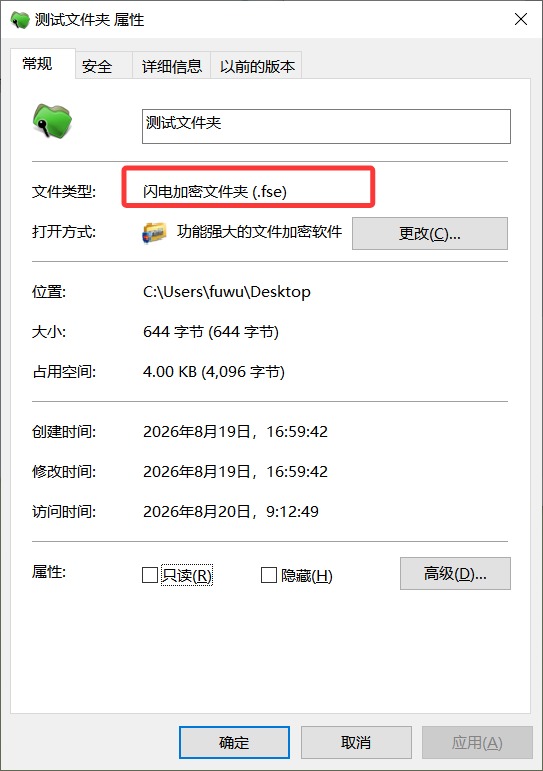
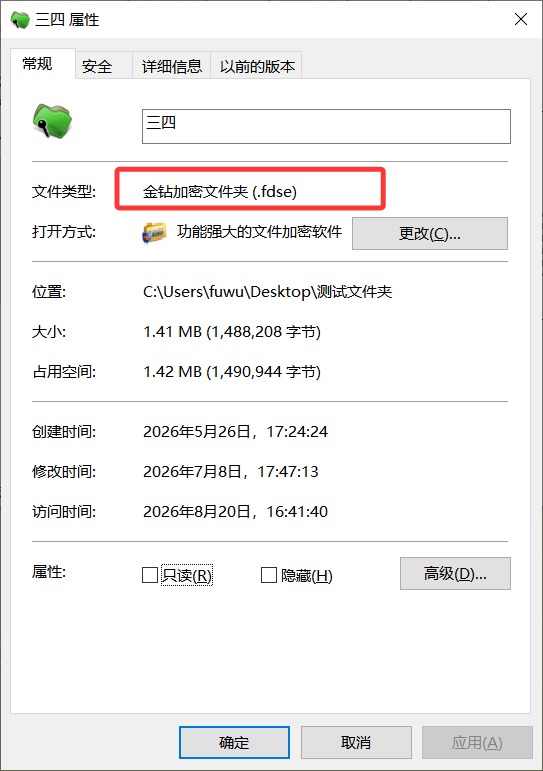
在忘记密码的那个文件夹上单击鼠标右键 → 选择”属性”,查看”文件类型”一栏显示的扩展名:
如果显示的是 .fse 扩展名 → 说明你用的是闪电加密
如果显示的是 .fdse(金钻加密类型)→ 说明你用的是金钻加密。
.fse 扩展名(闪电加密)—— 可以找回!
.fse 是闪电加密的文件标识。这种加密方式虽然快,但好在软件保留了密码找回机制。根据你用的是试用版还是正式版,有两种处理方式:
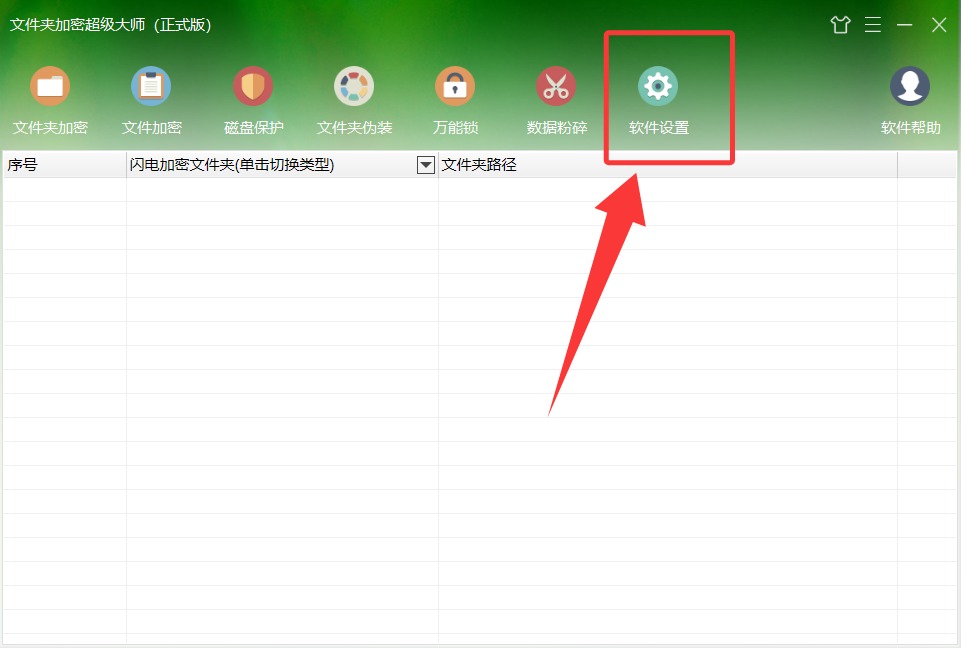
打开《文件夹加密超级大师》点击软件窗口上方的 【软件设置】 按钮
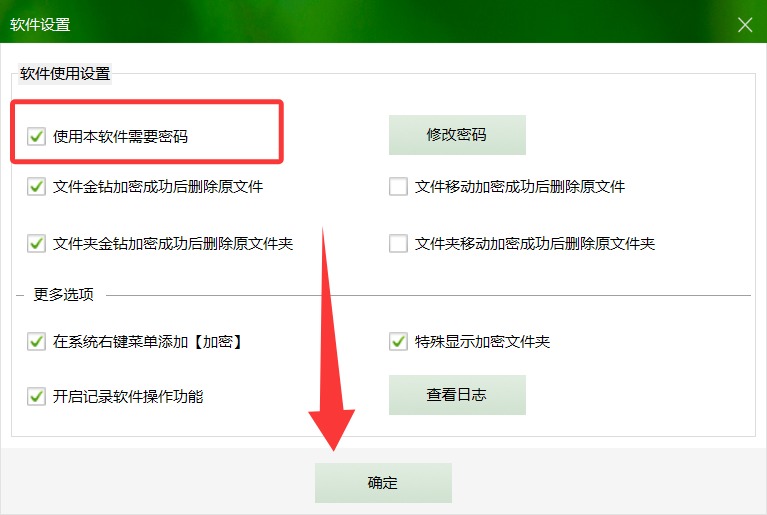
勾选 “使用本软件需要密码”,设置一个软件管理员密码(如果已经设置过,可跳过此步)
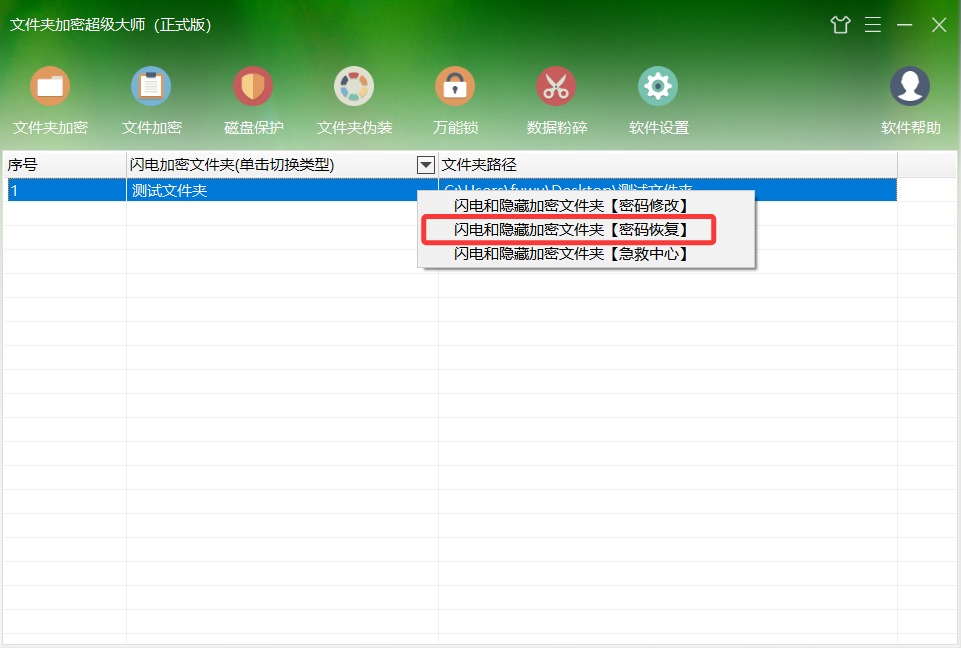
回到软件主界面,在左侧加密记录列表中找到那个忘记密码的文件夹,在该记录上 单击鼠标右键 → 选择”闪电和隐藏加密文件夹【密码恢复】”
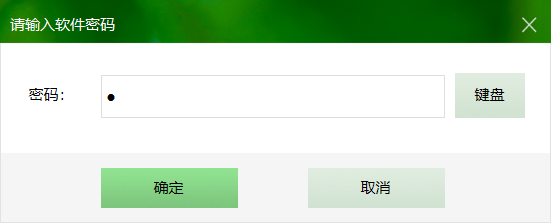
在弹窗中输入刚才设置的软件管理员密码,点击”确定
此时软件会直接显示该文件夹的完整加密密码
拿到密码后,你就可以正常解密文件夹,或者在右键菜单中选择”密码修改”换成好记的新密码。
试用版用户:使用”密码提示”功能
试用版不支持直接显示完整密码,但可以通过密码提示命令获得线索。
💡 密码提示命令因软件版本不同而不同,需要联系夏冰加密软件官方客服,提供你的版本号后获取 。
根据提示的 1-2 位字符,结合自己对密码的记忆规律(比如常用数字、生日、拼音),大概率能反推出完整密码。
.fdse 扩展名(金钻加密)—— 很遗憾,无法找回
如果你的文件夹属性显示的是 .fdse 扩展名,说明你当初选择的是金钻加密。
金钻加密采用了国际成熟的高强度加密算法,正是因为它安全性极高,没有正确密码就无法解密,软件本身也不支持任何密码恢复机制 。
不仅是金钻加密,全面加密、移动加密 这三种高强度加密类型,都一样不支持密码找回 。

⚠️ 这种情况下,即使联系官方客服也无法帮你找回密码。软件在设计之初就决定了:除了你自己,任何人都无法解密。
给所有人的建议
这次忘记密码的经历是个教训,无论你属于哪种情况,都建议以后这样做:
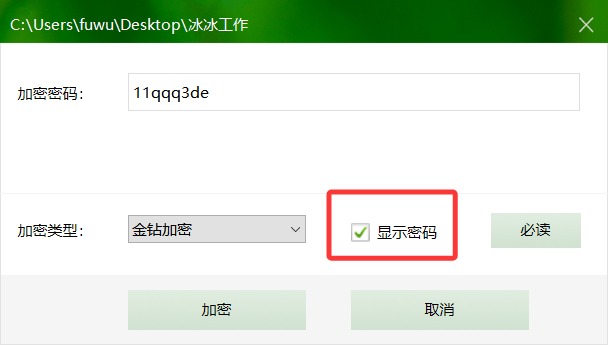
加密时勾选”显示密码”:文件夹加密超级大师在加密界面提供”显示密码”选项,输入时确认一遍再提交
密码写在纸上:把重要密码抄在纸质笔记本或放进保险柜,不要只存在电脑里。数字和字母组合要区分大小写。
重要数据双重备份:加密文件夹之外,再保留一份未加密的备份放在其他存储介质