办公室文件总被同事误删?教你一招!防删除、防复制、防移动,三重护体!
 ice
ice 在办公室,最让人崩溃的场景之一,莫过于你辛苦整理的方案、客户资料、财务表格,被同事一个”手滑”删掉、复制走,或者挪到了别的目录——等你下次要用,发现文件原位置空空如也。

更尴尬的是,你还没法责怪对方:共用电脑、共用文件夹、U 盘传来传去,本来就容易出乱子。
难道只能每次都战战兢兢地备份、再加个只读属性?
今天教你一招真正管用的方法:用《文件夹加密超级大师》给文件夹加密。加密后的文件夹防删除、防复制、防移动,并且打开需要正确密码 。相当于给你的办公文件上了一把”三重锁”。
为什么普通的”只读”不顶用?
很多人第一反应是右键文件夹 → 属性 → 勾选”只读”。但这招在办公室场景下基本失效:
同事只要再取消勾选”只读”,照样能删、能改、能复制
把文件夹拖到别处(移动),”只读”管不到
也就是说,”只读”只是一个君子约定,挡不住任何有心或无心的误操作。
而《文件夹加密超级大师》的做法完全不同——它在文件系统层面给文件夹上了锁:加密后的文件夹防删除、防复制、防移动!
一招搞定:用《文件夹加密超级大师》加密文件夹
这款软件是夏冰加密软件旗下的专业文件夹加密工具,支持 Win7 到 Win11 全系统 ,提供了五种加密方式,其中应对”办公室防误删”合适的是闪电加密和金钻加密。
✅ 防删除:点击删除没反应,文件不会被误删
✅ 防复制:无法被拷贝到其他位置
✅ 防移动:无法被剪切、拖拽到其他目录
✅ 打开需密码:双击文件夹会弹出密码框,输入正确密码才能打开使用,使用完关闭后会自动恢复到加密状态
三步完成加密,小白也能上手
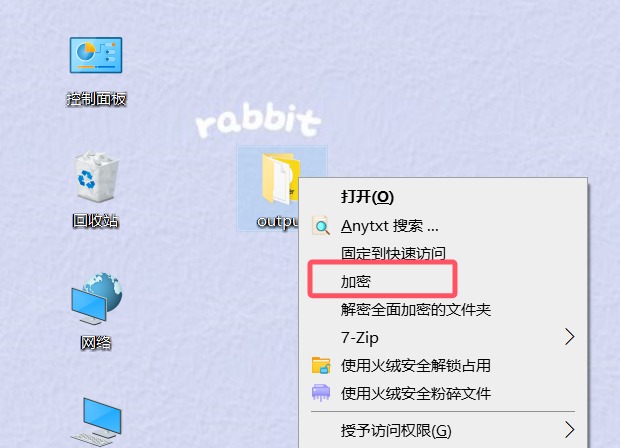
在需要加密的文件夹上单击鼠标右键,菜单中选择【加密】
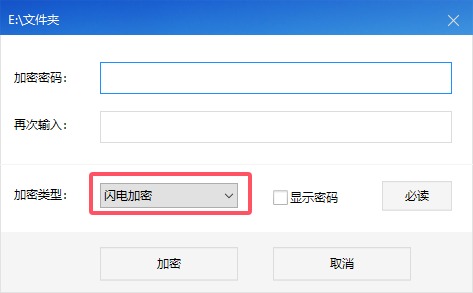
在弹出的加密窗口中设置加密密码,并选择加密类型(闪电/金钻/隐藏等)
点击【加密】按钮即可
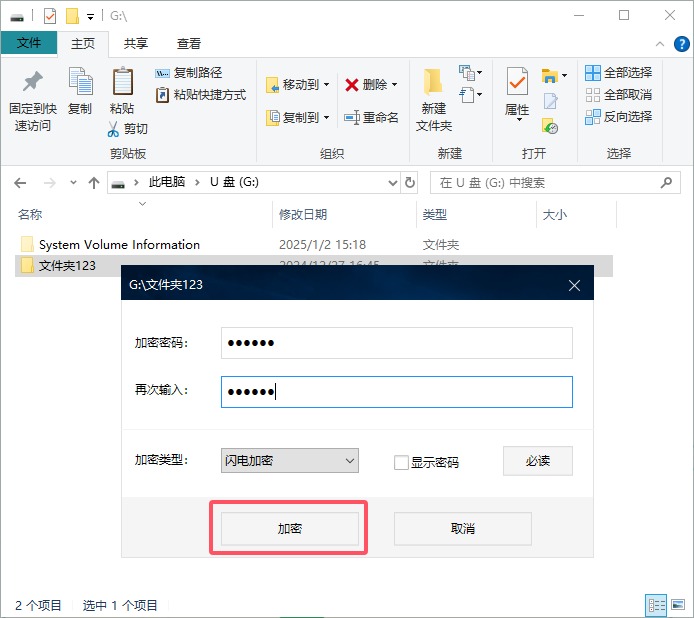
输密码即用,关掉自动恢复加密
很多人担心:”加密后是不是每次看文件都很麻烦?”
完全不会。
软件设计了临时解密机制:你在加密文件夹上双击,输入密码后点击【打开】,文件夹就处于临时解密状态,你可以像平常一样打开文件夹使用里面的文件;使用完毕退出后,文件夹会自动恢复到加密状态,无需再次加密 。
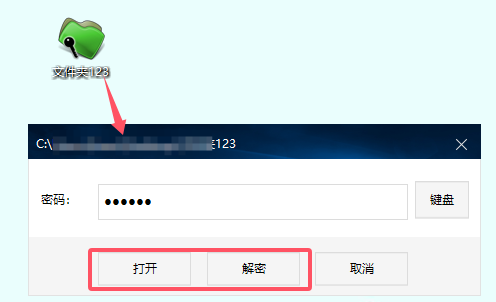
⚠️ 重要提醒:加密密码请务必牢记。金钻加密、全面加密和移动加密采用国际先进加密算法,没有正确密码无法打开或解密,且密码无法找回 。建议在加密时勾选”显示密码”进行确认,并设置一个强密码(大小写字母+数字+特殊字符组合)。
除了文件夹加密,《文件夹加密超级大师》还内置了多项办公室实用功能 :
磁盘保护:隐藏磁盘分区,通过磁盘隐藏的方法来保护磁盘里面的数据
禁止使用 USB 存储设备:U 盘、移动硬盘等接入电脑后不会显示,无法使用,有效防止电脑上的数据泄漏
数据粉碎:彻底删除文件且不可恢复,避免隐私文件被他人恢复从而导致个人隐私泄漏
文件夹伪装:把文件夹伪装成控制面板、我的电脑等系统对象,别人打开看到的是伪装内容
万能锁:对 NTFS 格式的文件、文件夹和磁盘分区进行加锁,打开时会提示拒绝访问
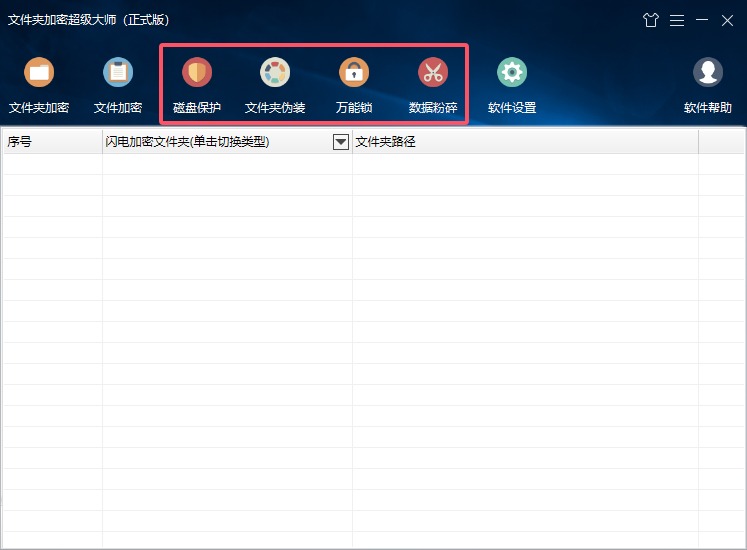
对于一个办公室用户来说,这几乎是把数据安全的”刚需”一站式配齐了。
办公室文件被同事误删、误复制、误移动,看似是小事,但一旦发生在关键节点——比如方案交付前夜、客户拜访前一小时——就是大事。
与其每次都提心吊胆地备份,不如花一分钟用《文件夹加密超级大师》给重要文件夹上把锁。加密后的文件夹防删除、防复制、防移动,打开还需要密码 ,这才是办公室数据安全的”终极解法”。
▶立即下载