怎么给U盘做防复制的效果?批量加密有这个工具就够了!【附安装包】
 ice
ice 在日常工作与生活中,U盘、内存卡等移动存储设备常常都伴随着数据泄露风险——他人可能随意复制文件、另存重要资料,甚至恶意篡改内容。
怎么才能既给U盘保护数据安全,又能灵活控制访问权限?
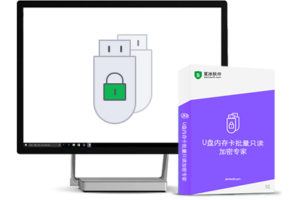
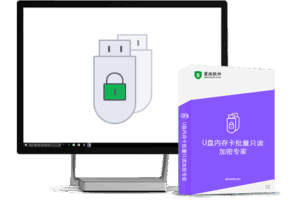
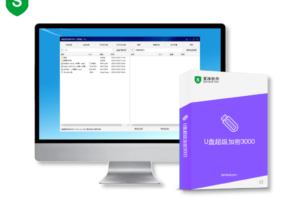
《U盘内存卡批量只读加密专家》正是解决这一痛点的高效工具。本文将手把手教你用它实现U盘加密,重点防复制、防另存,让数据只被“对的人”以“对的方式”读取。

为什么选择这款工具?核心优势先知晓
批量加密:支持同时选中多个U盘/内存卡,一键完成加密,适合企业批量管理或多人协作场景;
精细权限控制:可设置只读权限、读写权限、完全权限,也可以自定义用户权限。此外还可以设置用户使用加密U盘的次数和有效期。为不同用户分配独立权限
兼容性强:适配主流Windows系统(Win7及以上),支持FAT32、NTFS、exFAT等常见文件系统;
加密详细操作步骤
1、通过软件官网下载《U盘内存卡批量只读加密专家》,将软件安装在电脑上。

2、在电脑上插入你的U盘,打开《U盘内存卡批量只读加密专家》,在列表中,勾选U盘。关键提示:正式版支持批量勾选多个设备,试用版每次只能加密一个。

3、设置加密信息,保护类型选择:常规,加密强度默认为高级,客户端程序名称以及窗口标题可以自定义。

4、添加访问用户,点击新建模板—添加用户,设置访问用户的账户名称、密码以及相对应的权限。

5.设置加密密码,点击【加密】。耐心等待加密进度完成,提示:加密成功

已加密的U盘如何使用?
1、加密成功的U盘里可以看到一个客户端程序,双击运行,输入设置好的用户名和密码进行登录

2、进入客户端界面后,就可以正常访问被加密的内容啦,操作权限以当前登录的账号权限为准。

如何解密,恢复普通U盘?
打开《U盘内存卡批量只读加密专家》主界面,勾选需要解密的U盘,右下角点击【解密】输入当初设置的密码,完成解密。

无论是个人保护隐私照片、工作文档,还是企业管理核心数据,这款工具都能以简单操作实现专业级加密效果。你也快来试试看吧~
▶点击下载