Win7系统出问题了该怎么还原系统?
 cc
cc
时效提示:本文发布于 2018年06月25日(距今约 8 年),部分技术方法或软件版本可能已更新,操作前建议查阅本站最新教程或访问官网确认当前版本。
现在安装一个系统很容易,我们电脑出现了问题,一般都会选择重新安装系统,这样可以解决一切的问题。安装完系统后,好备份一下系统,这样用了以后系统出了问题,就不要重新再安装系统了,直接选择系统还原就可以了。那Win7系统还原怎么用呢?今天小编就来教大家Win7系统还原的详细步骤~
1.想要启动系统还原,首先进入【控制面板】,点击【开始】菜单中的控制面板。然后点击【控制面板】中的【备份和还原】,在弹出的窗口中选择【恢复系统设置或计算机】。

2.然后点击【打开系统还原】。

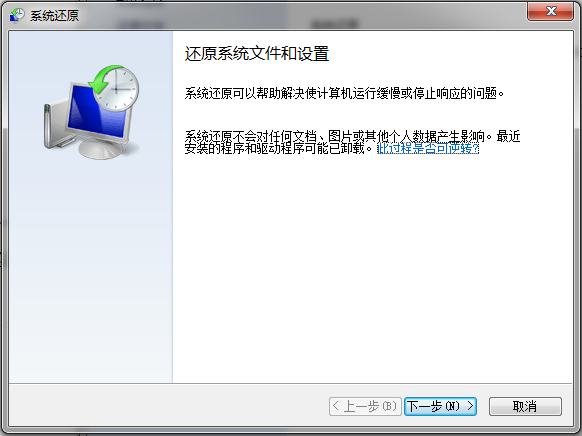
3.在弹出的还原系统文件和设置窗口中,点击【下一步】。
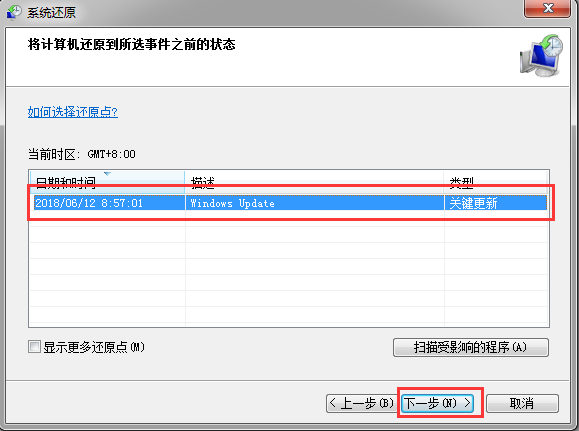
4.系统会在下方的框中,列出所有的还原点,这时应根据就近原则,选中离系统出问题前最近的还原点,点击【下一步】。
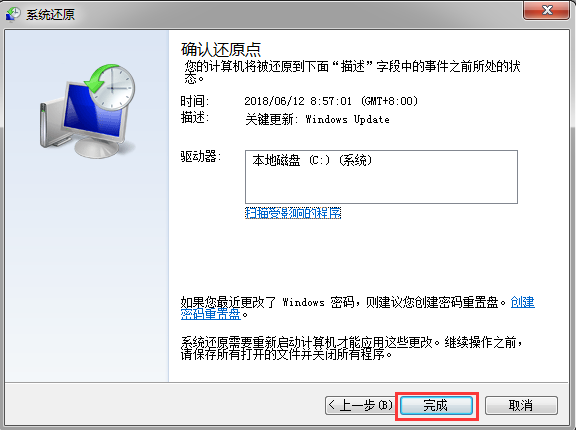
5.确认还原信息,然后点击【完成】,开始系统还原,过程中不需要操作。
Win7系统还原的方法和步骤就给你们详细介绍到这里了,只要按照上述所提供的步骤去操作,就会使用系统还原了,以后再遇到电脑出问题就可以选择一键系统还原了,是不是很方便啊!
Win7使用系统还原的注意事项:
1.系统还原前要记得把C盘和桌面上有用的资料备份,以免丢失。
2.选择还原时间点的时候要确认选择的时间点系统是正常的。
1.系统还原前要记得把C盘和桌面上有用的资料备份,以免丢失。
2.选择还原时间点的时候要确认选择的时间点系统是正常的。