怎么查看自己电脑的IP地址?一分钟教会你访问局域网共享文件夹的两种方式!
 ice
ice 在公司办公或者家庭网络里,我们经常会遇到这样的场景:同事或家人已经把文件夹设成了”共享”,等你打开自己的电脑准备访问时,却卡在了第一步——”对方的IP地址是多少?”
其实,访问局域网共享文件夹并不只有”知道IP”这一条路。
本文先教你如何快速查看自己电脑的IP地址,再手把手演示两种访问共享文件夹的方式:一种是通过IP地址,另一种是通过网络路径(计算机名)。跟着做,1分钟搞定。
如何查看自己电脑的IP地址
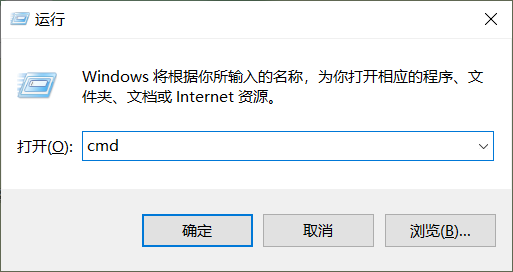
按下 Win + R 组合键,打开”运行”对话框;

输入 cmd,按回车,打开命令提示符窗口;
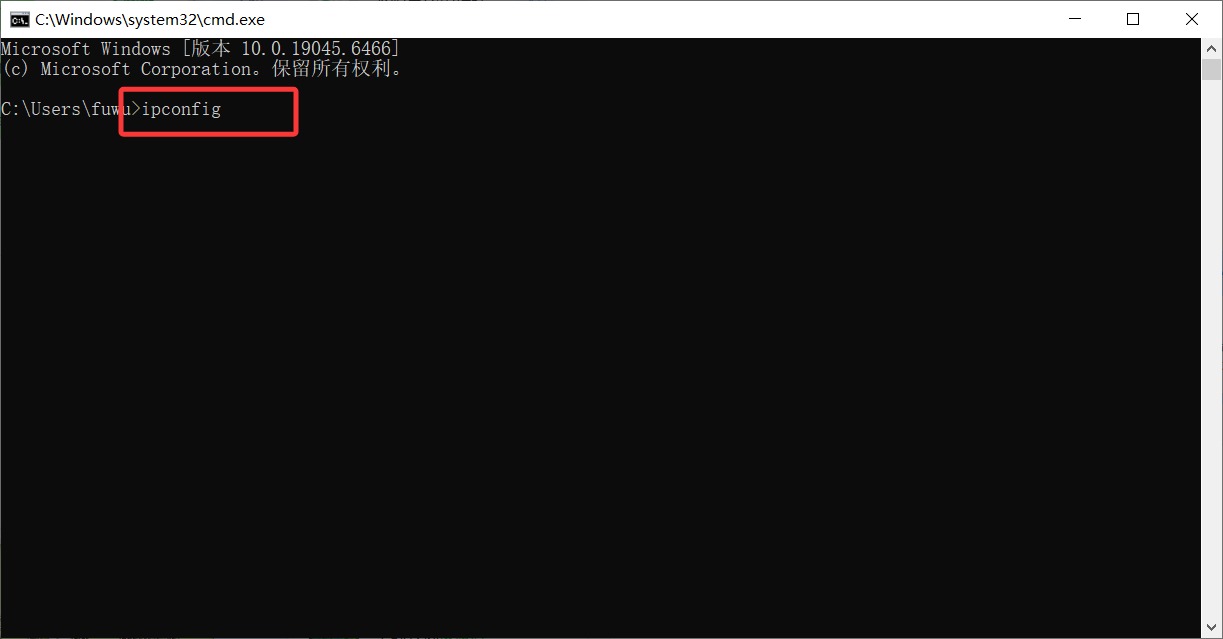
在光标处输入 ipconfig,按回车;
在显示的信息中,找到”以太网适配器以太网”(有线连接)或”无线局域网适配器 Wi-Fi”(无线连接),下面的 “IPv4 地址” 就是本机IP,格式类似 192.168.1.100。
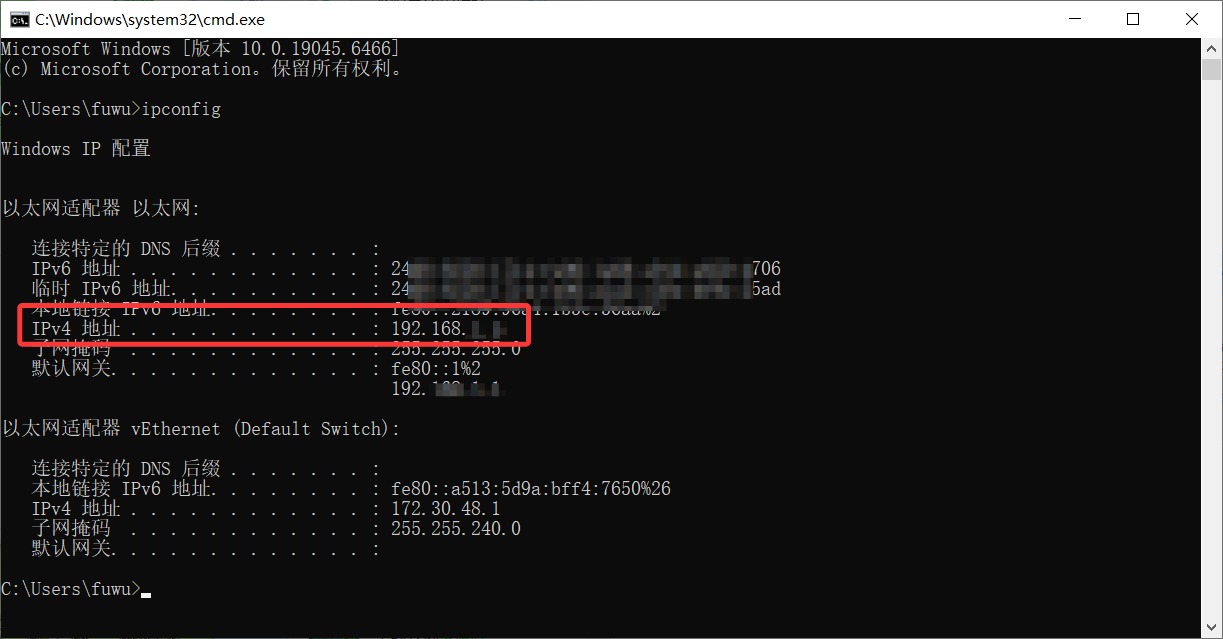
💡 提示:如果电脑同时连着网线和Wi-Fi,会显示多个IPv4地址,请认准你当前正在使用的那块网卡。
访问局域网共享文件夹的两种方式
假设你要访问的那台电脑(我们叫它”共享主机”)已经把文件夹设成了共享,并且你和它在同一个局域网内。接下来就是你访问它的两种姿势。
方式一:通过IP地址访问(直接、可靠)
IP地址是局域网里的”门牌号”,用IP访问是最稳的方式,即使对方的计算机名解析失败也能通。
操作步骤:
先按上文方法,搞清楚共享主机的IP地址;在你的电脑上按下 Win + R,打开”运行”对话框;输入 \\192.168.1.100(注意是两个反斜杠),按回车;
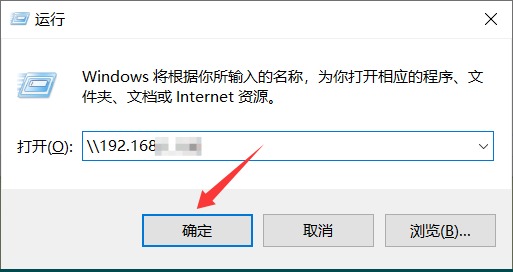
如果想直接打开某个共享文件夹,可以输入完整路径:\\192.168.1.100\共享文件夹名;
方式二:通过网络路径访问
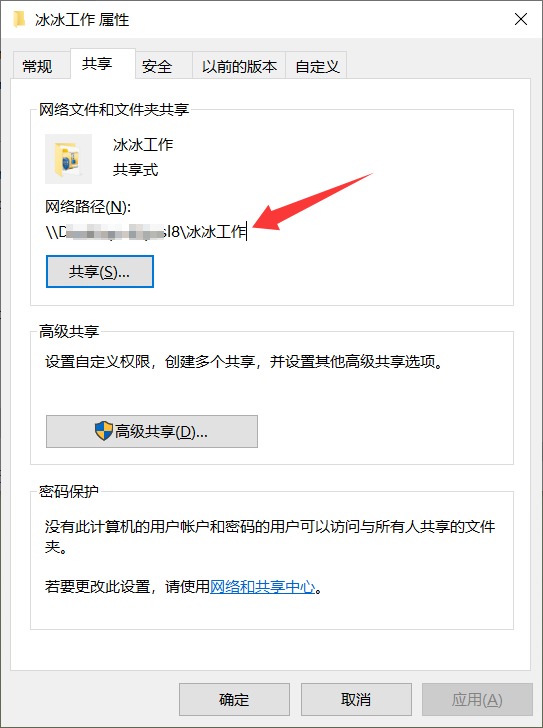
在需要访问的共享文件夹上右键,选择属性,点击共享。
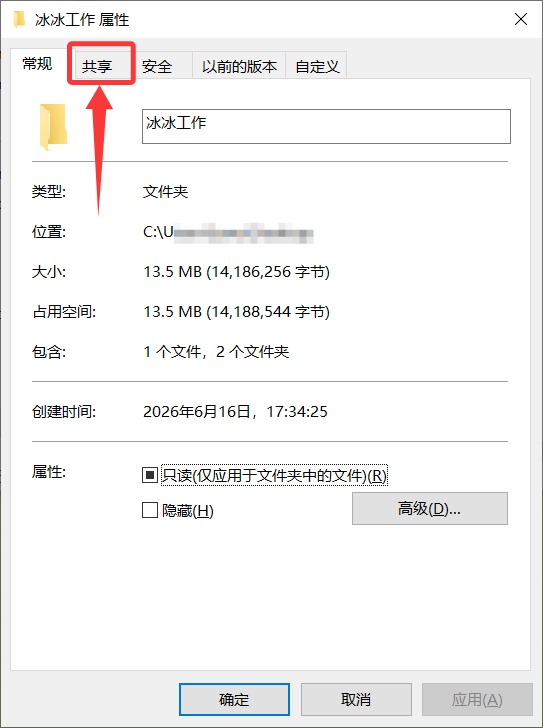
在运行窗口中,粘贴网络路径,点击确定访问。
现在,无论是查自己电脑的IP,还是访问别人的共享文件夹,你都应该游刃有余了。✌️如果有其他Windows网络共享的疑难杂症,欢迎在评论区留言交流!