PPT全屏播放时如何快速退出?4种高效方法助你秒结束放映
 Miranda
 PowerPoint(简称PPT)是一种由微软公司开发的演示文稿文件格式,广泛应用于教育培训、工作汇报、成果展示、商业路演等场景。它通过幻灯片的形式将文字、图片、图表、动画和多媒体元素有机结合,帮助演讲者清晰、生动地传达信息。在实际使用中,我们常常需要将PPT切换到全屏放映模式来获得最佳视觉效果,但有时也会遇到需要立即结束放映的情况——比如临时发现错误、观众提问环节结束,或者误触了放映按钮。那么,在全屏播放状态下,如何快速退出呢?下面分享三种最实用的方法。
方法一:按下键盘上的Esc键(最推荐)
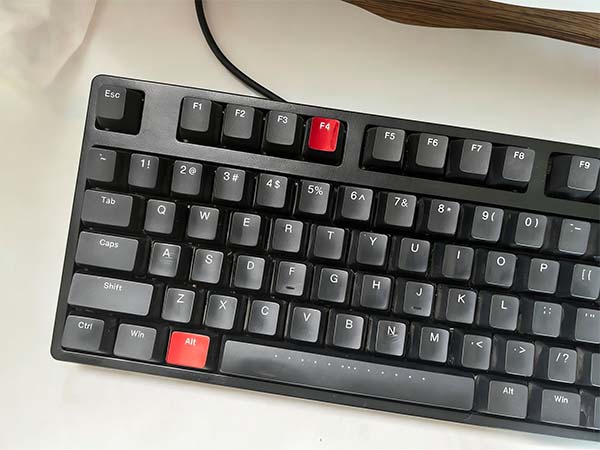
这是简单、最通用的方法。无论你使用的是Windows系统还是macOS系统,在全屏放映过程中,只需按下键盘左上角的 Esc 键(Escape),即可瞬间退出放映模式,返回编辑界面。几乎所有的PPT软件(包括Microsoft PowerPoint、WPS演示、Google Slides等)都支持这一快捷键,且无需任何额外设置。

小贴士:如果你在使用激光笔或遥控器翻页,遥控器上通常也带有“退出”或“停止”按钮,功能等同于Esc键。
方法二:使用组合键Alt + F4
如果你的键盘Esc键失灵(比如某些笔记本需要配合Fn键),或者你想同时关闭整个PPT程序,可以使用以下组合键:
Alt + F4:在Windows系统中,这个组合键会直接关闭当前窗口。在全屏放映时按下,会直接退出放映并关闭整个PPT文件(注意:如有未保存的内容,会弹窗提示,请谨慎选择)。
方法三:鼠标右键点击,选择“结束放映”
如果你不想用键盘,也可以完全依赖鼠标操作。在全屏放映状态下,单击鼠标右键(或长按触摸板),屏幕上会弹出一个快捷菜单。菜单中通常有“下一张”、“上一张”、“定位至幻灯片”等选项,最下方就是 “结束放映” 按钮。点击它即可退出。

方法四:利用屏幕左下角的隐藏菜单
这是一个很多人不知道但非常好用的技巧。在全屏放映模式下,在屏幕的左下角有一个小箭头,点击后会出现一组放映控制工具条(如下图所示),点击三个点的图标后即可看到 “结束放映” 。点击它即可退出全屏模式。
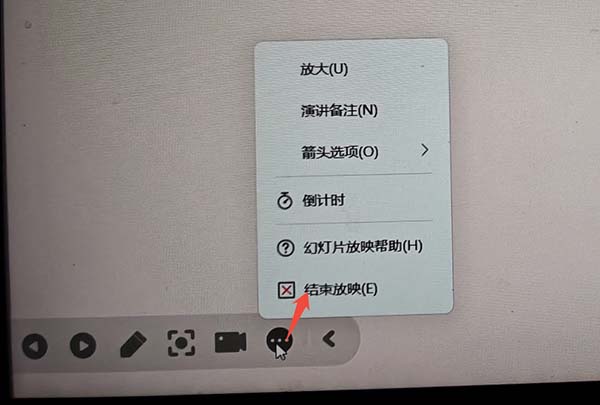
这个方法特别适合一些特殊环境的用户,比如没有键盘或者右键菜单不能使用。
熟练掌握这些技巧,能让你在工作中更加从容自信,再也不用担心被卡在全屏放映里手忙脚乱了。快去试试吧!