《共享文件夹加密超级大师》修改用户权限教程:无需解密,客户端3分钟搞定
 Miranda
 很多用户反馈:加密后的共享文件夹,想调整某个员工的访问权限,难道只能解密重来?太麻烦了。
其实不用。只需通过加密文件夹内的客户端程序,就能直接修改用户权限,无需反复解密加密。具体操作如下:
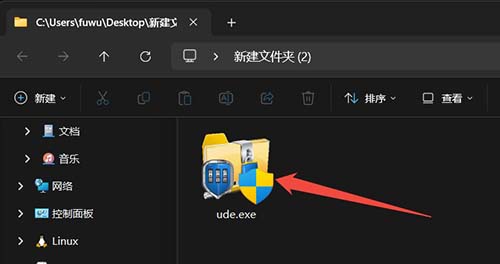
第一步:启动客户端
打开已加密的共享文件夹,双击运行里面的 客户端程序(默认名为ude.exe,可自定义)。
第二步:管理员登录
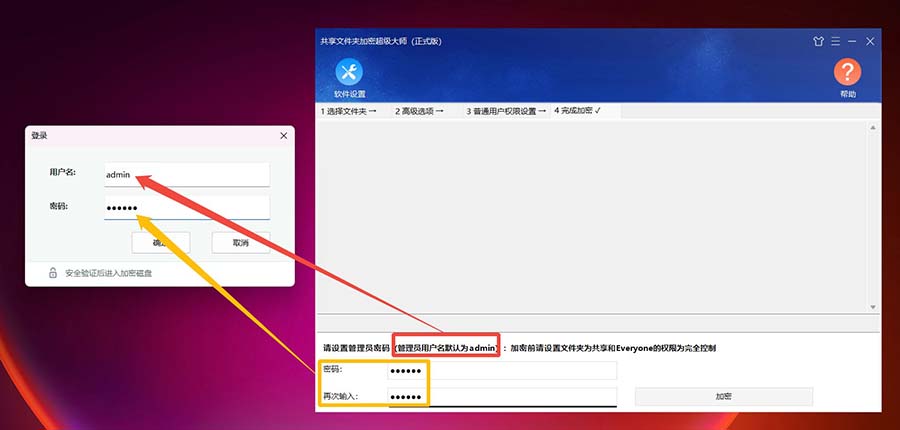
在弹出的登录窗口中,输入管理员账号:
用户名:admin(固定不可修改);密码:最后一步加密文件夹时设置的密码。
第三步:进入用户管理
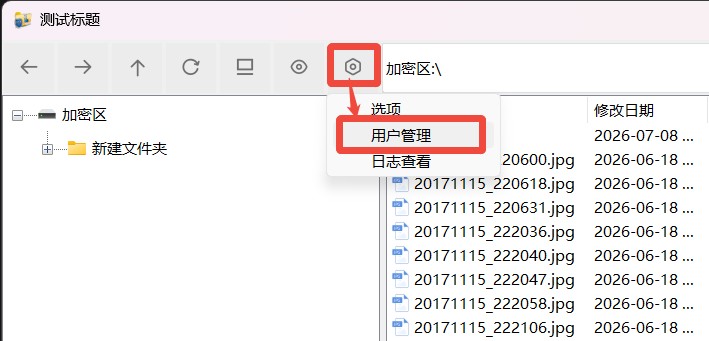
登录成功后,依次点击菜单栏:设置 → 用户管理。
第四步:修改权限
1. 在用户管理列表中,选中要修改权限的用户。
2. 点击下方的 “修改” 按钮。
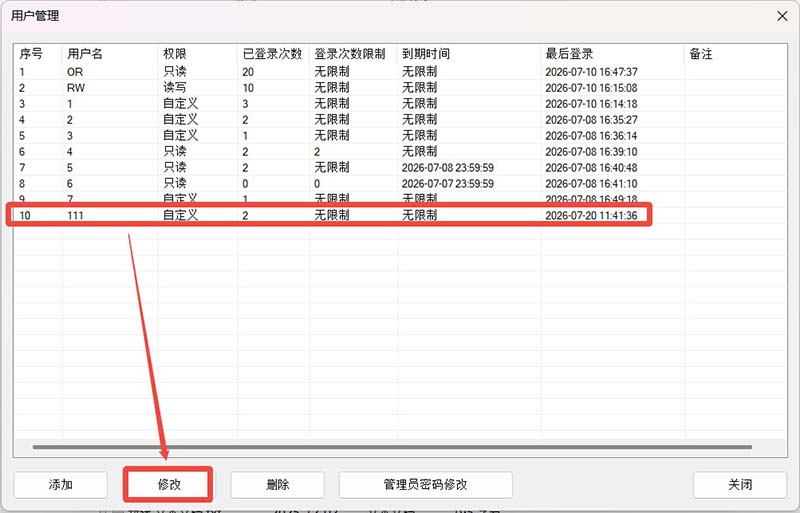
3. 在弹出的对话框中调整权限(如只读、读写、完全控制、自定义等),点击 “确定” 保存。
第五步:验证生效
退出当前客户端,用刚才修改过的用户名重新登录,新权限立即生效。
✅ 总结
通过以上5步,即可在不解密文件夹的前提下,灵活调整任意用户的访问权限。既节省时间,又保证数据安全。
如果你还有其他疑问,欢迎扫描下方二维码添加我们的微信客服,我们将为您提供一对一的技术支持。